filters_quality(80)

Checklist ทำงานผ่านในโปรเจคบน Autodesk Construction cloud [ BIM360 ] ต้องใช้ Product ตัวไหน

คุณเหมาะกับ Autodesk Forma ตัวไหน?

คุณเหมาะกับ Autodesk Forma ตัวไหน?

เลือก Workflow ที่คุณต้องใช้งาน ระบบจะแนะนำ Software และ Forma Subscription ที่เหมาะสม
คุณต้องการทำอะไรบ้าง?
480734295_1129204165661217_7460585855837923623_n

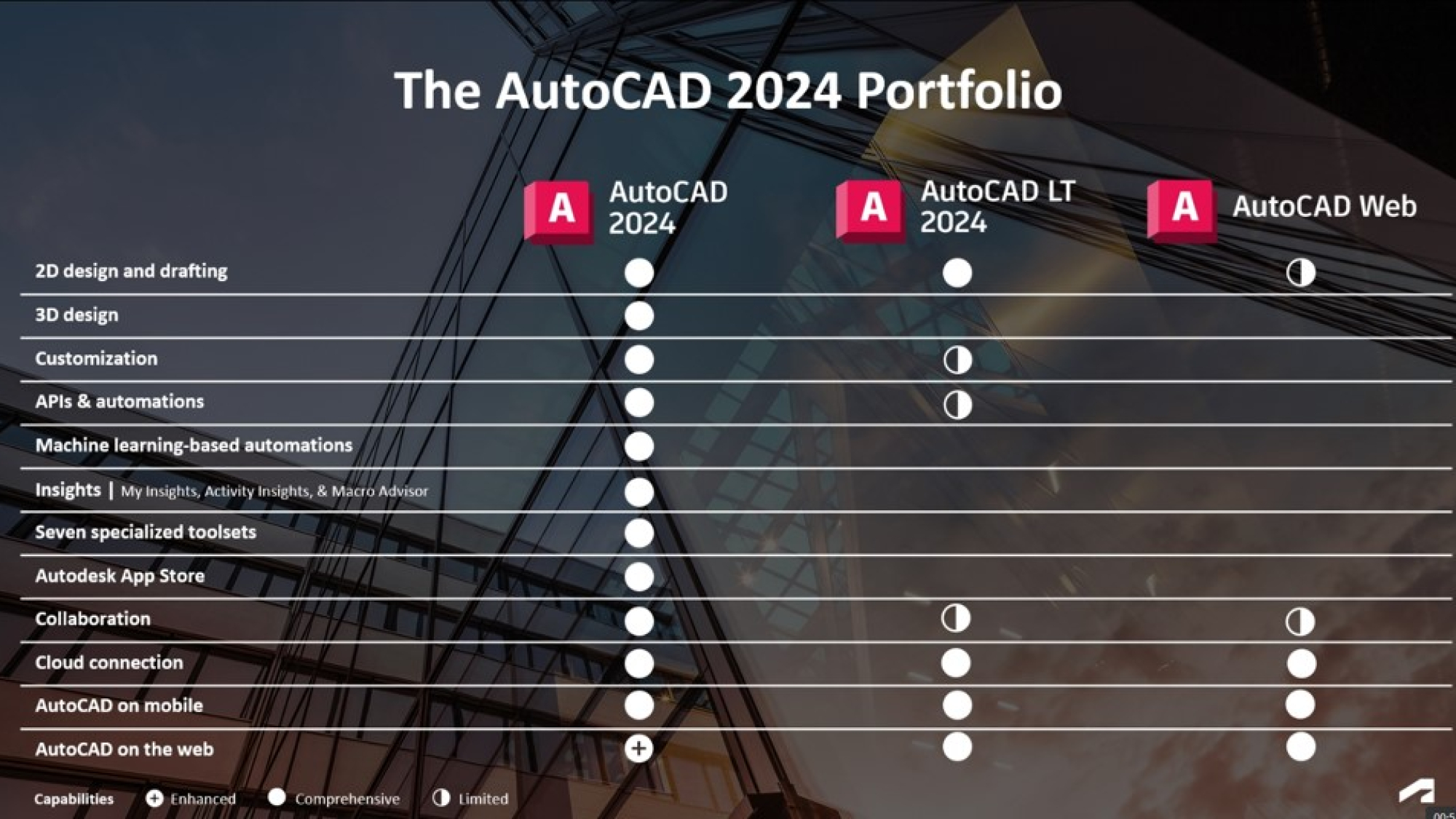
AutoCAD vs AutoCAD LT | ตารางเปรียบเทียบคุณสมบัติ

AutoCAD vs AutoCAD LT | ต่างกันอย่างไร?

AutoCAD vs AutoCAD LT

เลือกตัวไหนให้เหมาะกับงานของคุณ? เปรียบเทียบ 2D, 3D, AutoLISP, AI, Automation และ Specialized Toolsets
เหมาะกับงาน 2D

AutoCAD LT

เหมาะกับผู้ที่ทำงานเขียนแบบ 2D, Documentation และแก้ไขไฟล์ DWG เป็นหลัก

ปัจจุบันรองรับ AutoLISP และมีฟีเจอร์ Autodesk AI บางส่วนแล้ว

ครบกว่า

AutoCAD

เหมาะกับงานที่ต้องใช้ทั้ง 2D + 3D, Automation ขั้นสูง และการ Customize โปรแกรม

รวม Specialized Toolsets สำหรับ Architecture, Mechanical, Electrical, MEP, Plant 3D, Map 3D และ Raster Design

ความสามารถAutoCAD LTAutoCADแตกต่างอย่างไร?
2D Drafting & Documentation
สร้างและแก้ไขแบบ 2D งาน Drafting, Dimension, Annotation และ Documentation ทำได้ทั้งสองรุ่น
DWG / Layers / Blocks / Xrefs Workflow หลักของงานเขียนแบบ DWG รองรับทั้งสองรุ่น
Batch Print / Plot รองรับการพิมพ์แบบหลาย Drawing
Xref Compare ตรวจสอบความแตกต่างของ External Reference
3D Modeling & Visualization
สร้างและแก้ไขโมเดล 3D หากต้องสร้าง Solid, Surface หรือ Mesh ควรเลือก AutoCAD
3D Orbit / Advanced 3D View AutoCAD มี Workflow สำหรับการดูและทำงานกับโมเดล 3D เต็มรูปแบบ
Surface & Mesh Modeling การสร้าง Surface และ Mesh ต้องใช้ AutoCAD
Parametric / Advanced Modeling AutoCAD รองรับความสามารถด้าน Modeling ที่สูงกว่า
3D Printing Workflow สำหรับ Workflow 3D Printing โดยตรงควรใช้ AutoCAD
Autodesk AI & Smart Productivity
Autodesk Assistant ทั้งสองรุ่นมี AI Assistant สำหรับช่วยค้นหาข้อมูล และ Workflow ภายใน AutoCAD
Geometry Cleanup ช่วยตรวจหาและแก้ปัญหา geometry เช่น Gap, Overshoot และ Undershoot
Smart Blocks: Search / Convert ใช้ Autodesk AI ช่วยค้นหา Geometry และแปลงเป็น Block
Smart Blocks: Replacement AutoCAD มี AI ช่วยแนะนำและแทนที่ Block
Smart Blocks: Object Detection ใช้ Machine Learning ตรวจหา Object ที่สามารถเปลี่ยนเป็น Block
Markup Import / Markup Assist AutoCAD ใช้ Machine Learning ช่วยอ่าน Markup และนำกลับเข้าสู่ Drawing
AutoLISP, APIs & Automation
AutoLISP
รองรับแบบมีข้อจำกัด
LT สามารถรัน AutoLISP ได้แล้ว แต่ API และ Automation บางส่วนยังจำกัดกว่า AutoCAD
ActiveX / COM จำกัด AutoCAD เหมาะกว่าหากต้องเชื่อมต่อระบบหรือทำ Automation ขั้นสูง
ObjectARX / .NET APIs สำหรับ Developer หรือ Plug-in ขั้นสูงต้องใช้ AutoCAD
Visual LISP IDE Visual LISP IDE ไม่มีใน AutoCAD LT
Action Macros / Advanced Macros AutoCAD เหมาะกับ Workflow ที่ต้อง Automation ซ้ำ ๆ
Specialized Toolsets
Architecture Toolset เครื่องมือเฉพาะทางสำหรับงานสถาปัตยกรรม
Mechanical Toolset เครื่องมือและ Library สำหรับงาน Mechanical
Electrical Toolset สำหรับ Schematic, Wiring และ Electrical Design
MEP Toolset สำหรับงานระบบอาคาร MEP
Plant 3D Toolset สำหรับงาน Process Plant และ P&ID
Map 3D Toolset สำหรับ GIS และ Mapping
Raster Design Toolset สำหรับแก้ไขและแปลง Raster / Scan Drawing
Data, BIM & Collaboration
Import / Export DWG และ Blocks รองรับทั้งสองรุ่น
Import / Export Models รองรับการแลกเปลี่ยนข้อมูลโมเดล แต่ LT ไม่ได้มีเครื่องมือสร้าง 3D Model แบบ AutoCAD
BIM Interoperability มีความสามารถด้าน BIM interoperability ทั้งคู่ แต่ AutoCAD มี Workflow ขั้นสูงกว่า
Integrate Coordinated BIM Models Workflow BIM coordination ขั้นสูงเป็นความสามารถของ AutoCAD
Point Cloud AutoCAD รองรับการ Attach, Display และทำงานกับ Point Cloud
Web, Mobile & Collaboration
AutoCAD Web ใช้งานและแก้ไข Drawing ผ่าน Web
AutoCAD Mobile เข้าถึง Drawing ผ่านอุปกรณ์ Mobile
Share / Trace / Collaboration ฟังก์ชัน Collaboration หลักมีในทั้งสองรุ่น

ควรเลือกตัวไหน?

เลือก AutoCAD LT
ถ้างานของคุณเป็น 2D Drafting / Documentation เป็นหลัก เช่น เขียนแบบ แก้ DWG ใส่ Dimension ทำ Layout และ Plot แบบ และไม่ได้ต้องการ 3D หรือ Specialized Toolsets
เลือก AutoCAD
ถ้าต้องทำ 3D, Point Cloud, Automation ขั้นสูง, API / Plug-in หรือใช้ Specialized Toolsets เช่น Architecture, Mechanical, Electrical, MEP, Plant 3D หรือ Map 3D
ถ้าเหตุผลเดียวที่คิดว่าจะซื้อ AutoCAD คือ AutoLISP
ไม่จำเป็นต้องเลือก AutoCAD ตัวเต็มทันที เพราะ AutoCAD LT รุ่นปัจจุบันรองรับ AutoLISP แล้ว ควรตรวจสอบก่อนว่า LISP ที่ใช้อยู่ต้องพึ่ง API หรือฟังก์ชันที่ LT ไม่รองรับหรือไม่
หมายเหตุ: ความสามารถบางรายการอาจแตกต่างกันตามระบบปฏิบัติการ เวอร์ชันของ AutoCAD และบริการที่ Autodesk เปิดให้ใช้งานในแต่ละภูมิภาค
คุณเหมาะกับ AutoCAD หรือ AutoCAD LT?

คุณเหมาะกับ AutoCAD หรือ AutoCAD LT?

ตอบ 5 คำถามจากลักษณะงานจริง เพื่อดูว่าคุณจำเป็นต้องใช้ AutoCAD หรือ AutoCAD LT ก็เพียงพอ
1. คุณต้องสร้างหรือแก้ไขโมเดล 3D ใน AutoCAD หรือไม่?
2. คุณต้องใช้ Specialized Toolsets หรือไม่?
3. คุณต้องการเขียนโปรแกรมหรือ Automation ระดับไหน?
4. คุณต้องทำงานกับข้อมูลหรือ Workflow ขั้นสูงเหล่านี้หรือไม่?
5. ถ้าความสามารถที่ต้องใช้มีครบทั้งสองรุ่น คุณให้ความสำคัญกับอะไร?
AutoCAD-1ปี-2-license-ขึ้นไป-ลด-15_-AutoCAD-3ปี-ลด-20_-_1_

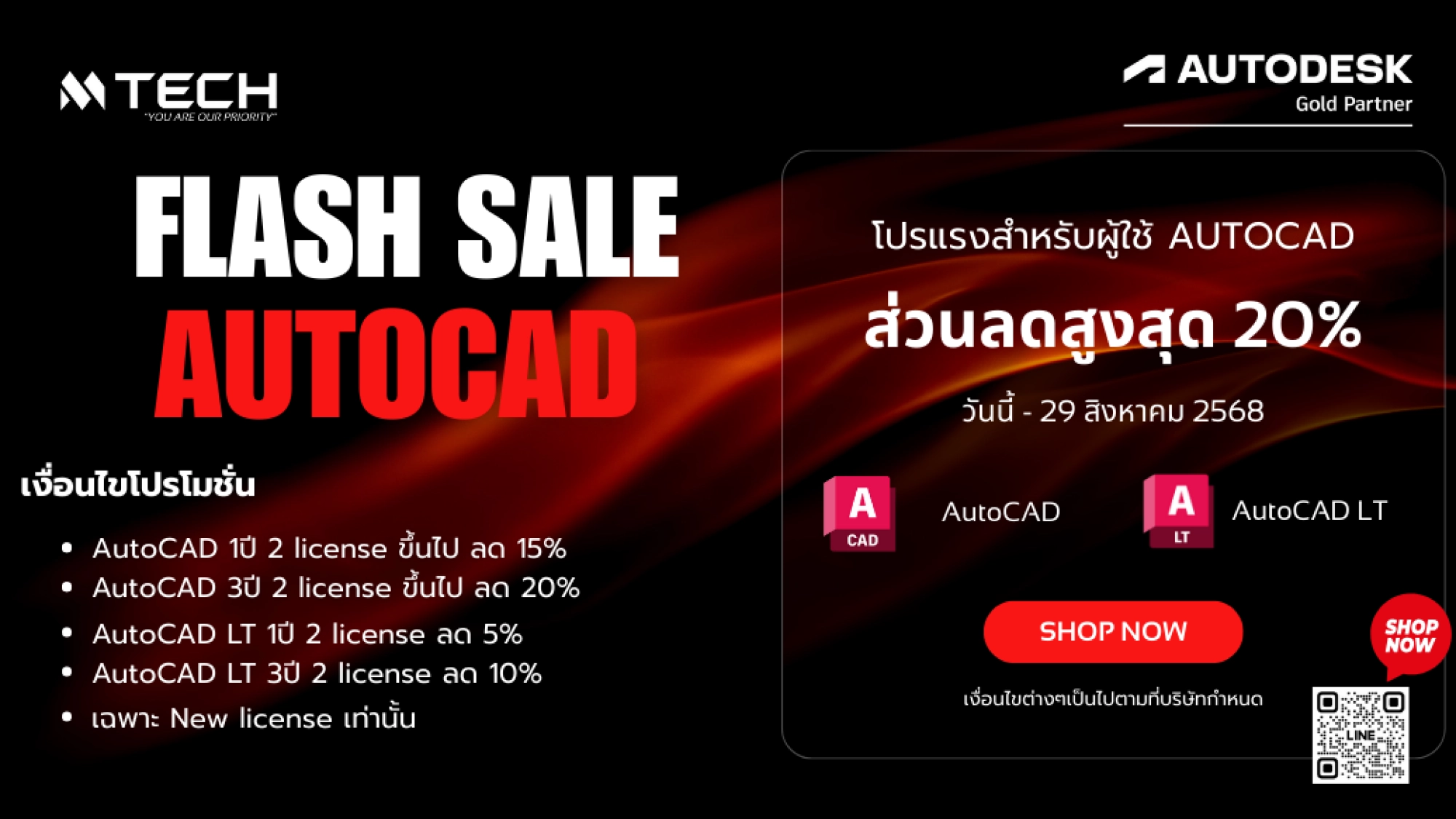
AutoCAD Promotion ลดสูงสุด 20%

AutoCAD Promotion จนถึงวันที่ 29 สิงหาคม 2568

Software ที่ร่วมรายการ คือ

  1. New AutoCAD Annual Subscription (Single-user) 2 License ขึ้นไป                                                            ส่วนลดพิเศษ 15%
  2. New AutoCAD 3-Year Subscription (Single-user) 2 License ขึ้นไป                                                          ส่วนลดพิเศษ 20%
  3. New AutoCAD LT Annual Subscription (Single-user) 2 License ขึ้นไป                                                       ส่วนลดพิเศษ 5%
  4. New AutoCAD LT 3-YearSubscription (Single-user) 2 License ขึ้นไป                                                      ส่วนลดพิเศษ 10%

เงื่อนไขโปรโมชั่น

  1. โปรโมชั่นสำหรับ New license เท่านั้น
  2. หากมี license เดิมที่ยังไม่หมดอายุล่วงหน้า 90 วัน จะต้องทำการ Renew license เดิมทั้งหมดก่อนจึงจะสามารถใช้ราคาโปรโมชั่นได้
MTECHDRNYT

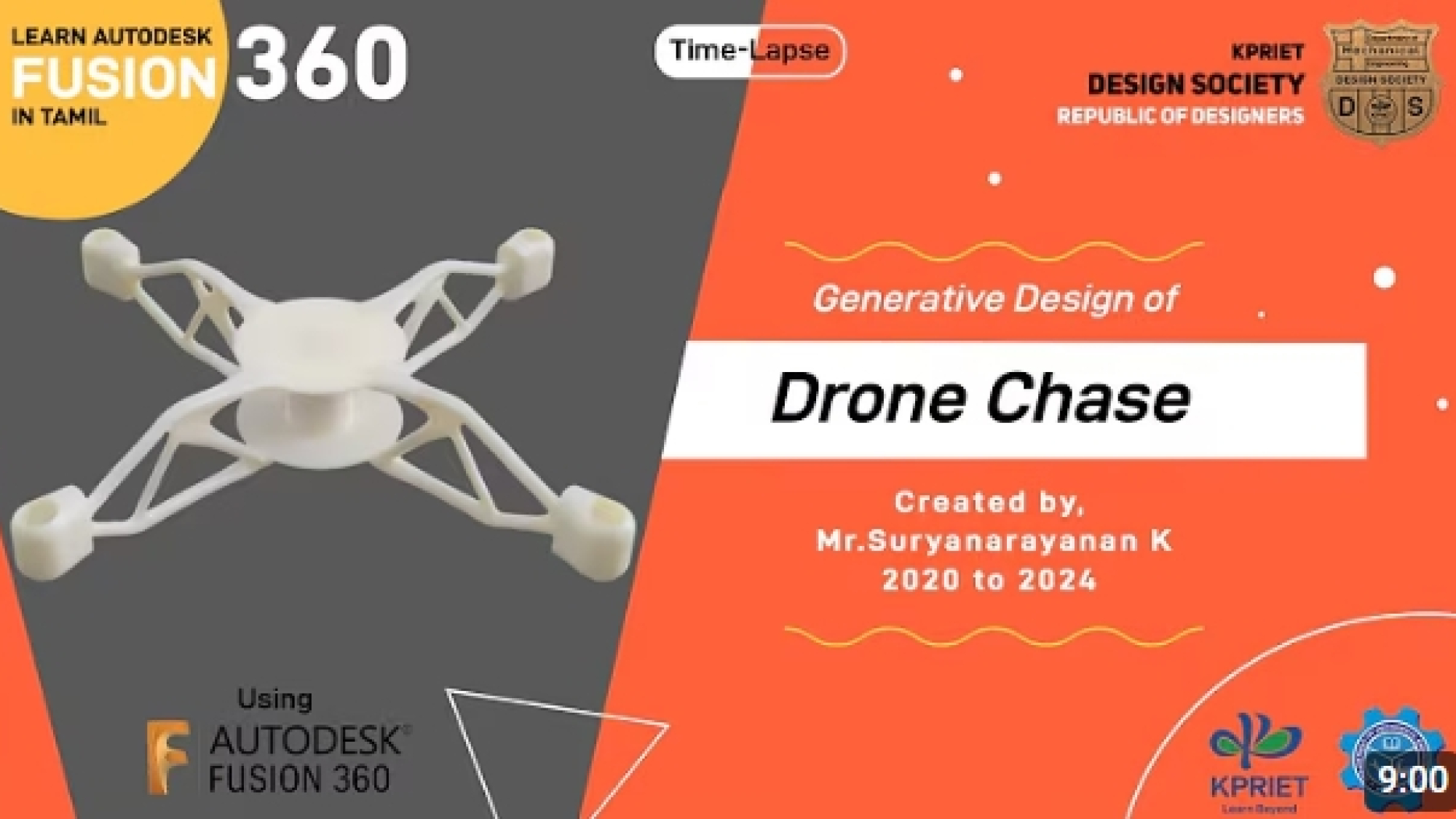
วีดีโอสาธิตกรใช้ Fusion 360 ในการออกแบบ Drone ด้วย Generative Design ด้วย Autodesk Fusion จาก KPR Institute of Engineering and Technology 

Autodesk Fusion 360 มีบทบาทสำคัญอย่างมากในอุตสาหกรรมโดรน ตั้งแต่ขั้นตอนการออกแบบไปจนถึงการผลิตชิ้นส่วนต่างๆ ด้วยความสามารถที่หลากหลายและครบวงจร ทำให้เป็นเครื่องมือที่ได้รับความนิยมในหมู่นักพัฒนาโดรน ทั้งมือสมัครเล่นและมืออาชีพ บทบาทหลักๆ มีดังนี้:

  1. การออกแบบโครงสร้างโดรน (Drone Structure Design – CAD):
    • การสร้างโมเดล 3 มิติที่ซับซ้อน: Fusion 360 ช่วยให้นักออกแบบสามารถสร้างโมเดล 3 มิติของโครงสร้างโดรนได้อย่างแม่นยำ ไม่ว่าจะเป็นเฟรม, แขน, หรือส่วนประกอบอื่นๆ ด้วยเครื่องมือ Parametric, Freeform (T-spline), และ Surface Modeling
    • การออกแบบชิ้นส่วนภายใน: สามารถออกแบบช่องสำหรับใส่แบตเตอรี่, แผงวงจรควบคุมการบิน (Flight Controller), มอเตอร์, และอุปกรณ์อิเล็กทรอนิกส์อื่นๆ ได้อย่างมีประสิทธิภาพ โดยคำนึงถึงพื้นที่และการจัดวาง
    • การประกอบชิ้นส่วน (Assembly): สามารถประกอบชิ้นส่วนต่างๆ เข้าด้วยกันในโมเดล 3 มิติ เพื่อดูภาพรวมของโดรนที่สมบูรณ์ และตรวจสอบความเข้ากันได้ของชิ้นส่วน
    • การออกแบบแผงวงจรอิเล็กทรอนิกส์ (PCB Design): เนื่องจากโดรนมีส่วนประกอบอิเล็กทรอนิกส์จำนวนมาก Fusion 360 มีเครื่องมือสำหรับการออกแบบ PCB โดยตรง ทำให้สามารถทำงานร่วมกันระหว่างการออกแบบโครงสร้างเชิงกลและการออกแบบวงจรไฟฟ้าได้อย่างราบรื่น
  2. การวิเคราะห์และจำลอง (Analysis and Simulation – CAE):
    • การวิเคราะห์ความแข็งแรง (Static Stress Analysis): สามารถจำลองและทดสอบว่าโครงสร้างโดรนจะรับแรงกระทำต่างๆ ได้ดีเพียงใด เช่น แรงที่เกิดจากการลงจอด หรือแรงสั่นสะเทือนจากมอเตอร์ เพื่อให้มั่นใจในความทนทานและความปลอดภัย
    • การวิเคราะห์การสั่นสะเทือน (Modal Frequency Analysis): ช่วยในการระบุความถี่ธรรมชาติของโครงสร้าง เพื่อหลีกเลี่ยงการสั่นพ้องที่อาจทำให้โดรนทำงานผิดปกติ หรือเกิดความเสียหาย
    • Generative Design: เป็นบทบาทที่สำคัญมากในอุตสาหกรรมโดรน โดยเฉพาะอย่างยิ่งในการลดน้ำหนักของชิ้นส่วน ซอฟต์แวร์สามารถสร้างรูปทรงที่เหมาะสมที่สุดสำหรับชิ้นส่วนโดรน (เช่น แขนโดรน, ตัวยึดต่างๆ) โดยมีน้ำหนักเบาที่สุด แต่ยังคงความแข็งแรงตามที่ต้องการ ซึ่งเป็นสิ่งสำคัญสำหรับประสิทธิภาพการบินและระยะเวลาการบินของโดรน
  3. การเตรียมการผลิต (Manufacturing – CAM):
    • การสร้าง G-code สำหรับ CNC Machining: สำหรับชิ้นส่วนโดรนที่ผลิตด้วยการกัด CNC (เช่น เฟรมคาร์บอนไฟเบอร์) Fusion 360 สามารถสร้าง G-code เพื่อควบคุมเครื่องจักรได้อย่างแม่นยำ
    • การเตรียมไฟล์สำหรับการพิมพ์ 3 มิติ (3D Printing): ชิ้นส่วนโดรนหลายอย่าง เช่น ตัวยึดกล้อง, กล่องใส่แบตเตอรี่, หรือแม้แต่เฟรมบางส่วน มักจะถูกพิมพ์ด้วย 3D Printer Fusion 360 สามารถส่งออกไฟล์ในรูปแบบ STL ที่พร้อมสำหรับการพิมพ์ 3 มิติ และยังสามารถตรวจสอบกระบวนการพิมพ์ได้ใน Workspace การผลิต
    • การตรวจสอบการผลิต (Part Inspection): ช่วยให้สามารถตรวจสอบความถูกต้องของชิ้นงานที่ผลิตออกมาได้
  4. การทำงานร่วมกันและการจัดการข้อมูล (Collaboration and Data Management):
    • การทำงานบนคลาวด์: ทีมงานที่พัฒนาโดรนสามารถทำงานร่วมกันบนแพลตฟอร์มคลาวด์ของ Fusion 360 ได้อย่างง่ายดาย ไม่ว่าจะอยู่ที่ไหนก็ตาม ทำให้การแชร์ไฟล์, การแก้ไข, และการให้ข้อเสนอแนะเป็นไปอย่างราบรื่นและเรียลไทม์
    • การควบคุมเวอร์ชัน: ช่วยให้สามารถติดตามการเปลี่ยนแปลงของงานออกแบบ และกลับไปยังเวอร์ชันก่อนหน้าได้หากจำเป็น ลดข้อผิดพลาดและเพิ่มประสิทธิภาพในการทำงาน

หากสนใจศึกษาเพิ่มเติมยังมีบทความละเอียดๆจาก Autodesk ให้ศึกษาอีก 65 หน้า !! > Racing-Drone Design Fundamentals with Fusion 360 | Autodesk University

0EMKf000007vQzy

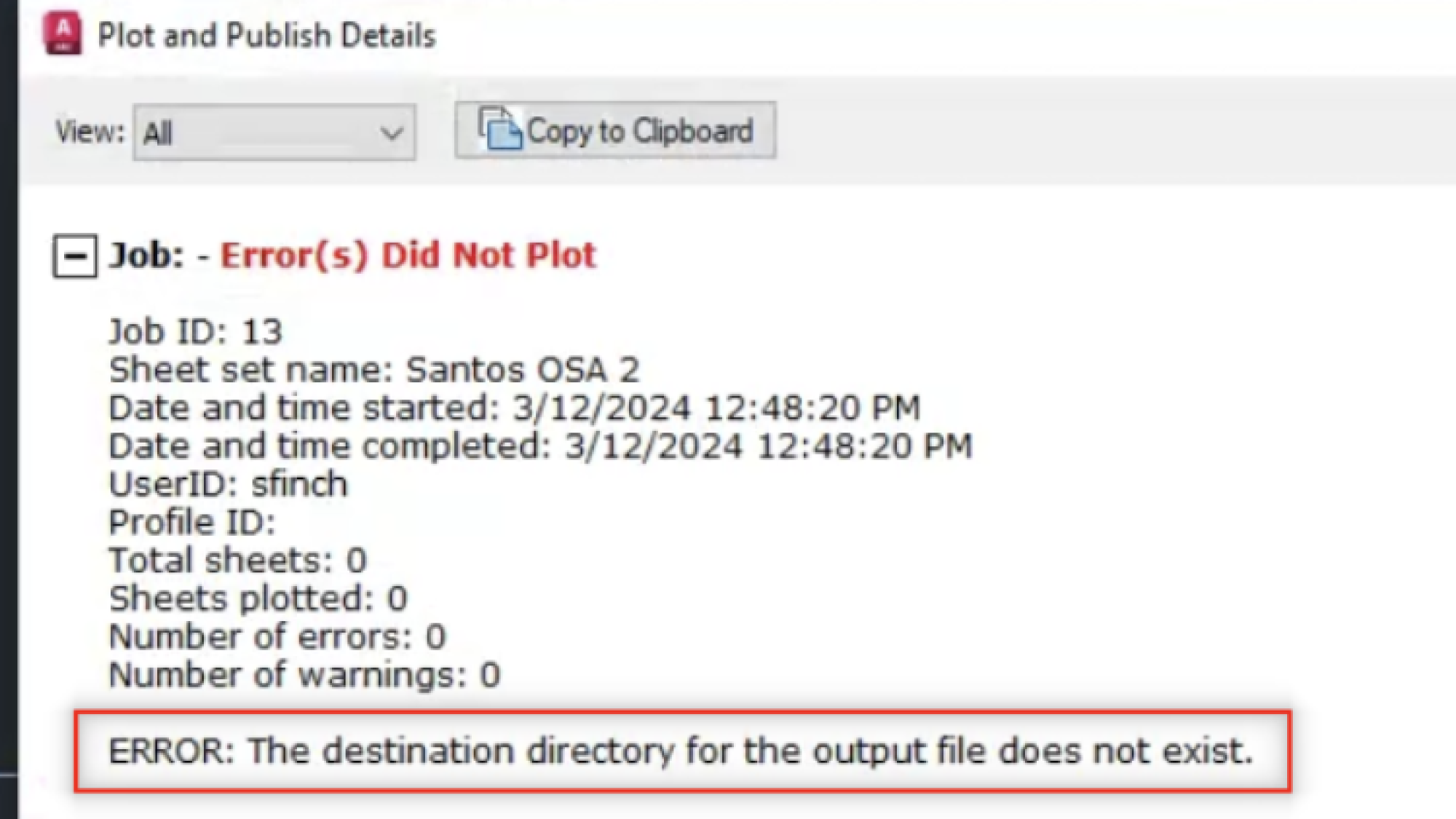
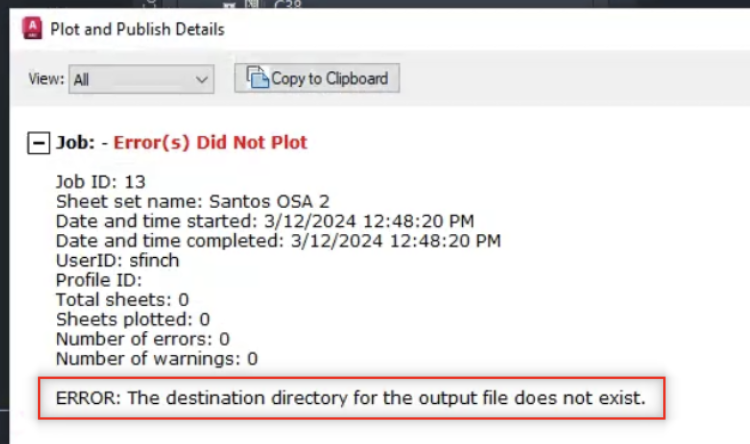
AutoCAD Plot Error “Error(S) Did not Plot” :The destination directory for the output file does not exist.

เมื่อคุณพยายาม Publish ไฟล์ด้วยการตั้งค่า Overrides ใน Sheet Set Manager ของ AutoCAD แล้วพบข้อผิดพลาด “ERROR: The destination directory for the output file does not exist.” (โฟลเดอร์ปลายทางสำหรับไฟล์เอาท์พุตไม่มีอยู่จริง) และไฟล์งานไม่ถูก Plot นี่คือสาเหตุและวิธีแก้ไข:

สาเหตุ

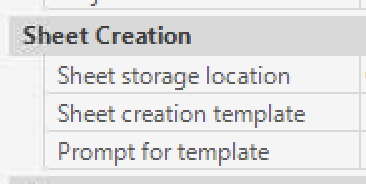
  • โฟลเดอร์เทมเพลตสำหรับสร้างชีทไม่ถูกต้อง: โฟลเดอร์ที่คุณกำหนดไว้สำหรับ Sheet creation template (เทมเพลตการสร้างชีท) ไม่มีอยู่จริง หรือไม่มีไฟล์เทมเพลต (DWT) อยู่ในโฟลเดอร์นั้น
  • ตำแหน่ง Publish ไม่ถูกต้อง: โฟลเดอร์ที่ระบุภายใต้ “Location” ในส่วน “Publish Option Information” ไม่ถูกต้อง

1. ตรวจสอบและแก้ไขโฟลเดอร์เทมเพลตสำหรับการสร้างชีท

  1. คลิกขวาที่ชื่อ Sheet Set ของคุณใน Sheet Set Manager
  2. เลือก Sheet Set Properties
  1. คลิกที่ช่องไดเรกทอรีที่กำหนดไว้สำหรับ Sheet creation template
  2. เรียกดู (Browse) ไปยังโฟลเดอร์ที่คุณต้องการ และดำเนินการดังนี้:
    • ตรวจสอบว่าโฟลเดอร์นั้นมีอยู่จริง: ถ้าไม่มี ให้เลือกโฟลเดอร์ที่ถูกต้อง
    • ตรวจสอบว่ามีไฟล์ Creation template (DWT) อยู่ในโฟลเดอร์นั้น: ถ้าไม่มี ให้เพิ่มไฟล์ DWT เข้าไปในโฟลเดอร์นั้น

2. ตรวจสอบตำแหน่งที่ตั้งภายใต้ Publish Option Information

  1. เปิดหน้าต่าง Publish (โดยปกติคือการคลิกปุ่ม Publish หลังจากเลือกชีทที่ต้องการ)
  2. ในส่วน “Publish Option Information” ให้ตรวจสอบว่าไดเรกทอรีที่แสดงภายใต้ “Location” นั้นถูกต้องและมีอยู่จริง
Adobe-social-share-image

อัพเดต !! สำหรับลูกค้า Adobe

ตั้งแต่เดือนกรกฎาคมเป็นต้นไป สำหรับลูกค้า Adobe ที่ซื้อ Single App for team ปรับลด generative credit จาก 500 credis เหลือ 25 credits ค่ะ

Creative Cloud Single App for teams (Generative AI feature standard)

  • Photoshop, Illustrator, Premiere Pro, InDesign, Lightroom, After Effects
  • Audition, Dreamweaver, Animate, InCopy

Adobe โปรโมชั่นสำหรับลูกค้าใหม่ ลด36%

Adobe โปรโมชั่นสำหรับลูกค้าใหม่ลดสูงสุด 36%

Adobe มอบโปรโมชั่นพิเศษให้ลูกค้าใหม่ รับส่วนลดเลย 36%

เงื่อนไข:

  1. Acrobat (Standard / Pro) ลด 20%
  2. Creative Cloud All Apps ลด 36%
  3. เฉพาะ New License
  4. เฉพาะ License Commercial เท่านั้น (ไม่รวม Gov,Edu)
  5. สำหรับลูกค้าใหม่ ต้องซื้อ 12 เดือน หากซื้อ 3ปี จะได้ราคาพิเศษแค่เฉพาะปีแรกเท่านั้น
  6. ลูกค้า Renew ไม่สามารถเข้าร่วมได้
  7. วันนี้ – 29 สิงหาคม 2568

ติดต่อสั่งซื้อได้ที่

Line: @mtechthailan

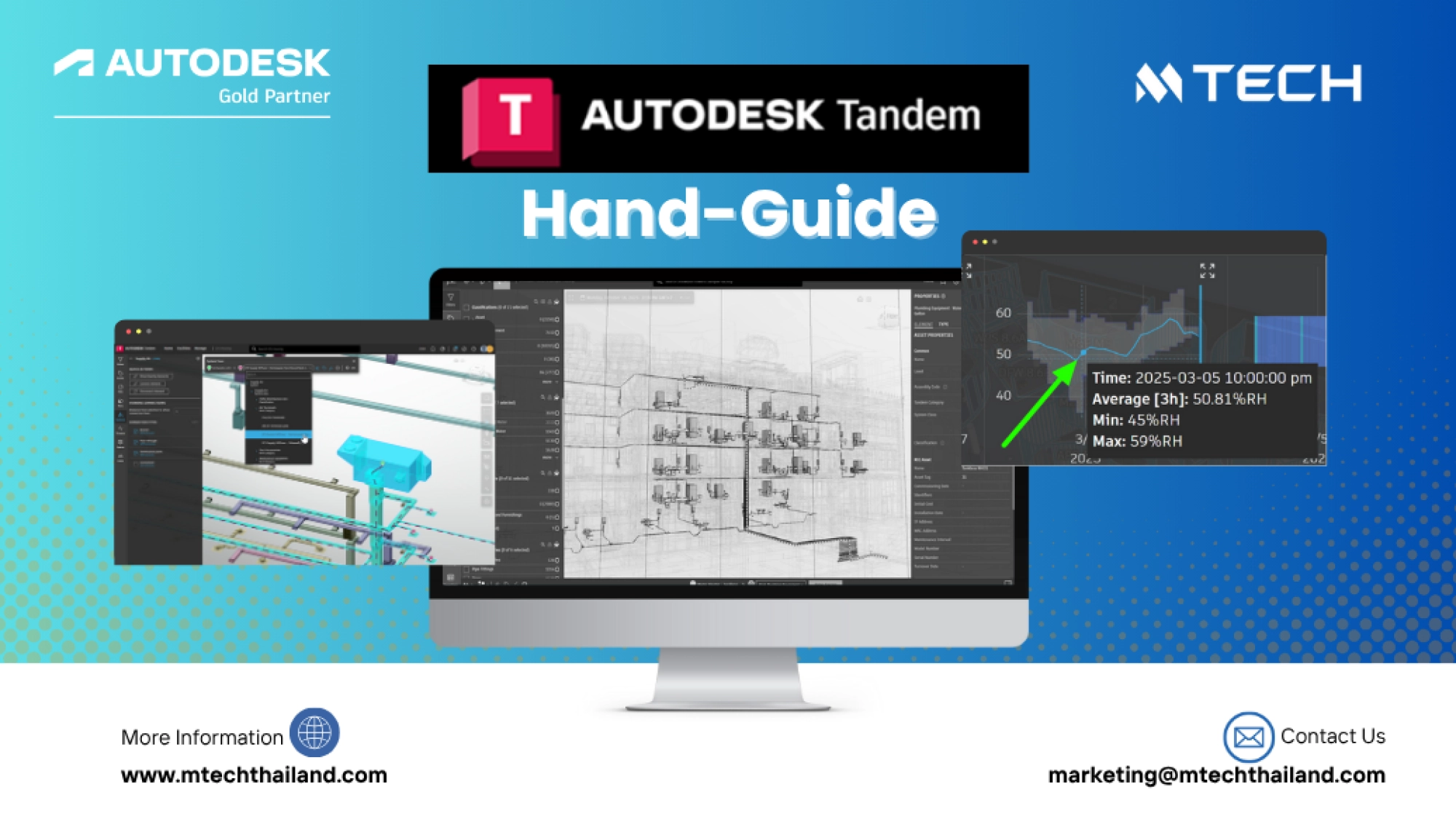
Autodesk-Tandem-Hand-Guide (คู่มือสำหรับการใช้ Tandem)

Autodesk Tandem Hand-Guide สำหรับผู้ใช้งานใหม่

Autodesk Tandem คืออะไร?

Autodesk Tandem คือแพลตฟอร์ม Digital Twin ที่ช่วยบริหารจัดการข้อมูลอาคาร ที่รวบรวมข้อมูลตั้งแต่ดีไซน์ ก่อสร้าง ไปจนถึงงการดูแลอาคาร ทำให้ผู้ใช้สามารถเห็นภาพรวม และจัดการง่ายขึ้น ไม่ว่าจะเป็นข้อมูล BIM การบำรุงรักษา หรือการใช้พลังงาน

MTECH ได้จัดทำคู่มือการใช้งาน Autodesk Tandem คู่มือนี้อธิบายคุณสมบัติหลักต่างๆ เช่น

  • การสร้างและจัดการ Facility Templates
  • Classes
  • Parameters
  • การจัดการทีมผู้ใช้งานและสิทธิ์
  • การติดตามการใช้งานและประวัติการเปลี่ยนแปลง
  • การนำเข้าและจัดการโมเดล (เช่น Revit, IFC) จากแหล่งต่างๆ เช่น Autodesk Docs

นอกจากนี้ยังครอบคลุมการใช้ฟังก์ชันต่างๆ ใน Viewer เช่น Navigation Controls, Analytics Tools, Saved Views และ Dashboards เพื่อให้ผู้ใช้สามารถสำรวจและวิเคราะห์ Digital Twin ได้อย่างมีประสิทธิภาพ

สามารถดาวน์โหลดฉบับเต็มได้ที่ link ด้านล่างได้เลย รับรองว่าจะได้วิธีการใช้งาน Tandem แบบจัดเต็ม

Link PDF:

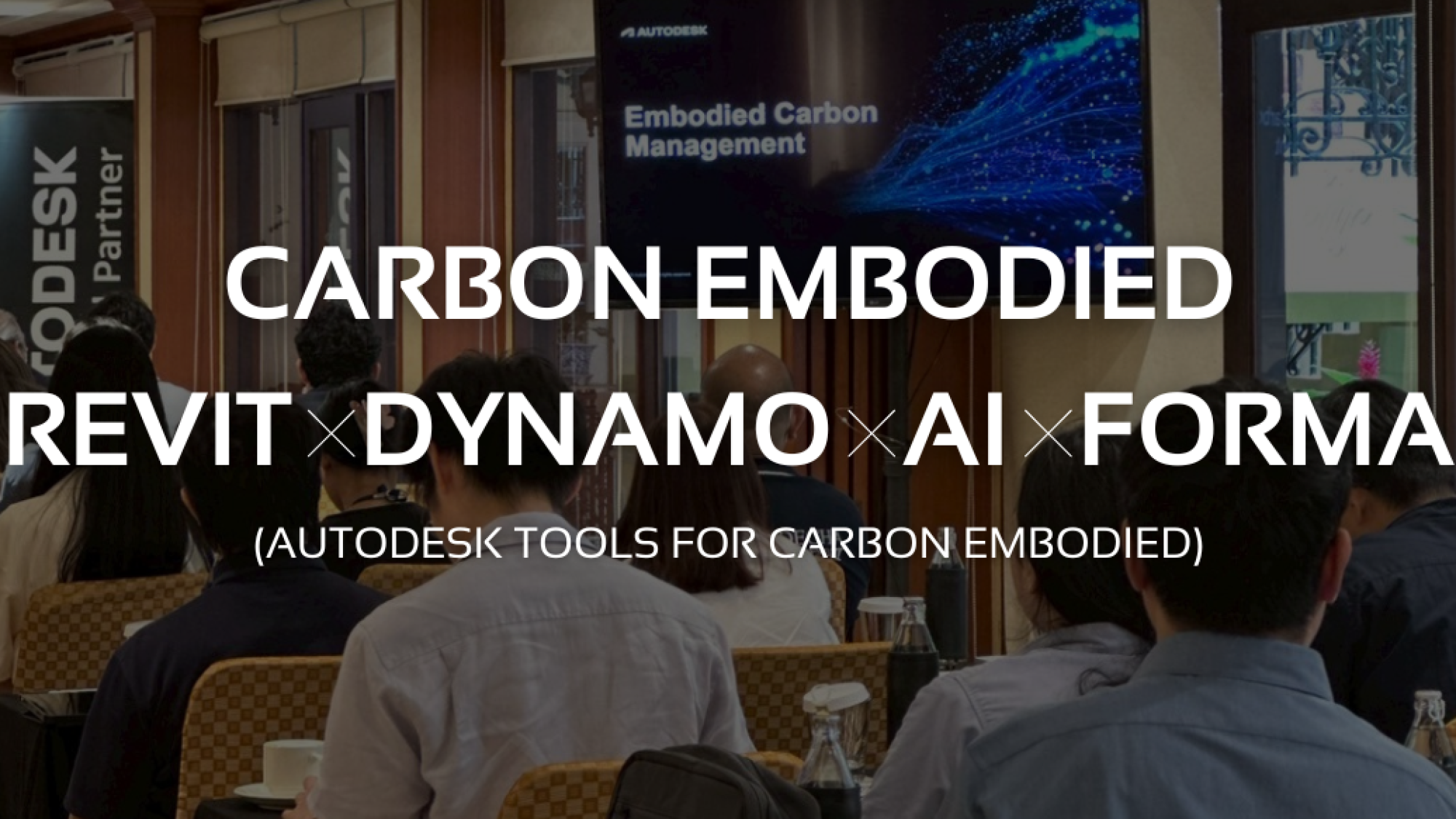
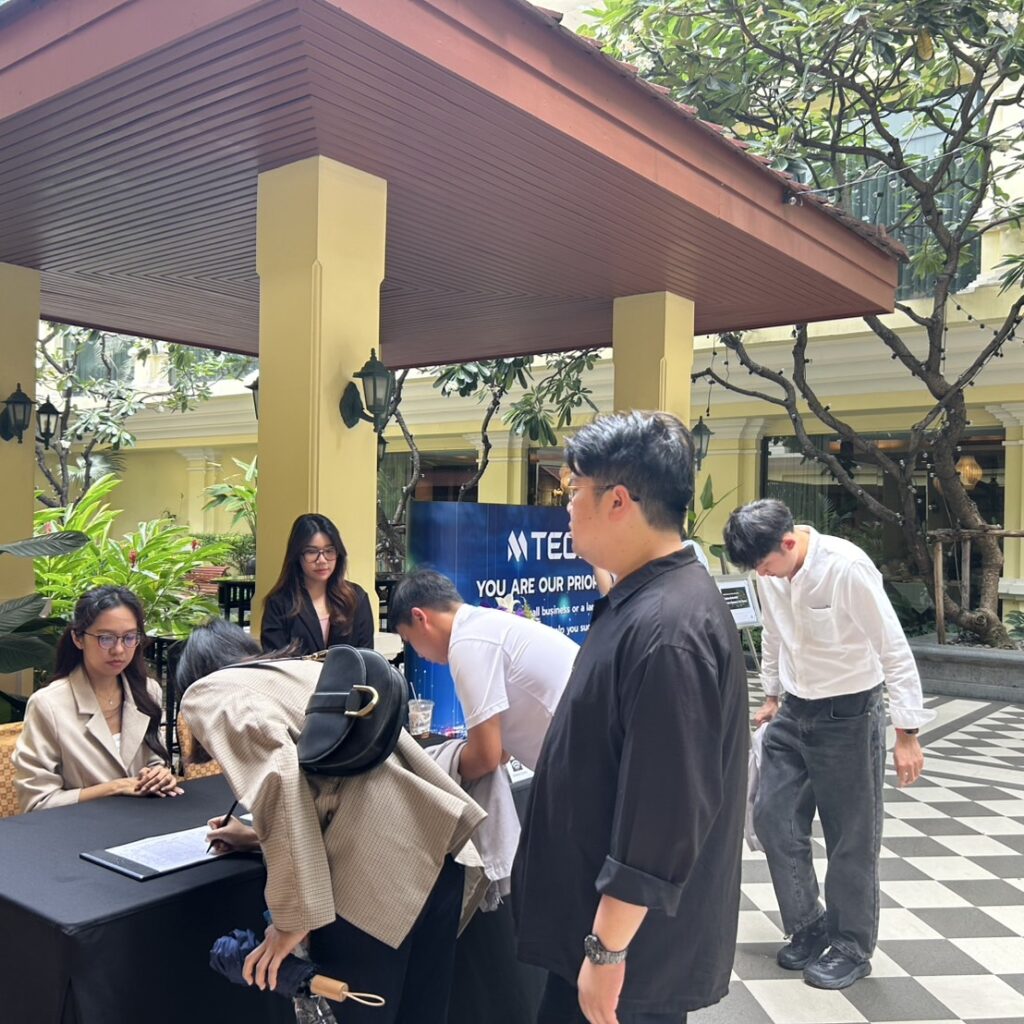
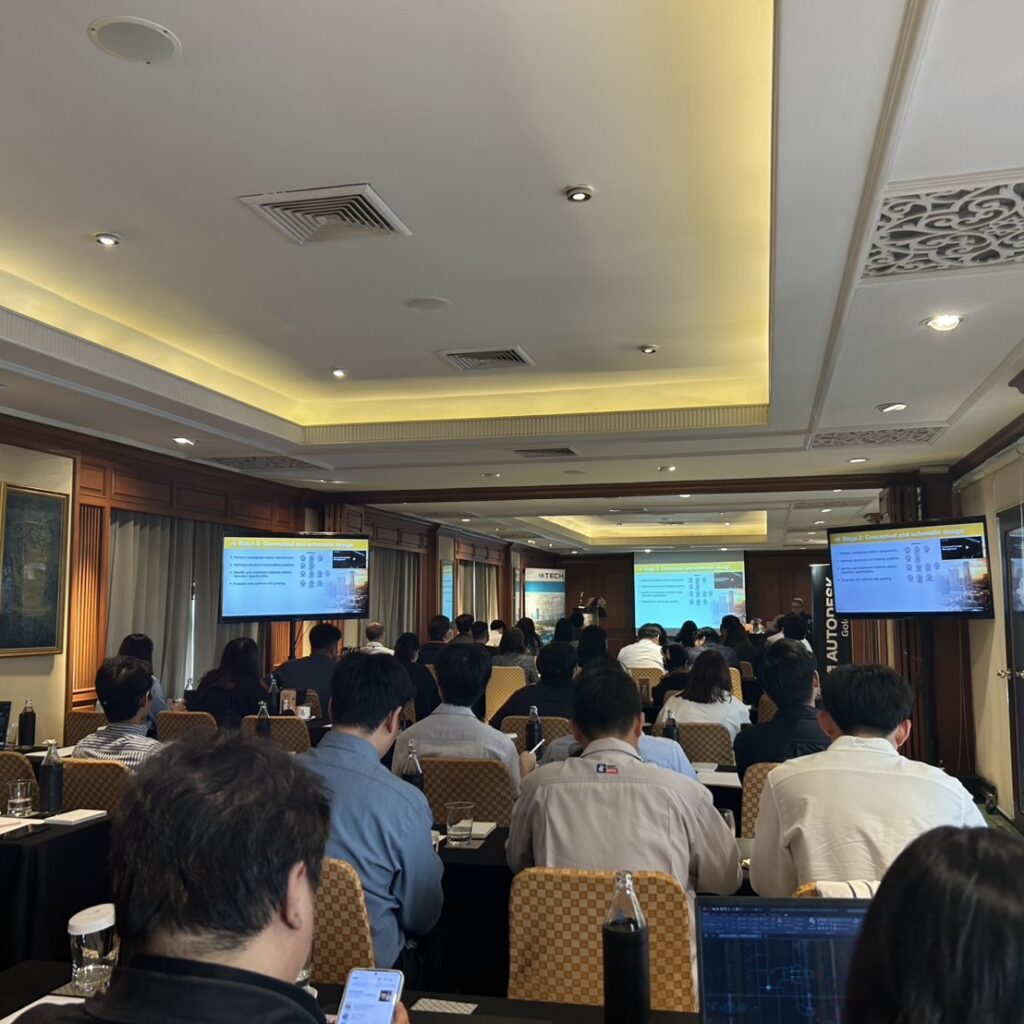
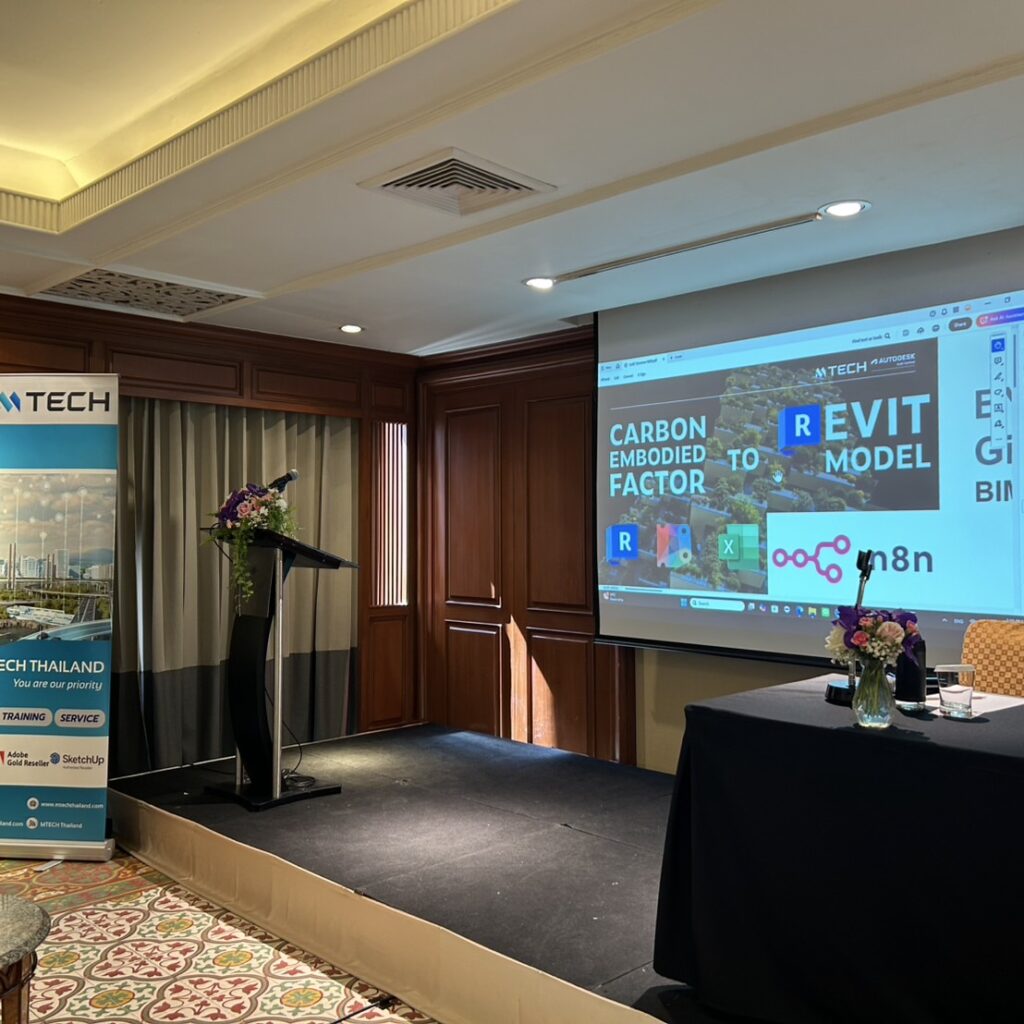
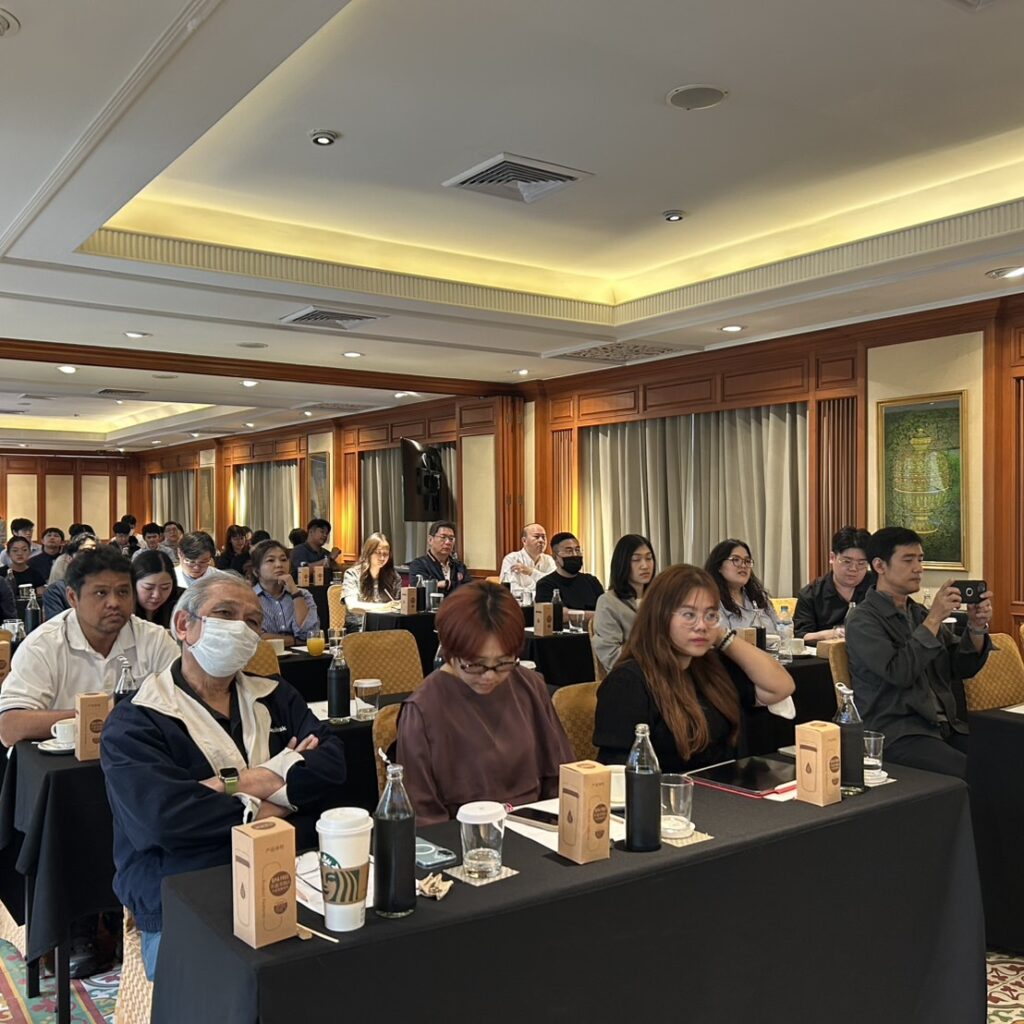
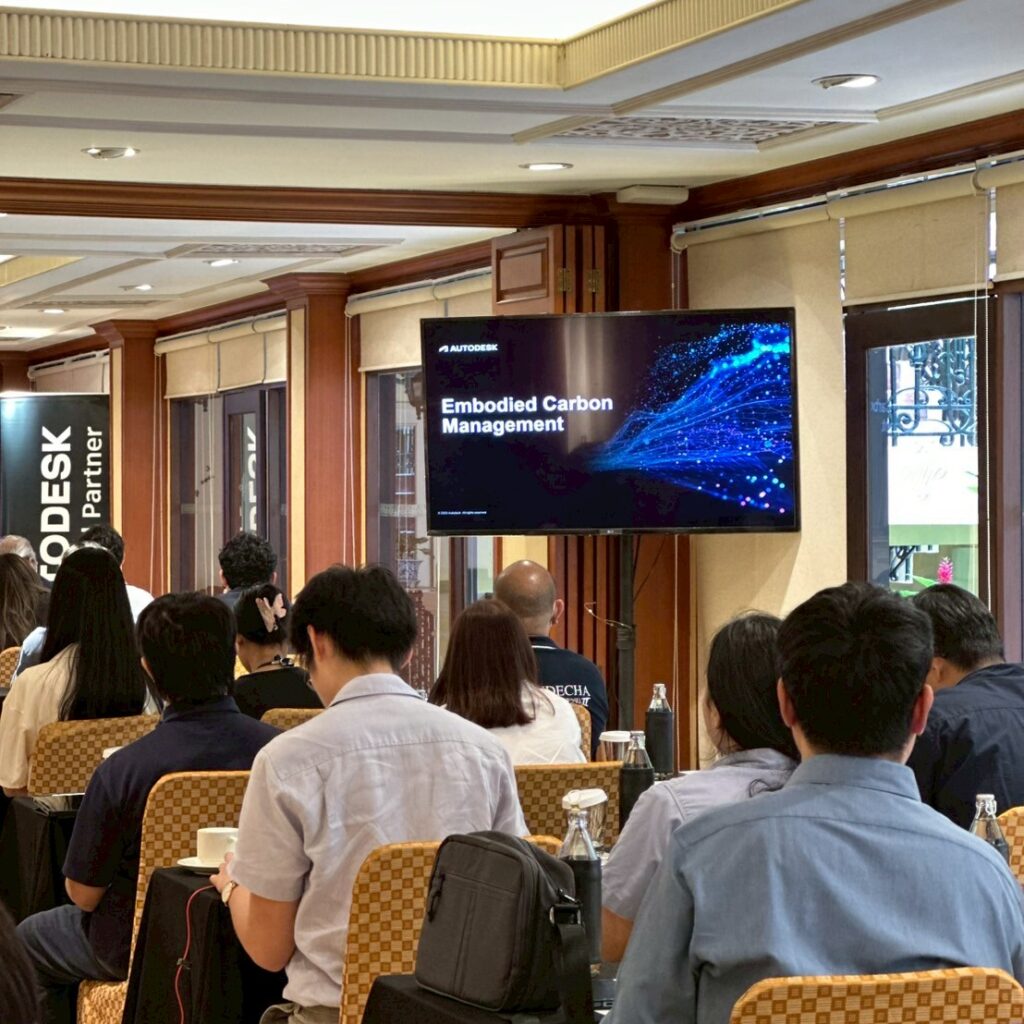
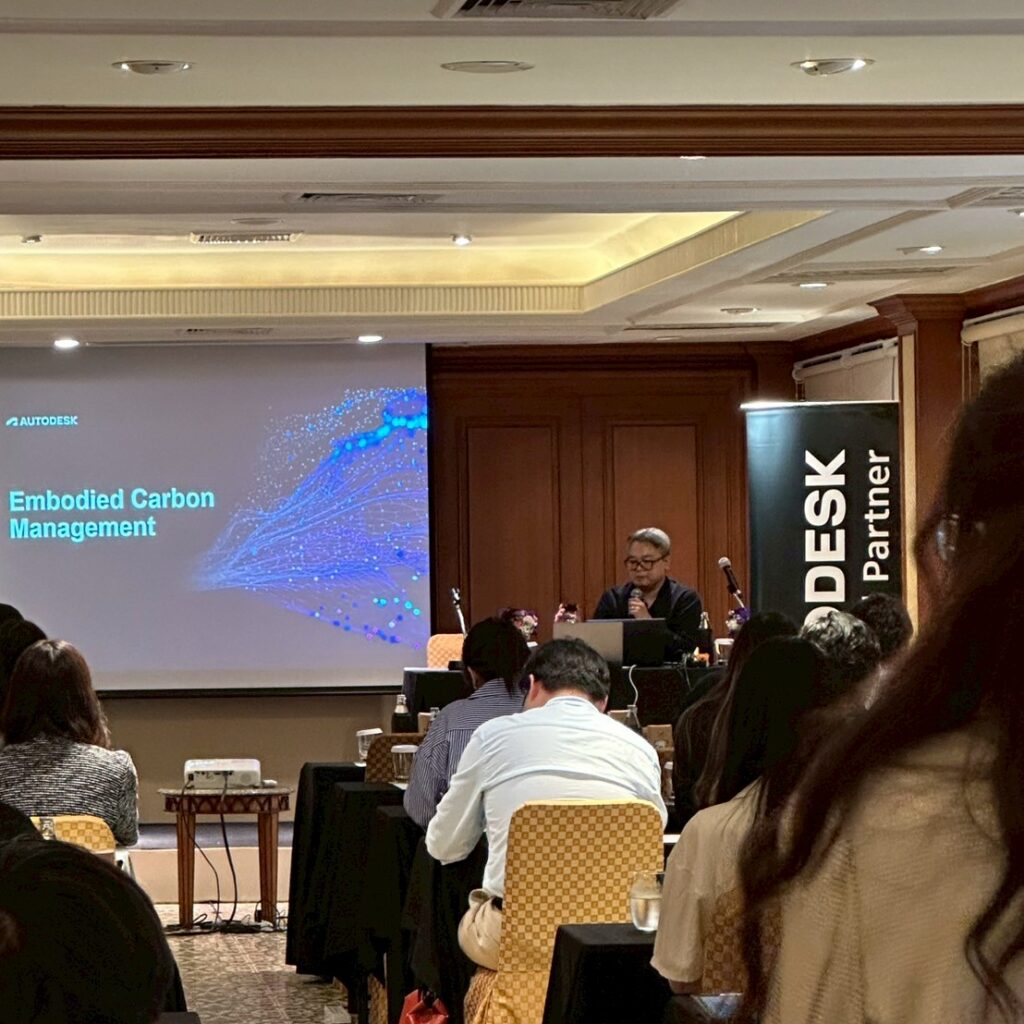
ภาพงานสัมมนา Carbon Embodied

ภาพบรรยากาศบางส่วนจากงานสัมมนา Carbon Embodied: Revit x Dynamo x AI x Forma (Autodesk tools for Carbon Embodied) จัดขึ้นเมื่อวันศุกร์ที่ 20 มิถุนายน ที่ผ่านมา ณ โรงแรม เดอะ สุโกศล กรุงเทพ

ทีม MTECH ขอขอบพระคุณผู้เข้าร่วมงานทุกท่าน โดยงานนี้ได้รับเกียรติจากทีมผู้เชี่ยวชาญอย่างคุณชาญ โชคชัย (ฺTerritoty Solutions Engineer) จาก Autodesk Thailand และคุณกฤษดา อินธรรมมา (BIM / Technical Specialist) จาก MTECH Thailand มาร่วมแบ่งปันความรู้เกี่ยวกับ Carbon Embodied ภายในงานเต็มไปด้วยบรรยากาศของการเรียนรู้ และการแชร์ประสบการณ์การทำงานเกี่ยวกับโปรแกรม Autodesk เช่น Revit, Dynamo และ Forma

ทีม MTECH จะมีกิจกรรมดีๆเพื่อมอบความรู้ และเป็นประโยชน์แก่ทุกท่านอีกแน่นอนค่ะ

ฝากติดตามกิจกรรมในครั้งหน้าผ่านหน้าเพจเฟสบุ๊คหรือหน้าเว็บไซต์นี้ได้เลยค่ะ

Facbook: MTECH Thailand

AutoCAD Flash Sale 5 วัน ลดสูงสุด 15%

AutoCAD Flash Sale ลดสูงสุด 15%

Flash sale สำหรับ AutoCAD 5 วันเท่านั้น!!

เงื่อนไขโปรโมชั่น
1. AutoCAD แบบ 1ปี ลด 10%
2. AutoCAD แบบ 3ปี ลด 15%
3. AutoCAD LT แบบ 1ปี ลด10%
4. AutoCAD LT แบบ 3ปี ลด 15%
5. สำหรับ New License เท่านั้น

ตั้งแต่วันนี้ – 25 เมษายน 2568