MTECH Workshop – Autodesk Forma Data Management

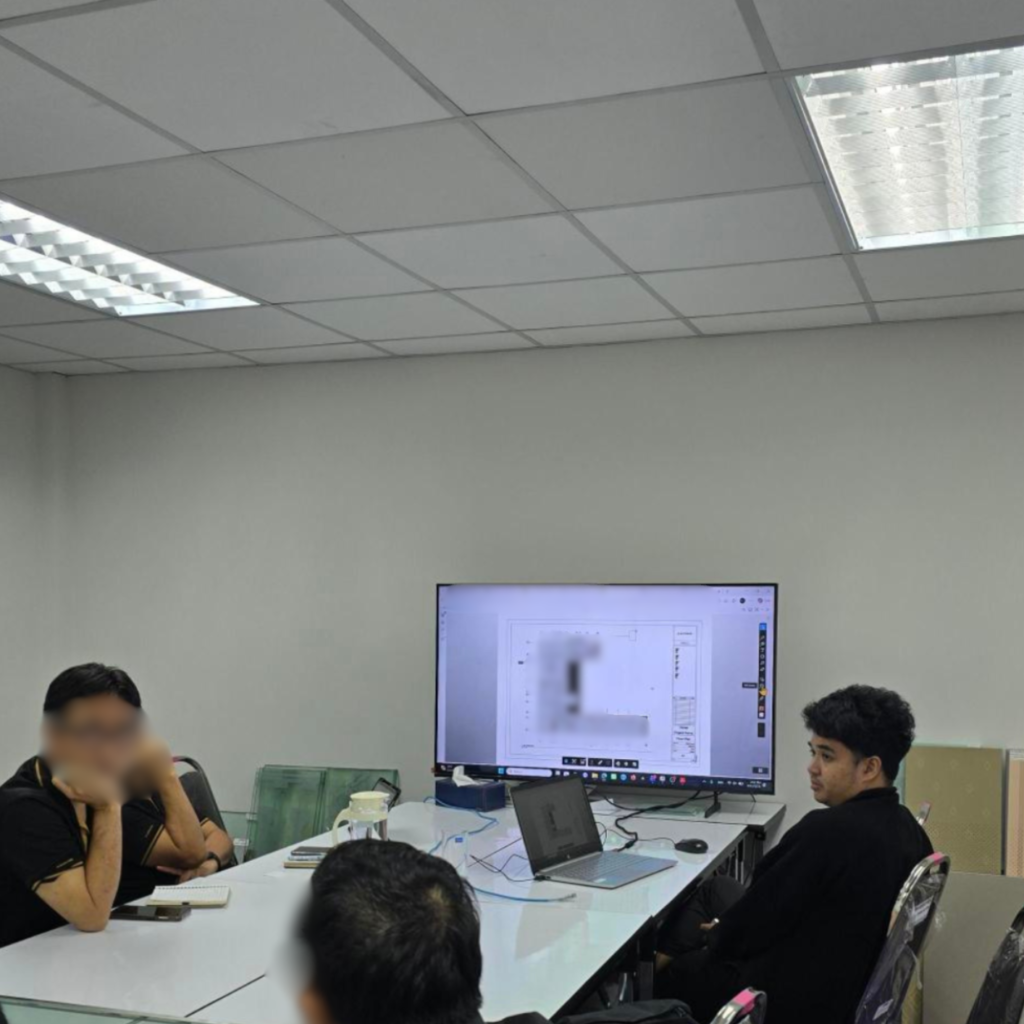
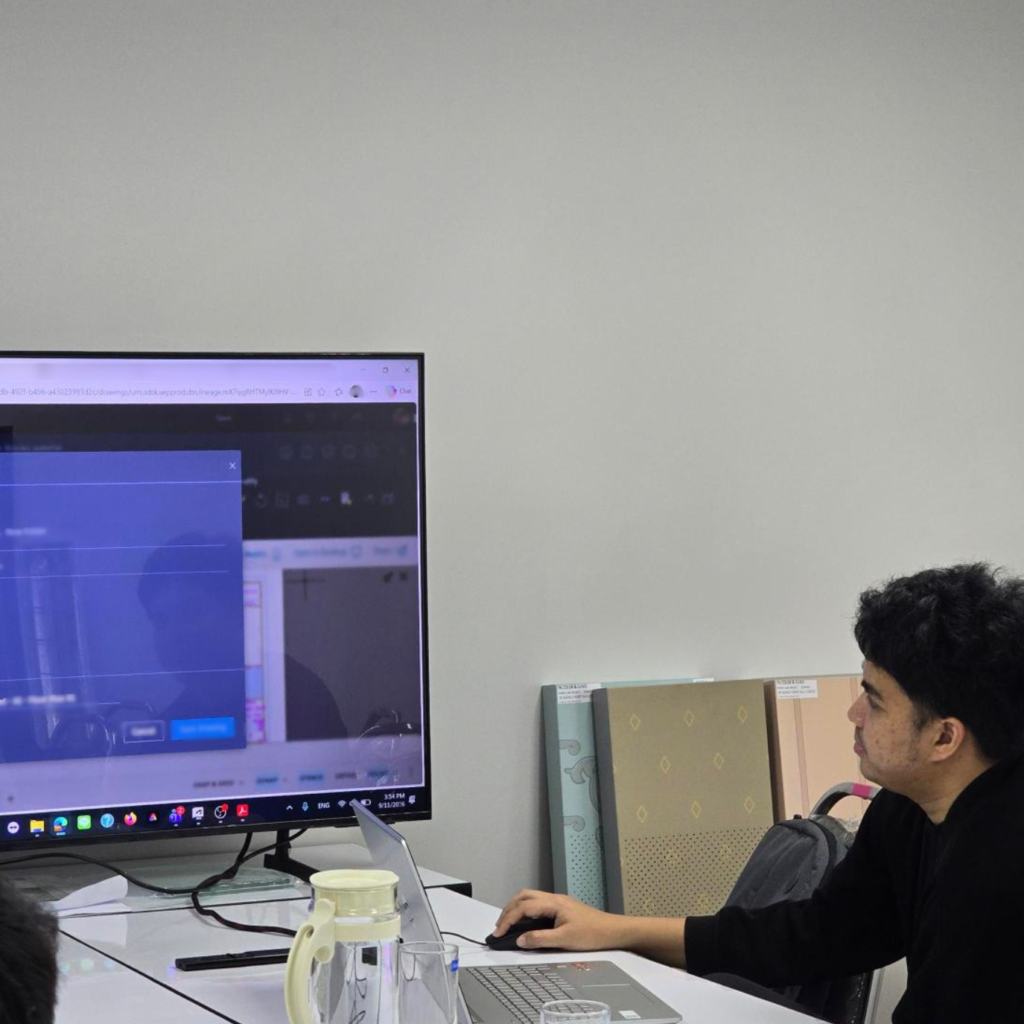
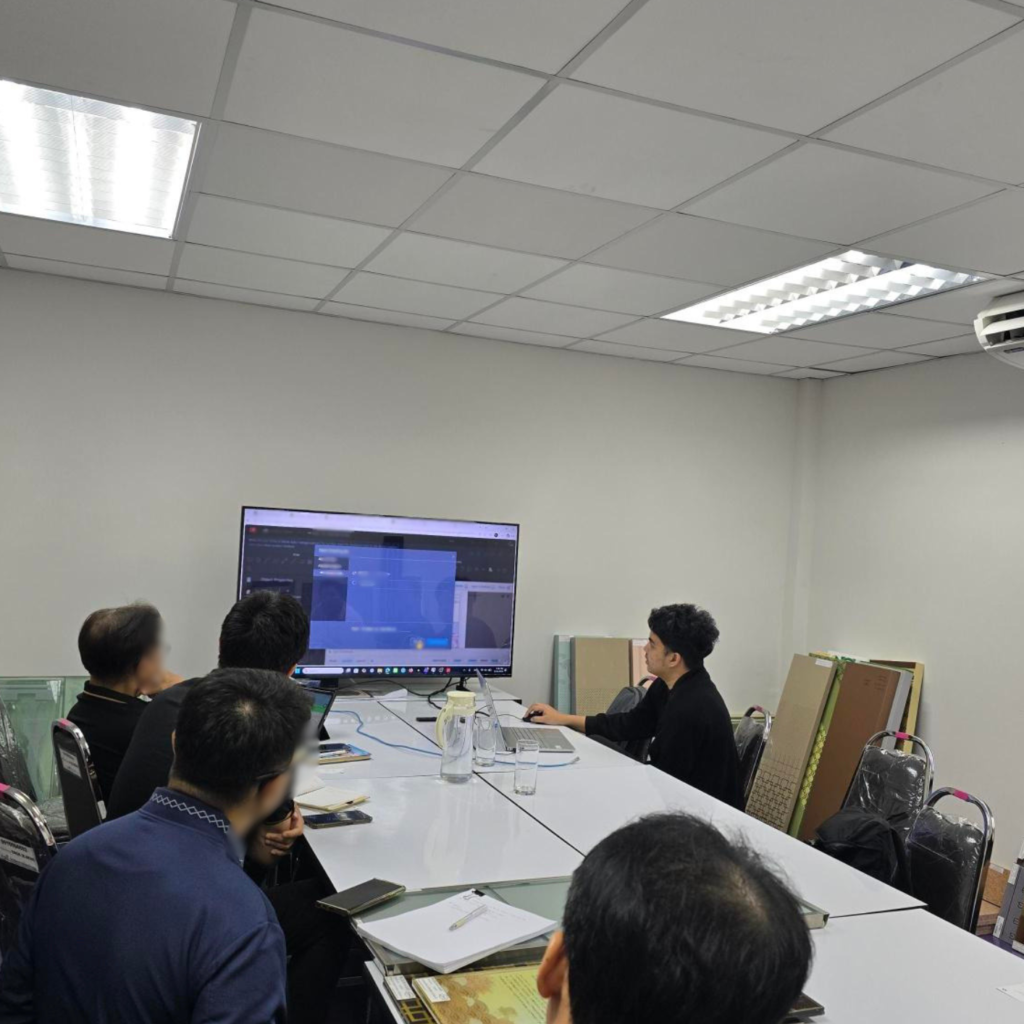
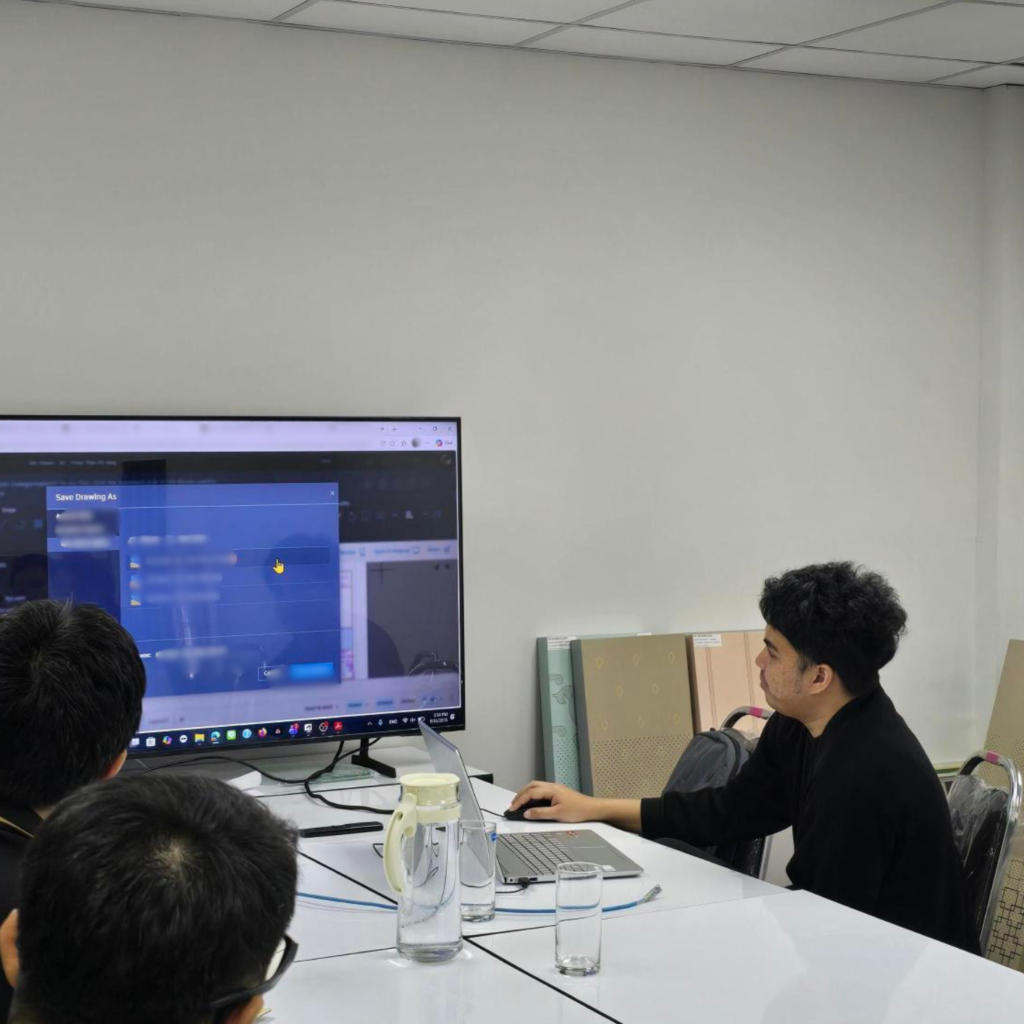
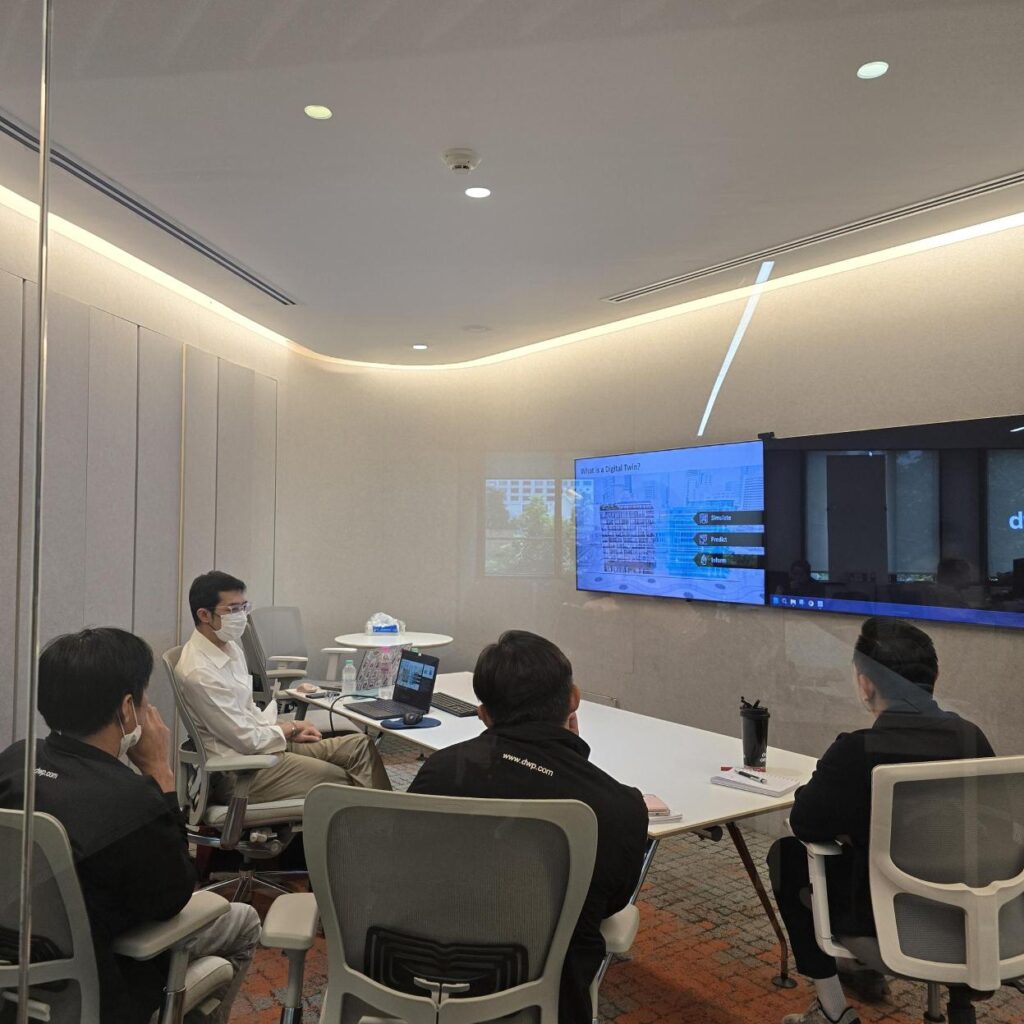
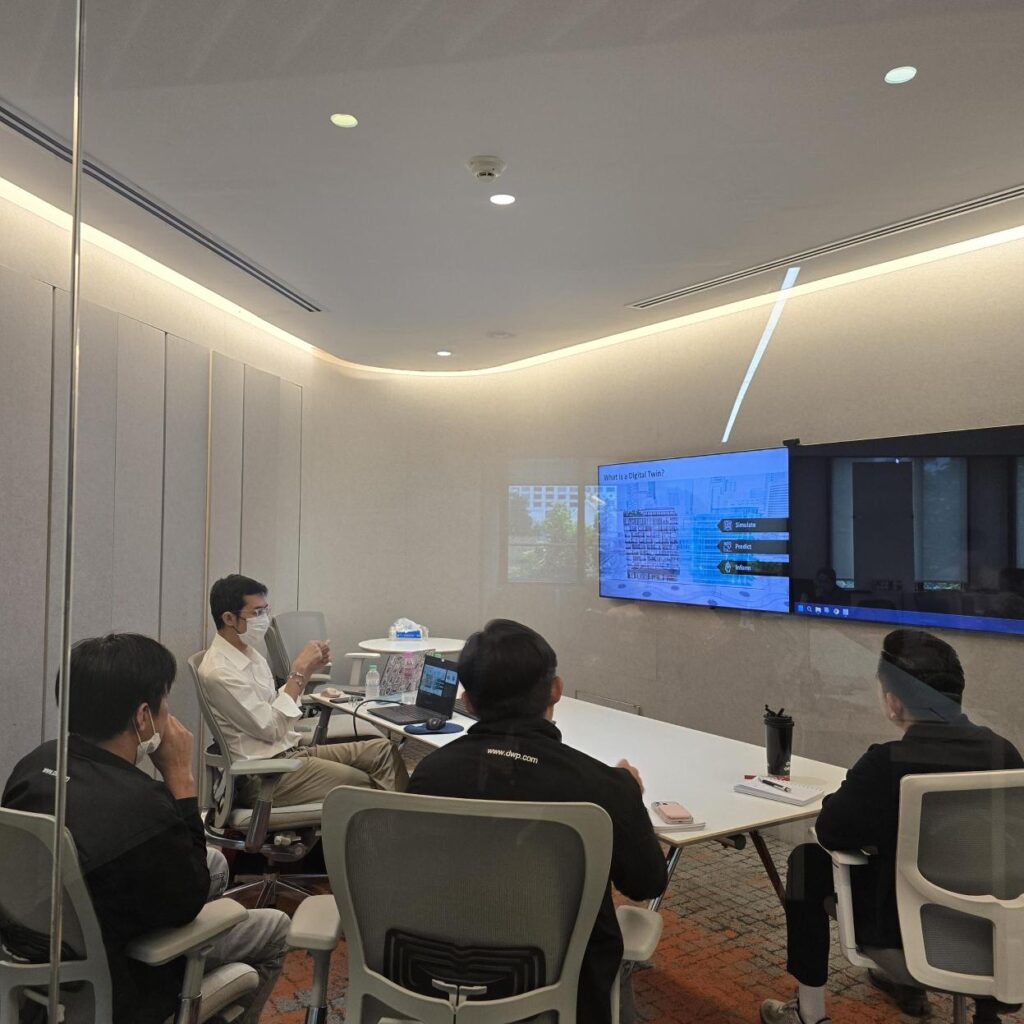
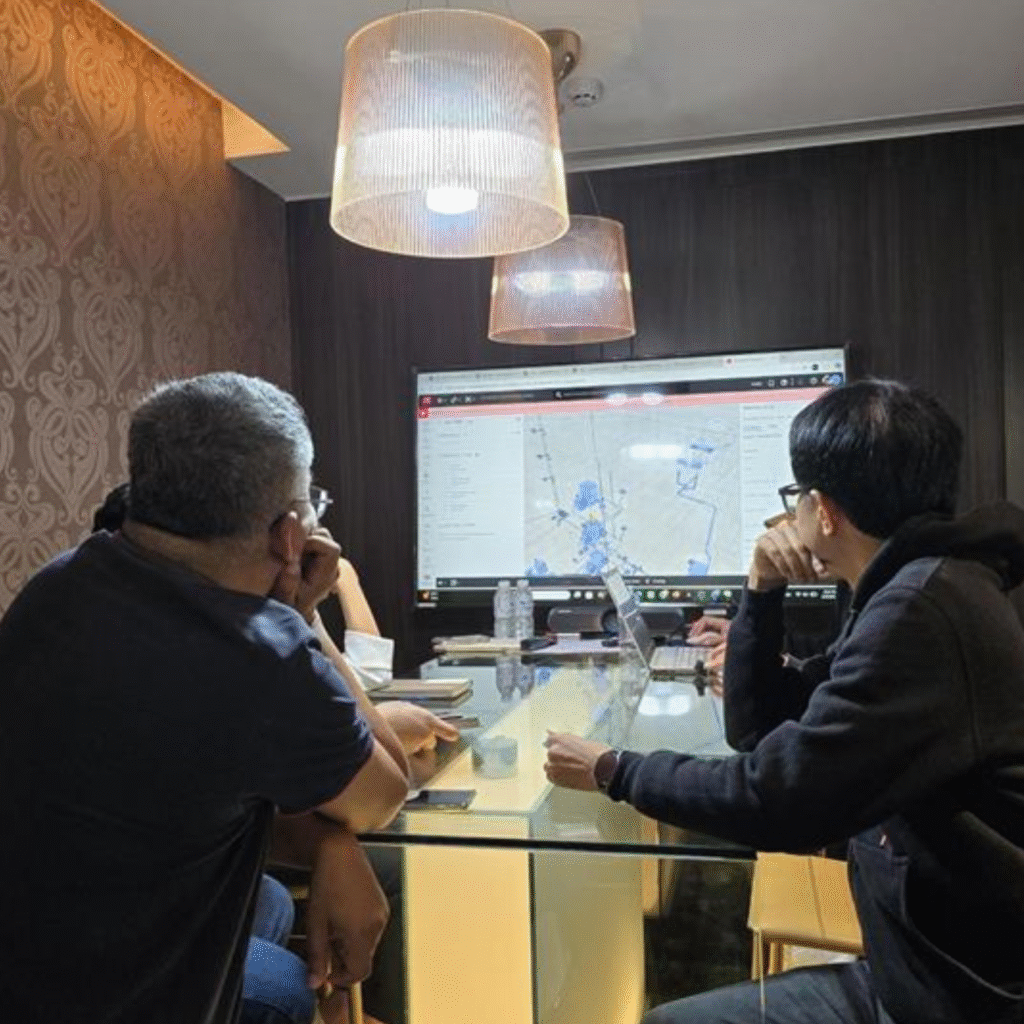
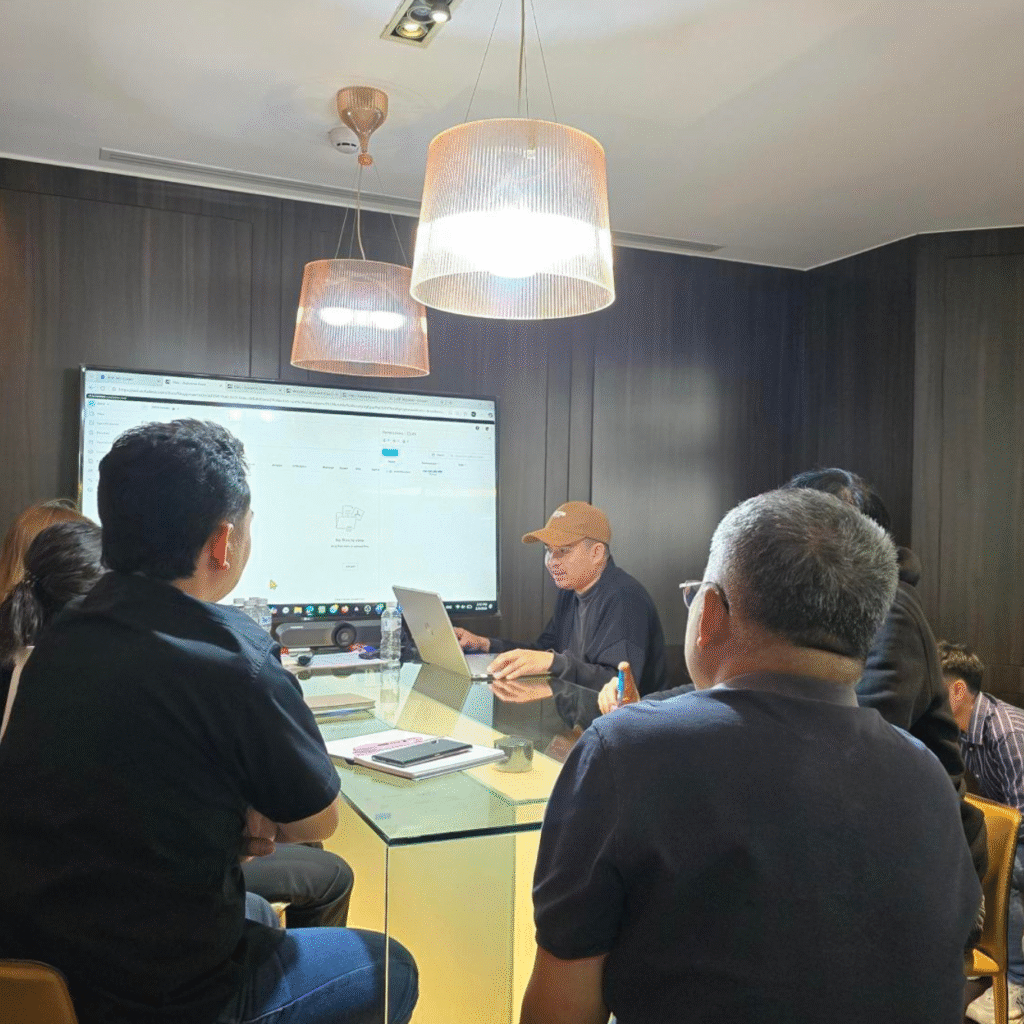
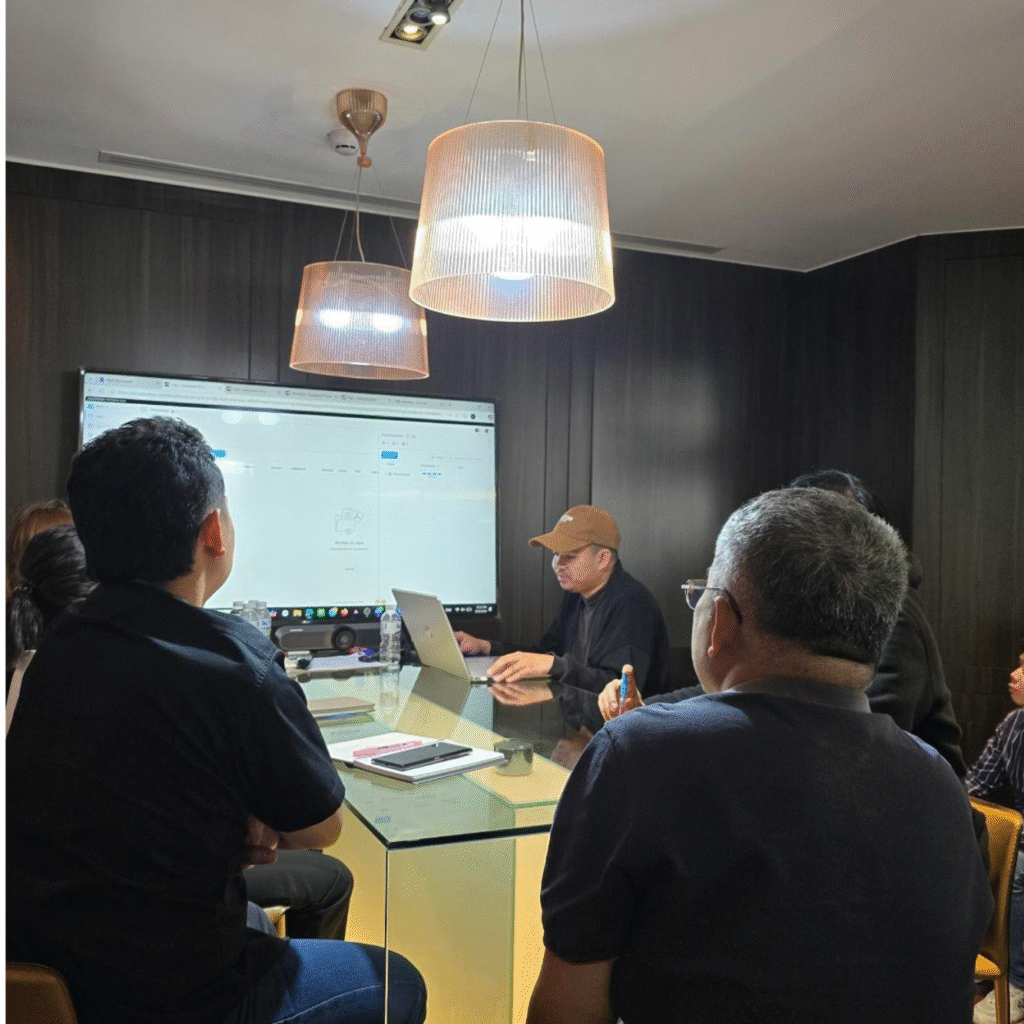
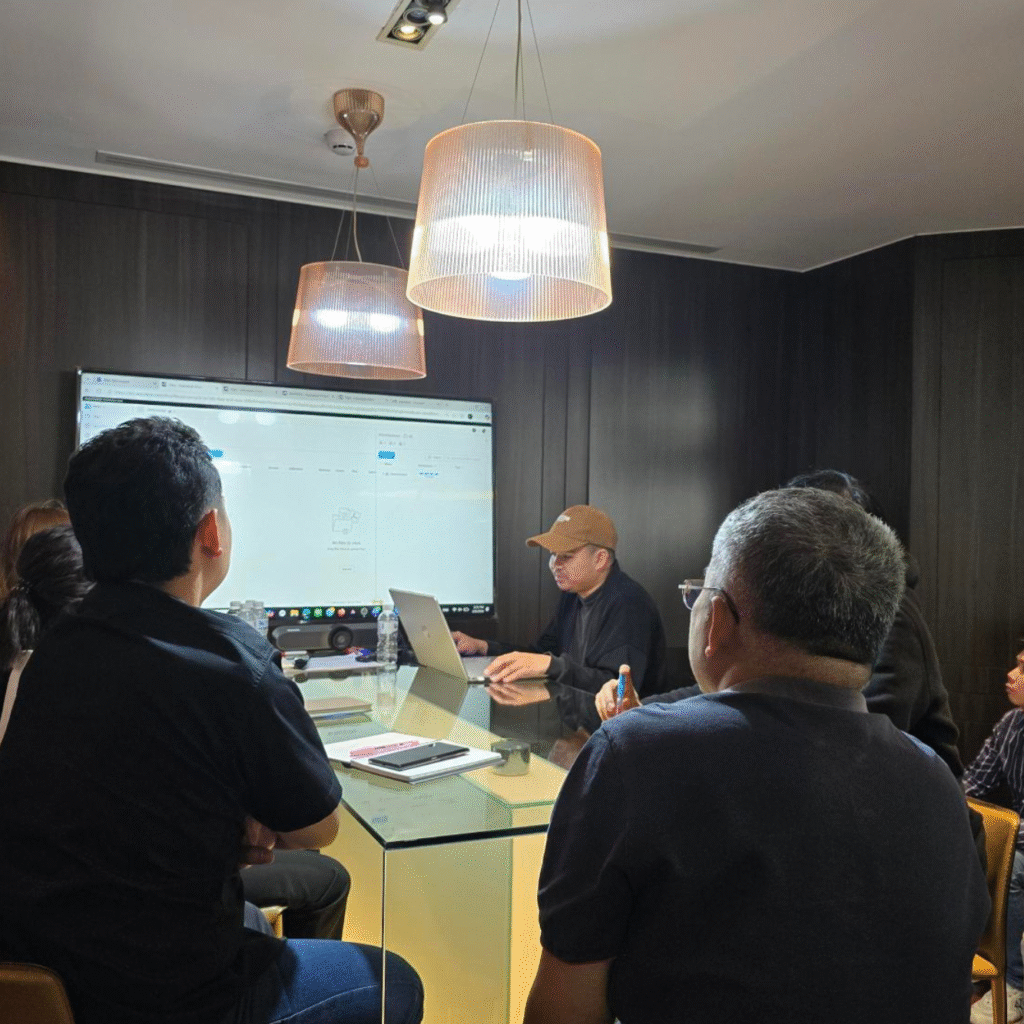
เมื่อวันศุกร์ที่ 11 กันยายน 2026 ที่ผ่านมา ทีม MTECH มีโอกาสเข้าไป Workshop ให้กับทางลูกค้า CKST-OR JOINT VENTURE เพื่ออัปเดตฟีเจอร์และแนวทางการจัดการข้อมูลบน Autodesk Forma Data Management หรือชื่อเดิมคือ Docs

สำหรับ Workshop ในครั้งนี้ เราเน้นแนะนำการใช้งานฟังก์ชันต่าง ๆ ใน Forma Data Management พร้อมแชร์แนวทางการประยุกต์ใช้ให้เหมาะกับ Workflow ของแต่ละทีม เพื่อช่วยให้การจัดการข้อมูลโครงการเป็นระบบและทำงานร่วมกันได้อย่างมีประสิทธิภาพมากยิ่งขึ้น

  • แนะนำการจัดการและจัดระเบียบข้อมูลโครงการ
  • แชร์แนวทางการนำฟังก์ชันต่าง ๆ มาประยุกต์ใช้กับการทำงานจริง
  • แนะนำการใช้งานฟังก์ชัน Review สำหรับตรวจสอบและส่งต่อเอกสารภายในทีม
  • แนะนำการจัดการสมาชิก รวมถึงการกำหนดสิทธิ์ในการเข้าถึงข้อมูล เพื่อให้แต่ละคนสามารถเข้าถึงข้อมูลได้อย่างเหมาะสมและปลอดภัย

นอกจากนี้ ยังมีการพูดคุยแลกเปลี่ยนมุมมองและแชร์เทคนิคการทำงาน เพื่อให้ทีมสามารถนำ Autodesk Forma Data Management ไปประยุกต์ใช้กับ Workflow ของโครงการได้อย่างเหมาะสม ตั้งแต่การจัดการข้อมูล การ Review เอกสาร ไปจนถึงการทำงานร่วมกันภายในทีมแบบเป็นระบบ

ทีม MTECH ขอขอบคุณทาง CKST-OR JOINT VENTURE สำหรับความสนใจใน Product ของ Autodesk และไว้ใจให้พวกเราได้เข้าไป Workshop ในครั้งนี้ค่ะ

หวังว่าเทคนิคและแนวทางที่เราได้นำมาแชร์ จะช่วยให้การจัดการข้อมูลและการทำงานร่วมกันในโปรเจกต์ต่อ ๆ ไป ง่ายขึ้น เป็นระบบมากขึ้น และเพิ่ม Productivity ให้กับทีมได้อย่างเต็มที่ค่ะ

#AutodeskFormaDataManagement#BIM#DataManagement#Workflow#Collaboration#MTECH#CKST

REVIT2026ERRORWHENOPENDRIVERPRINT

Revit 2026 เปิดแล้วเด้ง ปิดตัวเองทันที เข้าโปรแกรมไม่ได้

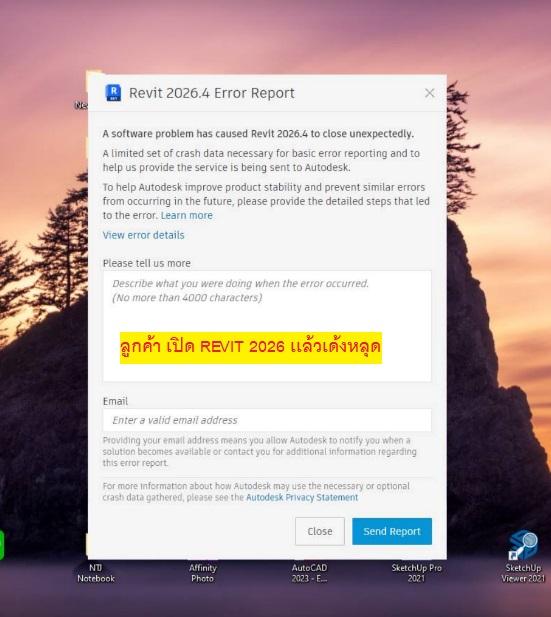
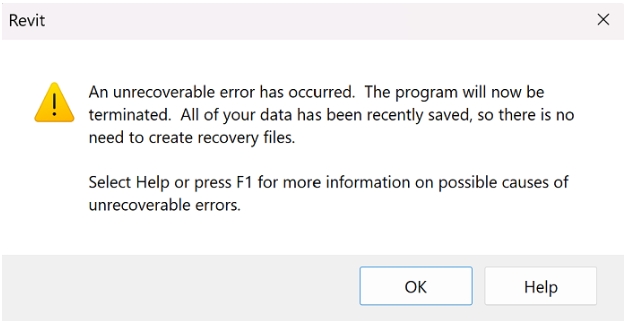
พบปัญหา Autodesk Revit 2026.5 เด้งปิดตัวเองระหว่างเปิดโปรแกรม โดยยังไม่ทันเลือกหรือเปิดไฟล์โครงการ โปรแกรมจะแสดงข้อความ Unrecoverable Error หรือ Revit Error Report แล้วปิดตัวลง

เคสนี้ตรวจสอบจนพบว่าสาเหตุไม่ได้มาจากไฟล์ Revit, Add-ins, การ์ดจอ, License Manager หรือ Microsoft Edge WebView2 แต่เกิดจากไดรเวอร์เครื่องพิมพ์ที่ถูกกำหนดเป็น Default Printer ของ Windows

อาการของปัญหา

  • Revit 2026.5 เด้งขณะเปิดโปรแกรม
  • ยังไม่ทันเปิดไฟล์ RVT โปรแกรมก็ปิดตัวเอง
  • บางครั้งแสดงข้อความ An unrecoverable error has occurred
  • บางครั้งแสดงหน้าต่าง Revit 2026.5 Error Report
  • อัปเดต Revit เป็นเวอร์ชันล่าสุดแล้วยังไม่หาย
  • ปิด Add-ins ทั้งหมดแล้วยังเกิดปัญหา
  • Reset การตั้งค่าของ Revit แล้วยังเด้งเหมือนเดิม

เวอร์ชัน Revit ที่พบปัญหา

ตรวจสอบเวอร์ชันของไฟล์ Revit.exe ด้วยคำสั่งต่อไปนี้

powershell -NoProfile -Command "(Get-Item 'C:\Program Files\Autodesk\Revit 2026\Revit.exe').VersionInfo.FileVersion"

ผลลัพธ์ที่พบในเคสนี้

26.5.0.55

แม้จะอัปเดต Revit จาก 2026.4.1 เป็น Revit 2026.5 แล้ว โปรแกรมยังคงเด้งในตำแหน่งเดิม จึงต้องตรวจสอบข้อมูลจาก Revit Journal และไฟล์ Crash Dump เพิ่มเติม

ผลการตรวจสอบ Revit Journal

ใน Revit Journal พบว่า License สามารถเริ่มทำงานได้สำเร็จ และโปรแกรมเริ่มสร้างหน้าต่างหลักของ Revit ได้แล้ว แต่เกิด Managed Exception หลังจากนั้น

License initialization complete
License mode: User
Status: Your license will expire in XX days.

Setting WPF rendering mode to SoftwareOnly

Exception occurred
ExceptionCode=XXXXXXXXXXX

Revit worker 1 closed cleanly

Exception Code 0xe0434352 เป็นข้อผิดพลาดจากระบบ .NET จึงยังไม่สามารถระบุสาเหตุที่แท้จริงจาก Journal เพียงอย่างเดียว ส่วนข้อความเกี่ยวกับ RevitWorker ที่ปรากฏภายหลังเป็นผลจาก Revit กำลังปิดตัว ไม่ใช่ต้นเหตุของการเด้ง

ผลการตรวจสอบไฟล์ Minidump

หลังเปิดดูไฟล์ minidump.dmp จาก Autodesk CER พบ Managed Exception ที่ชัดเจนดังนี้

System.InvalidOperationException

Dispatcher processing has been suspended,
but messages are still being processed.

Exception เกิดระหว่าง Revit กำลังสร้างและแสดงหน้าต่างหลักผ่าน Windows Presentation Foundation หรือ WPF

AMainWindowWrapper.showMainWindow()
System.Windows.Window.Show()
System.Windows.Window.MeasureOverride()
System.Windows.Controls.Border.MeasureOverride()
System.Windows.Threading.Dispatcher.Invoke()

ข้อความนี้หมายความว่า WPF กำลังจัดวางส่วนประกอบของหน้าต่าง Revit และระงับการประมวลผล Dispatcher ชั่วคราว แต่มี Windows Message จากส่วนประกอบภายนอกแทรกเข้ามาในช่วงเวลาดังกล่าว ทำให้ Revit เกิด InvalidOperationException และปิดตัวลง

ตรวจสอบ Default Printer ของ Windows

Revit โหลดข้อมูลระบบเครื่องพิมพ์ตั้งแต่ช่วงเปิดโปรแกรม แม้ผู้ใช้จะยังไม่ได้สั่ง Print ดังนั้นไดรเวอร์เครื่องพิมพ์ที่มีปัญหาสามารถทำให้ Revit เด้งระหว่างสร้างหน้าต่างหลักได้

เปิด Command Prompt แบบปกติ แล้วใช้คำสั่งต่อไปนี้เพื่อตรวจสอบรายชื่อเครื่องพิมพ์ ไดรเวอร์ และ Default Printer

powershell -NoProfile -Command "Get-CimInstance Win32_Printer | Select-Object Name,Default,DriverName | Format-Table -AutoSize"

ผลการตรวจสอบในเคสนี้พบว่าเครื่องพิมพ์ FUJIFILM ซึ่งใช้ไดรเวอร์ PCL 6 ถูกกำหนดเป็น Default Printer

Name                            Default DriverName
----                            ------- ----------
Microsoft Print to PDF            False Microsoft Print To PDF
FUJIFILM                          True FF 
FUJI XXXXX                        False FX 
Foxit PhantomPDF Printer          False Foxit 
CutePDF Writer                    False CutePDF 

วิธีแก้ไข

เปลี่ยน Default Printer ชั่วคราวจากเครื่องพิมพ์ FUJIFILM เป็น Microsoft Print to PDF ซึ่งเป็นไดรเวอร์มาตรฐานที่มาพร้อม Windows

เปิด Command Prompt แบบปกติ ไม่จำเป็นต้อง Run as administrator แล้วใช้คำสั่งต่อไปนี้

rundll32 printui.dll,PrintUIEntry /y /n "Microsoft Print to PDF"

หลังจากรันคำสั่ง ให้เปิด Revit ตามปกติทันที โดยไม่ต้อง Restart เครื่อง

ผลการทดสอบคือ Revit 2026.5 สามารถเปิดเข้าสู่หน้าหลักได้สำเร็จ และไม่เกิด Unrecoverable Error อีก

ตรวจสอบว่าการเปลี่ยน Default Printer สำเร็จหรือไม่

สามารถตรวจสอบเฉพาะเครื่องพิมพ์ที่เป็น Default ได้ด้วยคำสั่งต่อไปนี้

powershell -NoProfile -Command "Get-CimInstance Win32_Printer | Where-Object Default | Select-Object Name,DriverName | Format-Table -AutoSize"

ผลลัพธ์ที่ถูกต้องควรแสดง Microsoft Print to PDF

Name                     DriverName
----                     ----------
Microsoft Print to PDF   Microsoft Print To PDF

ยังสามารถพิมพ์ไปยังเครื่อง FUJIFILM ได้หรือไม่

ยังสามารถใช้งานเครื่องพิมพ์ FUJIFILM ได้ตามปกติ การเปลี่ยน Default Printer ไม่ได้ลบหรือปิดเครื่องพิมพ์ เพียงเลือก FUJIFILM จากรายการ Printer ภายในหน้าต่าง Print ของ Revit เมื่อต้องการพิมพ์งาน

แนวทางแก้ไขระยะยาว

  • ใช้ Microsoft Print to PDF เป็น Default Printer ต่อไป
  • อัปเดตไดรเวอร์ FUJIFILM Apeos C4571 จากเว็บไซต์ของผู้ผลิต
  • ถอนและติดตั้งไดรเวอร์เครื่องพิมพ์ใหม่ หากไดรเวอร์เดิมเสียหาย
  • ทดลองใช้ไดรเวอร์ FUJIFILM Universal, PostScript หรือไดรเวอร์รุ่นอื่นแทน PCL 6
  • หลังติดตั้งไดรเวอร์ใหม่ ให้ทดลองตั้ง FUJIFILM เป็น Default Printer แล้วเปิด Revit อีกครั้ง
  • หาก Revit กลับมาเด้ง ให้คืน Default Printer เป็น Microsoft Print to PDF

สิ่งที่ตรวจสอบแล้วแต่ไม่ใช่ต้นเหตุในเคสนี้

  • Revit Add-ins และ Plugins
  • ไฟล์โครงการ RVT
  • Autodesk License หมดอายุ
  • Microsoft Edge WebView2 ไม่ได้ติดตั้ง
  • Autodesk Identity Services
  • RevitWorker
  • Hardware Acceleration
  • ไดรเวอร์การ์ดจอ
  • Revit User Configuration
  • Display Color Profile
  • การอัปเดต Revit 2026.5

ข้อควรระวัง

ไม่ควรใช้ Run as administrator เพื่อทดสอบ Revit หากหน้าต่าง UAC ขอรหัสผ่านของบัญชี Administrator คนละบัญชีกับผู้ใช้งานปัจจุบัน เพราะ Revit และ Autodesk Licensing จะเปลี่ยนไปใช้ AppData ของบัญชี Administrator และอาจแสดงข้อผิดพลาด WebView2 หรือ License Manager เพิ่มขึ้น ซึ่งไม่เกี่ยวข้องกับสาเหตุเดิม

สรุป

Revit 2026.5 เด้งตอนเปิดโปรแกรมในเคสนี้เกิดจากความขัดแย้งระหว่าง Windows WPF Dispatcher กับไดรเวอร์ FF Apeos C4571 PCL 6 ซึ่งถูกกำหนดเป็น Default Printer

วิธีแก้ที่ได้ผลคือเปลี่ยน Default Printer เป็น Microsoft Print to PDF แล้วเปิด Revit ใหม่ หลังจากเปลี่ยนค่า Revit สามารถเปิดเข้าสู่หน้าหลักได้ตามปกติทันที โดยไม่ต้องติดตั้ง Revit, .NET, WebView2 หรือ Windows ใหม่

คำสั่งแก้ไขแบบย่อ

rundll32 printui.dll,PrintUIEntry /y /n "Microsoft Print to PDF"
Revitnotrespondwhenopen

วิธีแก้ Revit 2024 ค้างหลังโหลดไฟล์ครบ 100% จาก Steel Connections SQL LocalDB

อาการของปัญหา

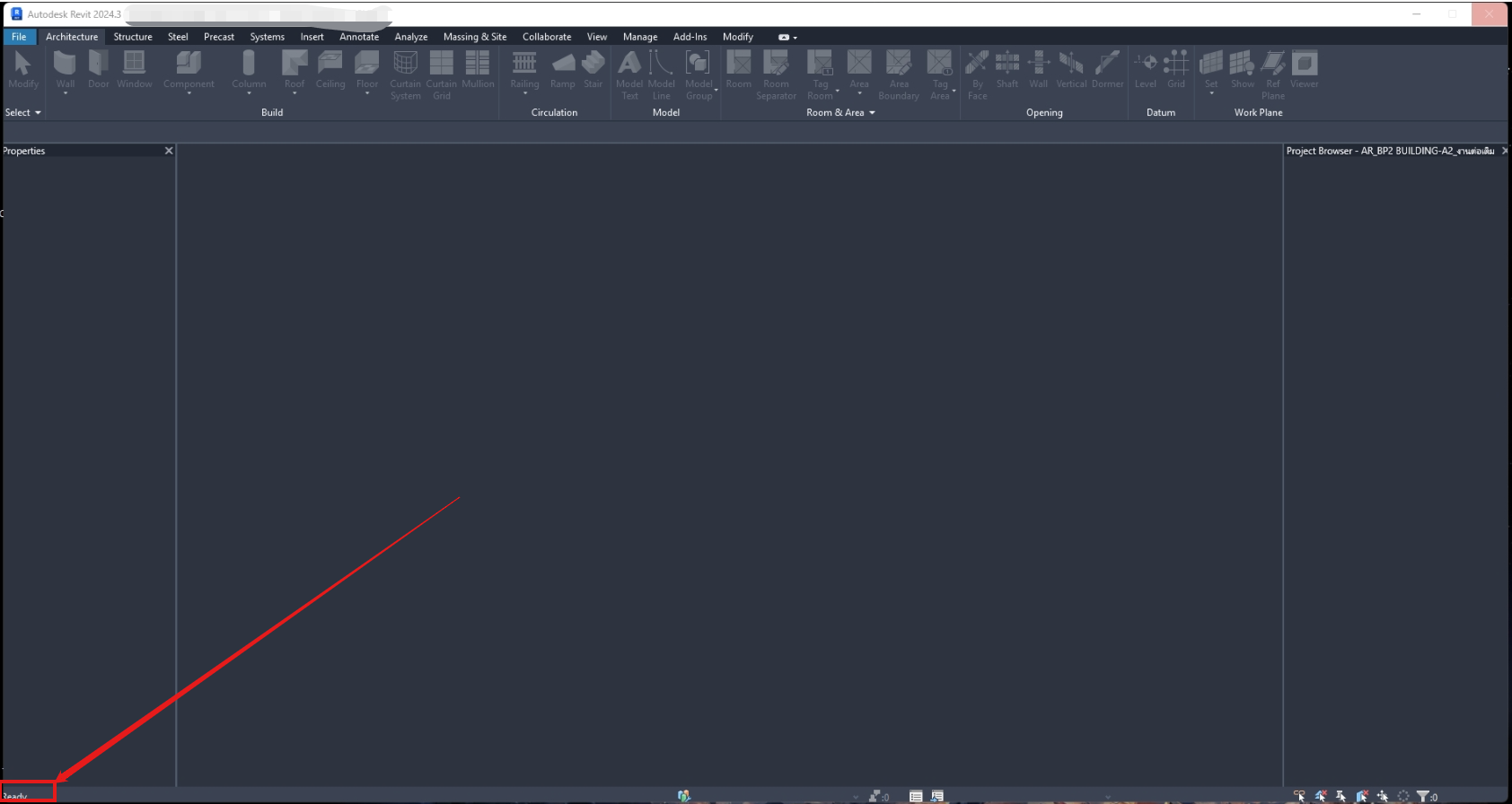
Autodesk Revit 2024 ค้างและแสดงสถานะ Not Responding ทันทีหลังจากโหลดไฟล์โมเดลครบ 100%

ปัญหาเกิดกับ Local File เพียงไฟล์เดียว ขณะที่ไฟล์โครงการอื่นยังสามารถเปิดได้ตามปกติ และเมื่อลองนำไฟล์ที่มีปัญหาไป Link เข้าโครงการเปล่า Revit ก็ยังไม่สามารถโหลดไฟล์ดังกล่าวได้

ไฟล์นี้ไม่ได้เปิดใช้งาน Worksharing และไม่ได้เกี่ยวข้องกับ Cloud Model หรือ Autodesk Desktop Connector

วิธีที่ทดลองแล้วแต่ไม่สามารถแก้ไขได้

  • เปิดไฟล์ด้วย Audit
  • ทดลองเปิดไฟล์สำรอง .0001.rvt, .0002.rvt และ .0003.rvt
  • ปิด Hardware Acceleration
  • อัปเดตไดรเวอร์การ์ดจอ
  • ตรวจสอบ Windows ด้วย sfc /scannow
  • ตรวจสอบ Add-ins และ Plugins
  • ทดลอง Link ไฟล์เข้าโครงการเปล่า
  • ตรวจสอบ Worksets และ Worksharing

เนื่องจากเครื่องเพิ่งติดตั้ง Windows และ Revit ใหม่ อีกทั้งไฟล์อื่นสามารถเปิดได้ตามปกติ จึงมีแนวโน้มว่าปัญหาไม่ได้เกิดจากตัวโปรแกรม Revit, GPU หรือระบบ Windows โดยตรง

สภาพแวดล้อมที่พบปัญหา

  • Autodesk Revit 2024.3.6
  • Build 24.3.60.12
  • Windows 11
  • Local File แบบไม่ใช้ Worksharing
  • SQL LocalDB Instance: SteelConnections2024v15

ผลการตรวจสอบ Revit Journal

จากการตรวจสอบไฟล์ Journal ของ Revit พบข้อความที่เกี่ยวข้องกับ Steel Connections และ SQL LocalDB ดังนี้

SQL instance SteelConnections2024v15 is missing or is malfunctioning
SQLLocalDB instance is malfunctioning
SQL Server process failed to start

ข้อความดังกล่าวแสดงว่า SQL LocalDB Instance ที่ Revit ใช้สำหรับระบบ Steel Connections ไม่สามารถเริ่มทำงานได้ตามปกติ

แม้ไฟล์โครงการจะเป็น Local File และไม่ได้ใช้งาน Worksharing แต่หากโมเดลมีข้อมูลหรือองค์ประกอบที่เกี่ยวข้องกับ Steel Connections ตัว Revit อาจเรียกใช้งานฐานข้อมูล LocalDB ในช่วงสุดท้ายของการเปิดไฟล์

ด้วยเหตุนี้ Progress Bar จึงโหลดถึง 100% แล้ว แต่ Revit ไม่สามารถทำขั้นตอนสุดท้ายให้เสร็จสมบูรณ์ได้ ทำให้โปรแกรมแสดงสถานะ Not Responding

ตรวจสอบสถานะ SQL LocalDB

เปิด Command Prompt แล้วตรวจสอบรายการ LocalDB Instance ด้วยคำสั่งต่อไปนี้

sqllocaldb info

ผลลัพธ์ที่พบ

MSSQLLocalDB
SteelConnections2024v15

จากนั้นตรวจสอบรายละเอียดของ Steel Connections Instance

sqllocaldb info SteelConnections2024v15

ผลลัพธ์แสดงว่า Instance หยุดทำงาน

Name:               SteelConnections2024v15
Version:            15.0.2000.5
Shared name:
Owner:              [COMPUTER]\[USER]
Auto-create:        No
State:              Stopped
Instance pipe name:

เมื่อทดลองเริ่ม Instance

sqllocaldb start SteelConnections2024v15

ระบบแสดงข้อผิดพลาด

Start of LocalDB instance "SteelConnections2024v15" failed because of the following error:
Error occurred during LocalDB instance startup: SQL Server process failed to start.

สาเหตุของปัญหา

สาเหตุเกี่ยวข้องกับการรายงานขนาด Physical Sector ของอุปกรณ์ NVMe ใน Windows ซึ่งไม่สอดคล้องกับข้อจำกัดของ SQL Server LocalDB รุ่นที่ Steel Connections ใช้งาน

ตรวจสอบค่า Sector ด้วยคำสั่ง

fsutil fsinfo sectorinfo C:

ก่อนแก้ไขพบค่าประมาณนี้

LogicalBytesPerSector :                                 512
PhysicalBytesPerSectorForAtomicity :                    4096
PhysicalBytesPerSectorForPerformance :                  32768
FileSystemEffectivePhysicalBytesPerSectorForAtomicity : 4096
Device Alignment :                                      Aligned (0x000)
Partition alignment on device :                         Aligned (0x000)
No Seek Penalty
Trim Supported
Not DAX capable
Not Thinly-Provisioned

จุดสำคัญคือค่า PhysicalBytesPerSectorForPerformance ถูก Windows รายงานเป็น 32768 bytes ขณะที่ SQL Server LocalDB รุ่นดังกล่าวอาจไม่สามารถเริ่มทำงานภายใต้ค่าที่มากกว่า 4 KB ได้

เมื่อ SteelConnections2024v15 ไม่สามารถเริ่มทำงาน Revit จึงติดอยู่ในขั้นตอนสุดท้ายของการเปิดโมเดล ทำให้ดูเหมือนว่าไฟล์ค้างหลังโหลดครบ 100%

วิธีแก้ไข

ขั้นตอนที่ 1: ปรับค่าการรายงาน Physical Sector

ปิด Revit จากนั้นเปิด Command Prompt ด้วย Run as administrator

รันคำสั่งต่อไปนี้เพื่อเพิ่มค่า ForcedPhysicalSectorSizeInBytes

REG ADD "HKLM\SYSTEM\CurrentControlSet\Services\stornvme\Parameters\Device" /v "ForcedPhysicalSectorSizeInBytes" /t REG_MULTI_SZ /d "* 4095" /f

เมื่อคำสั่งทำงานสำเร็จ ให้ Restart Windows หนึ่งครั้ง

คำเตือน: ควรสำรอง Registry หรือสร้าง System Restore Point ก่อนดำเนินการ และต้องเปิด Command Prompt ด้วยสิทธิ์ Administrator

ขั้นตอนที่ 2: ตรวจสอบค่า Sector หลัง Restart

หลังจาก Windows เริ่มทำงานใหม่ ให้เปิด Command Prompt แล้วตรวจสอบค่า Sector อีกครั้ง

fsutil fsinfo sectorinfo C:

หลังแก้ไข ค่า Physical Sector ควรแสดงเป็น 4096 ทั้งสองรายการ

LogicalBytesPerSector :                                 512
PhysicalBytesPerSectorForAtomicity :                    4096
PhysicalBytesPerSectorForPerformance :                  4096
FileSystemEffectivePhysicalBytesPerSectorForAtomicity : 4096
Device Alignment :                                      Aligned (0x000)
Partition alignment on device :                         Aligned (0x000)
No Seek Penalty
Trim Supported
Not DAX capable
Not Thinly-Provisioned

ขั้นตอนที่ 3: ทดสอบ Steel Connections LocalDB

หลังจากตรวจสอบค่า Sector แล้ว ให้ทดลองเริ่ม Steel Connections LocalDB Instance อีกครั้ง

sqllocaldb start SteelConnections2024v15

หากยังพบข้อผิดพลาดต่อไปนี้ แสดงว่า Instance เดิมอาจเสียหายหรือถูกสร้างขึ้นก่อนปรับค่า Sector

Start of LocalDB instance "SteelConnections2024v15" failed because of the following error:
Error occurred during LocalDB instance startup: SQL Server process failed to start.

ในกรณีนี้จำเป็นต้องลบ Instance เดิม แล้วสร้าง SteelConnections2024v15 ขึ้นมาใหม่

ขั้นตอนที่ 4: ลบ LocalDB Instance เดิม

ตรวจสอบให้แน่ใจว่า Revit และโปรแกรมที่เกี่ยวข้องปิดอยู่ จากนั้นรันคำสั่งต่อไปนี้

sqllocaldb delete SteelConnections2024v15

ผลลัพธ์เมื่อดำเนินการสำเร็จ

LocalDB instance "SteelConnections2024v15" deleted.

คำเตือน: การลบ LocalDB Instance อาจลบฐานข้อมูลที่ผูกอยู่กับ Instance นั้นด้วย ควรสำรองข้อมูลที่เกี่ยวข้องก่อนดำเนินการ

ขั้นตอนที่ 5: สร้าง LocalDB Instance ใหม่

สร้าง SteelConnections2024v15 ใหม่ด้วย SQL LocalDB 15.0 และสั่งให้ Instance เริ่มทำงานทันที

sqllocaldb create SteelConnections2024v15 15.0 -s

ผลลัพธ์เมื่อสร้างและเริ่ม Instance สำเร็จ

LocalDB instance "SteelConnections2024v15" created with version 15.0.2000.5.
LocalDB instance "SteelConnections2024v15" started.

ตรวจสอบสถานะของ Instance อีกครั้ง

sqllocaldb info SteelConnections2024v15

หากแก้ไขสำเร็จ จะพบสถานะ Running พร้อม Instance Pipe Name

Name:               SteelConnections2024v15
Version:            15.0.2000.5
Shared name:
Owner:              [COMPUTER]\[USER]
Auto-create:        No
State:              Running
Last start time:    [DATE AND TIME]
Instance pipe name: np:\\.\pipe\LOCALDB#[INSTANCE]\tsql\query

ขั้นตอนที่ 6: เปิดไฟล์ใน Revit อีกครั้ง

เปิด Autodesk Revit 2024 แล้วทดลองเปิดไฟล์ที่เคยค้างหลังโหลดครบ 100% อีกครั้ง

เมื่อ Steel Connections LocalDB สามารถเริ่มทำงานได้ตามปกติ Revit จะสามารถดำเนินการขั้นตอนสุดท้ายของการเปิดโมเดลได้สำเร็จ

หลังจากยืนยันว่าไฟล์เปิดได้แล้ว สามารถเปิด Hardware Acceleration กลับมาได้ เนื่องจากปัญหานี้ไม่ได้เกิดจาก GPU หรือไดรเวอร์การ์ดจอ

ผลลัพธ์

หลังจากปรับค่าการรายงาน Physical Sector และสร้าง SteelConnections2024v15 ใหม่ SQL LocalDB สามารถเริ่มทำงานได้ตามปกติ และไฟล์ Revit ที่เคยค้างหลังโหลดครบ 100% สามารถเปิดได้สำเร็จ

ทำไมการแก้ไขทั่วไปจึงไม่ได้ผล

การเปิดด้วย Audit, ปิด Hardware Acceleration, อัปเดตไดรเวอร์ หรือตรวจสอบ Windows ไม่สามารถแก้ไขปัญหานี้ได้ เพราะสาเหตุไม่ได้อยู่ที่ข้อมูลกราฟิกหรือโครงสร้างหลักของไฟล์ RVT

ปัญหาเกิดขึ้นในบริการ SQL LocalDB ที่ Revit เรียกใช้งานสำหรับ Steel Connections ระหว่างขั้นตอนสุดท้ายของการเปิดโมเดล การแก้ไขจึงต้องดำเนินการที่ Physical Sector และ Steel Connections LocalDB Instance โดยตรง

สรุป

ปัญหา Revit 2024 ค้างหลังโหลดไฟล์ครบ 100% ในกรณีนี้ไม่ได้เกิดจากไฟล์ RVT เสียโดยตรง รวมถึงไม่ได้เกิดจาก Add-ins, Worksharing หรือ Hardware Acceleration

สาเหตุที่แท้จริงคือ SteelConnections2024v15 SQL LocalDB ไม่สามารถเริ่มทำงานได้ เนื่องจากการรายงาน Physical Sector ของ NVMe ไม่เข้ากับ SQL Server LocalDB รุ่นที่ใช้งาน

แนวทางแก้ไขประกอบด้วยขั้นตอนต่อไปนี้

  1. เพิ่มค่า ForcedPhysicalSectorSizeInBytes ใน Registry
  2. Restart Windows
  3. ตรวจสอบให้ Physical Sector แสดงเป็น 4096
  4. ทดสอบ SteelConnections2024v15
  5. ลบ LocalDB Instance เดิมที่ไม่สามารถเริ่มทำงานได้
  6. สร้าง SteelConnections2024v15 ใหม่
  7. ตรวจสอบให้ Instance มีสถานะ Running
  8. เปิดไฟล์ใน Revit อีกครั้ง

หมายเหตุ: แนวทางนี้เป็นกรณีศึกษาจากอาการและผลการตรวจสอบจริง ควรสำรองข้อมูลและ Registry ก่อนดำเนินการแก้ไขทุกครั้ง

ทำไมลูกค้าบุคคลทั่วไปและองค์กรขนาดเล็กจึงเริ่มให้ความสำคัญกับการซื้อซอฟต์แวร์จากผู้ให้บริการที่มีทีมดูแลหลังการขาย

Software Partner
บทความ · ลูกค้าและบริการ

ไม่ใช่แค่สำหรับองค์กรใหญ่อีกต่อไป

ทำไมลูกค้าบุคคลทั่วไปและองค์กรขนาดเล็กจึงเริ่มให้ความสำคัญกับการซื้อซอฟต์แวร์จากผู้ให้บริการที่มีทีมดูแลหลังการขาย

Individual
Freelance
บุคคลทั่วไปและฟรีแลนซ์
เริ่มต้นใช้งานได้ง่ายขึ้น
Team
SME
ไม่มีทีมไอทีเฉพาะทาง
ก็มีผู้เชี่ยวชาญช่วยดูแล
Care
Support
รีโมทซัพพอร์ต
ช่วยตรวจสอบและแก้ปัญหา
เหมาะกับใคร

M Technologies (MTECH) ดูแลทุกกลุ่มผู้ใช้งาน

ไม่ว่าจะเป็นบุคคลทั่วไปที่เพิ่งเริ่มใช้ซอฟต์แวร์ ทีมเล็กที่ต้องการพาร์ทเนอร์ หรือองค์กรใหญ่ที่วางระบบ M Technologies (MTECH) พร้อมรองรับทุกความต้องการ

01

นักออกแบบ & ฟรีแลนซ์

สถาปนิก วิศวกร นักออกแบบอิสระ ที่ต้องการซอฟต์แวร์เฉพาะทางพร้อมทีมช่วยเหลือเมื่อเกิดปัญหา

02

ทีมขนาดเล็ก

บริษัทออกแบบ บริษัทก่อสร้าง หรือสตาร์ทอัปที่ต้องรับผิดชอบงานหลายอย่างโดยไม่มีไอทีเฉพาะทาง

03

องค์กรขนาดใหญ่

ต้องการพาร์ทเนอร์ระยะยาวในการวางระบบ BIM อัปเดตเทคโนโลยี และให้คำปรึกษาเชิงลึก

เปรียบเทียบ

ซื้อซอฟต์แวร์ทั่วไป vs ซื้อกับ M Technologies (MTECH)

ซื้อซอฟต์แวร์ทั่วไป

ได้รับแค่ไลเซนส์ ติดตั้งเองทั้งหมด
เกิดปัญหาต้องหาวิธีแก้เอง
ไม่มีผู้เชี่ยวชาญคอยให้คำปรึกษา
ต้องการทีมไอทีภายในองค์กร
เสียเวลากับปัญหาเทคนิค

ซื้อกับ M Technologies (MTECH)

ช่วยติดตั้ง ตั้งค่า และเริ่มต้นใช้งานอย่างถูกต้อง
รีโมทซัพพอร์ตเพื่อตรวจสอบและช่วยแก้ปัญหา
ทีมผู้เชี่ยวชาญให้คำปรึกษาตามขอบเขตบริการ
เหมาะสำหรับองค์กรที่ไม่มีทีมไอที
ลดเวลาที่ต้องเสียไปกับปัญหาทางเทคนิค
บริการหลังการขาย

สิ่งที่ลูกค้าได้รับจาก M Technologies (MTECH)

มากกว่าซอฟต์แวร์ คือการมีทีมที่ช่วยดูแลตั้งแต่เริ่มต้นใช้งานจนถึงการแก้ปัญหาเฉพาะหน้า

01

ติดตั้งและตั้งค่าอย่างถูกต้อง

ทีมผู้เชี่ยวชาญช่วยติดตั้งซอฟต์แวร์ ตั้งค่าเบื้องต้น และเปิดใช้งานไลเซนส์ให้ถูกต้องตั้งแต่วันแรก ไม่ต้องลองผิดลองถูกเอง

02

รีโมทซัพพอร์ตเมื่อเกิดปัญหา

เมื่อเกิดปัญหาระหว่างใช้งาน ทีมสามารถรีโมทเข้ามาช่วยตรวจสอบปัญหา แนะนำแนวทางแก้ไข และช่วยลดเวลาที่ต้องลองผิดลองถูกเอง

03

คำปรึกษาและแนะนำการใช้งาน

ไม่แน่ใจว่าควรเริ่มต้นอย่างไร ใช้งานฟีเจอร์ไหน หรือเลือกแพ็กเกจแบบใด ทีม M Technologies (MTECH) ให้คำแนะนำตามลักษณะงานและความต้องการใช้งานจริง

04

พาร์ทเนอร์ระยะยาวที่เข้าใจงานของคุณ

ความสัมพันธ์ไม่จบที่การซื้อ M Technologies (MTECH) ช่วยดูแล อัปเดตข้อมูลซอฟต์แวร์ใหม่ และเป็นที่ปรึกษาเมื่อผู้ใช้งานต้องการคำแนะนำเพิ่มเติม

กระบวนการดูแล

จากการซื้อ สู่การใช้งานจริง

01

เลือกซื้อ

ปรึกษาและเลือกซอฟต์แวร์ที่เหมาะกับงาน

02

ติดตั้ง

ทีมช่วยติดตั้งและตั้งค่าอย่างถูกต้อง

03

เริ่มใช้งาน

เริ่มทำงานได้ทันทีด้วยความมั่นใจ

04

ดูแลต่อเนื่อง

ซัพพอร์ตและให้คำปรึกษาหลังการขาย

พร้อมเริ่มต้นกับ M Technologies (MTECH)?

ไม่ว่าจะเป็นบุคคลทั่วไป ฟรีแลนซ์ หรือทีมขนาดเล็ก ทีมงานพร้อมให้คำแนะนำตั้งแต่การเลือกซื้อจนถึงการเริ่มต้นใช้งาน

ติดต่อทีมงาน M Technologies (MTECH)

อัพเดตเทรนด์ Autodesk 2026 ให้แก่ DWP Cityspace Ltd. ให้บริการซัพพอร์ตที่ช่วยให้ลูกค้าใช้งานได้อย่างมีประสิทธิภาพ

เมื่อวันที่ 18 มีนาคม 2026 ทีม Support MTECH ได้เข้าพบทีมออกแบบที่ DWP Cityspace Ltd. เพื่ออัพเดตโซลูชันล่าสุดที่จะช่วยให้การทำงานในโปรเจกต์ปีนี้ง่ายขึ้น

สิ่งที่ทีม Support MTECH นำไปแชร์ให้เพื่อนร่วมวงการ ปีนี้ Autodesk มาแรงด้วย Autodesk AI และ Forma ที่จะเข้ามาเปลี่ยนวิธีคิดงาน Conceptual รวมถึงการอัพเกรดครั้งใหญ่ของ Revit 2026 และ AutoCAD 2026 นอกจากนี้ยังแชร์ถึงเรื่องการจัดการข้อมูลในระยะยาวด้วย Tandem และระบบ Platform ที่เชื่อมต่อกันทั้งระบบ

ทำไมใครๆ ก็เลือกให้ทีม MTECH ดูแล? จุดเด่นของทีม support เรานั้น ถนัดมากเรื่องการทำ Workshop และ Demo แบบเจาะลึก ไม่เน้นแค่การบรรยาย แต่เน้นให้ทีมงานของลูกค้าใช้งานโปรแกรมได้จริง อย่างมีประสิทธิภาพ และสามารถสอบถามข้อสงสัยในหน้างานจริง เพื่อให้มั่นใจว่าจะถูกนำไปใช้อย่างเกิดประโยชน์สูงสุด

สนใจนัดคิว Workshop หรือ Demo ติดต่อ Support

Line Official MTECH : @mtechthailand

โทร: 02-652-8883

สาธิตการใช้งาน BIM Collaborate Pro & Autodesk Tandem – McTric Public Co., Ltd.

เมื่อวันที่ 9 กุมภาพันธ์ที่ผ่านมา MTECH Thailand ได้เข้าไปช่วยทางทีม Mctric Public Co., Ltd. ในการ Set Up ระบบ BIM Collaborate Pro และแนะนำการใช้งานเพื่อให้สามารถเริ่มต้นใช้งานได้อย่างถูกต้อง

รวมถึงแนะนำแนวทางการใช้งาน Autodesk Tandem ใน BIM Collaborate Pro เพื่อให้ลูกค้าสามารถนำใช้งานได้อย่างมีประสิทธิภาพสูงสุด

RevitCantrun

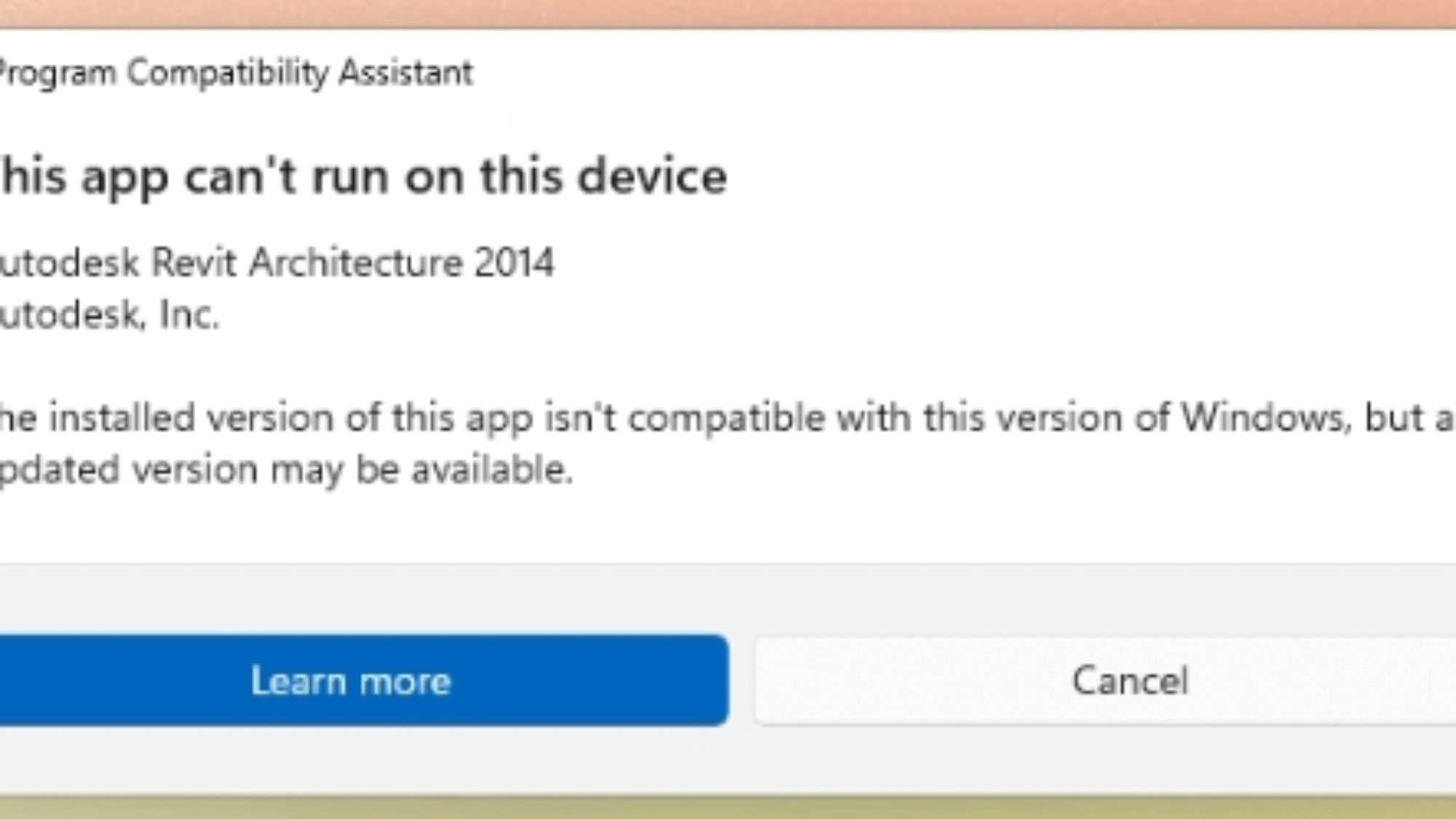
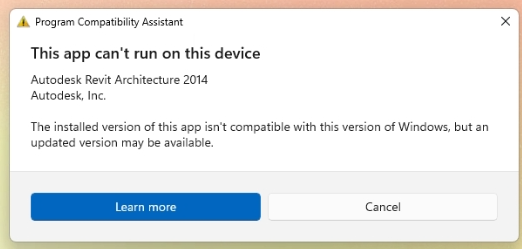
การแก้ไขปัญหา “This app can’t run on this device” สำหรับ Autodesk Revit หลังอัปเดต Windows 11 ล่าสุด

แนวทางแก้ไขและขั้นตอนการแก้ไขปัญหาเบื้องต้น

เนื่องจากปัญหานี้เกิดขึ้นกับโปรแกรมหลายเวอร์ชันพร้อมกัน วิธีแก้ไขที่ดีที่สุดมักจะเกี่ยวข้องกับการแก้ไขที่ระดับระบบปฏิบัติการ:


1. การกู้คืน Windows 11 กลับไปเวอร์ชันก่อนการอัปเดต (Rollback Windows Update)

ในกรณีที่การอัปเดตล่าสุดของ Windows 11 เป็นสาเหตุของความไม่เข้ากันนี้โดยตรง การย้อนกลับ (Restore) ไปยังสถานะก่อนการอัปเดตคือทางออกที่รวดเร็วและมีประสิทธิภาพสูงสุด (ตามที่ท่านผู้ใช้งานได้ทดลองและยืนยันแล้ว)

  • เปิด Settings (การตั้งค่า)
  • ไปที่ Windows Update
  • เลือก Update History (ประวัติการอัปเดต)
  • ในส่วนที่เกี่ยวข้อง ให้มองหา Uninstall Updates (ถอนการติดตั้งอัปเดต)
  • เลือกอัปเดตล่าสุดที่คุณต้องการย้อนกลับ (ควรถอนการติดตั้งอัปเดตความปลอดภัยหรืออัปเดตคุณภาพล่าสุด)
  • คลิก Uninstall และทำตามขั้นตอนบนหน้าจอ
  • ระบบจะทำการรีสตาร์ทและกู้คืน Windows กลับไปยังเวอร์ชันก่อนหน้า (ข้อควรระวัง: คุณต้องดำเนินการภายใน 10 วันนับจากวันที่อัปเดต)

[Note]: หากเกิน 10 วันหลังการอัปเดต หรือไม่มีตัวเลือกการถอนการติดตั้ง อาจต้องใช้วิธี System Restore Point หรือการใช้ Recovery Image แทน


ลูกค้า MTECH สามารถติดต่อฝ่ายขาย เพื่อ Remote แก้ไขปัญหาโดยทีมงาน Support

screenshot-1764130635958

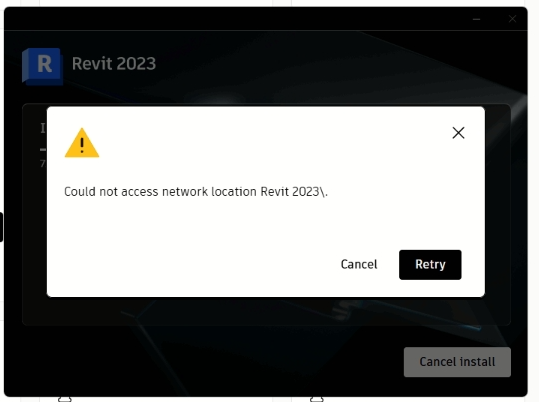
“Could not access network location Revit ####\ เมื่อติดตั้ง Revit 2023 ขึ้นไป

ปัญหาที่พบ: เมื่อพยายามติดตั้งโปรแกรม Revit เวอร์ชัน 2023 หรือรุ่นที่ใหม่กว่า การติดตั้งหยุดชะงักและล้มเหลว โดยแสดงข้อความแจ้งเตือนดังนี้:

“Could not access network location Revit [Release Version].”

สาเหตุ: ปัญหานี้มักเกิดจากการที่มี ไฟล์ตกค้าง (Remnant files) จากการติดตั้งครั้งก่อนหน้านี้หลงเหลืออยู่ในระบบ Windows ทำให้ตัวติดตั้งเกิดความสับสน


วิธีการแก้ไขปัญหา (Solutions)

ขอแนะนำให้ทำตามขั้นตอนทีละวิธี และลองติดตั้งโปรแกรมใหม่ดูว่าผ่านหรือไม่ ก่อนที่จะข้ามไปทำวิธีถัดไป

วิธีที่ 1: ลบไฟล์ตกค้างออกจากระบบ (Clean Uninstall)

นี่เป็นวิธีพื้นฐานที่สุด คือการลบไฟล์ขยะที่เกี่ยวข้องกับ Revit ออกให้หมด

  • ให้ทำตามขั้นตอน Clean Uninstall (การถอนการติดตั้งแบบสะอาด) ตามมาตรฐานของ Autodesk เพื่อลบไฟล์และโฟลเดอร์ที่เกี่ยวข้องกับ Revit ออกจากเครื่องให้หมดก่อนเริ่มติดตั้งใหม่

วิธีที่ 2: ใช้เครื่องมือ Revit Install Cleanup Utility (เฉพาะ Revit 2023 เท่านั้น)

หากคุณกำลังเจอปัญหานี้กับ Revit 2023 ให้ใช้วิธีนี้ (ห้ามใช้กับเวอร์ชันอื่น)

ขั้นตอน:

  1. ถอนการติดตั้ง (Uninstall) ส่วนเสริม (Extensions) ของ Revit 2023 ทั้งหมด
  2. ถอนการติดตั้งโปรแกรม Revit 2023
  3. ดาวน์โหลดและรันเครื่องมือ Revit 2023 Install Cleanup Utility (สามารถหาได้จากเว็บไซต์ Autodesk) เพื่อลบไฟล์ตกค้างโดยอัตโนมัติ
  4. ลองติดตั้งโปรแกรมใหม่อีกครั้ง

วิธีที่ 3: ลบไฟล์ตกค้างใน Windows Registry (ขั้นสูง)

หากทำตาม 2 วิธีแรกแล้วยังไม่ได้ผล ให้ใช้วิธีนี้

⚠️ คำเตือน: การแก้ไข Windows Registry มีความเสี่ยง หากทำผิดพลาดอาจทำให้ระบบ Windows เสียหายได้ กรุณาสำรองข้อมูล Registry (Backup) ก่อนเริ่มดำเนินการเสมอ

ขั้นตอน:

  1. คลิกปุ่มค้นหาของ Windows (Search) พิมพ์คำว่า “regedit” แล้วกด Enter
  2. ในหน้าต่าง Registry Editor ให้เข้าไปตามที่อยู่นี้: HKEY_LOCAL_MACHINE\SOFTWARE\Autodesk\UPI
  3. ตรวจสอบโฟลเดอร์ย่อย (Keys) ในนั้น ดูทางฝั่งขวาว่ามีตัวไหนที่มีค่า (Value) เป็น “Revit [เวอร์ชันที่คุณจะลง]” หรือไม่
  4. ตรวจสอบดูว่าที่อยู่ไฟล์ (File path) ที่ระบุในนั้น เป็นตำแหน่งที่ไม่มีอยู่จริงในเครื่องหรือไม่
  5. หากพบ Path ที่ไม่มีอยู่จริง ให้คลิกขวาแล้ว ลบ (Delete) ค่าหรือ Key ที่มีปัญหานั้นทิ้งไป
  6. ลองทำการติดตั้ง Revit ใหม่อีกครั้ง

สรุปสิ่งที่ต้องเตรียมก่อนแก้ไข:

  • สิทธิ์ Administrator ในการจัดการคอมพิวเตอร์
  • หากเป็นคอมพิวเตอร์ของบริษัท แนะนำให้ติดต่อฝ่าย IT เพื่อช่วยดำเนินการในส่วนของการแก้ไข Registry
Screenshot_25-11-2025_16534_www.autodesk.com

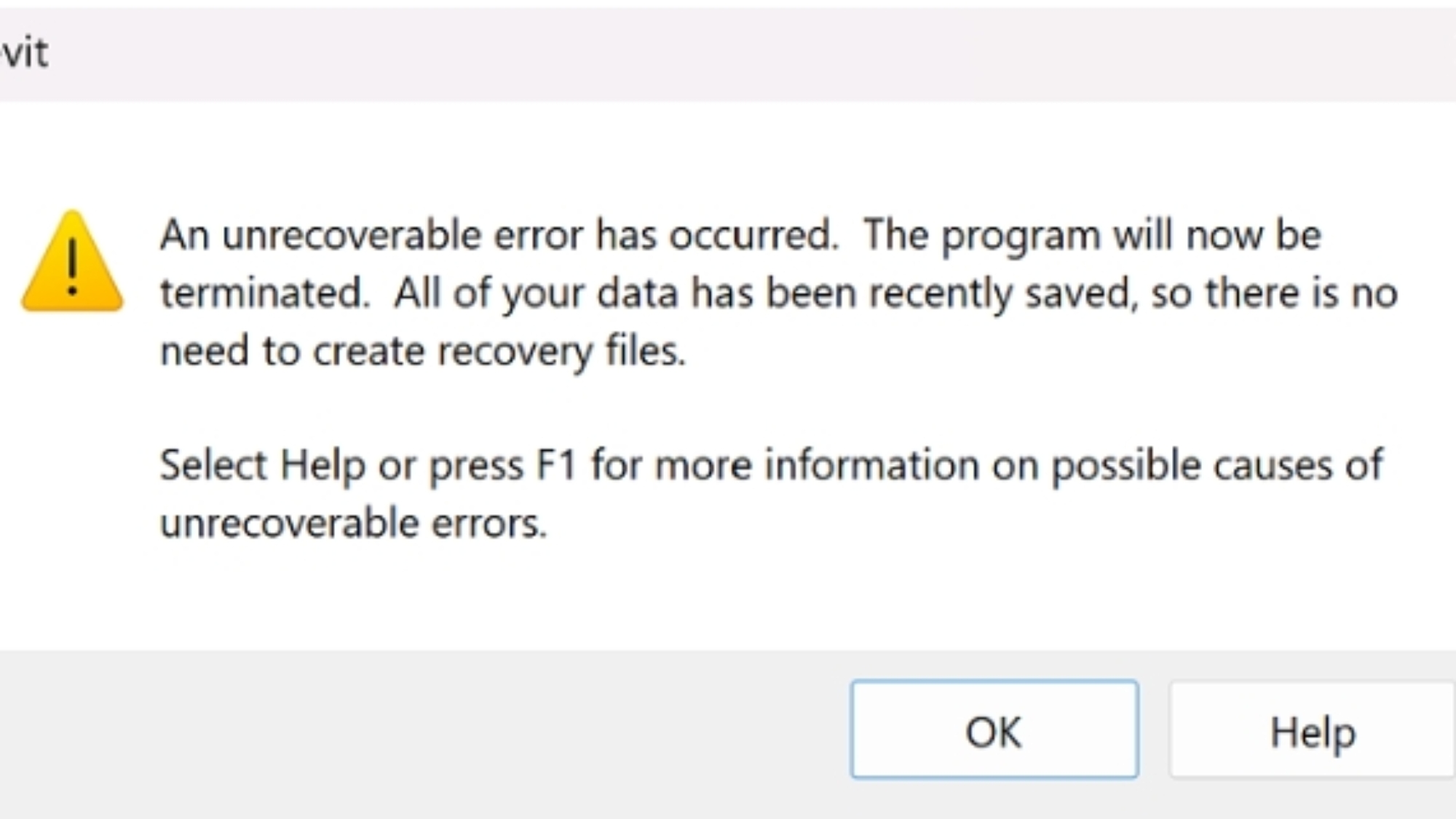
Revit 2025 “An unrecoverable error has occurred” on opening Revit

แก้ปัญหา “An unrecoverable error has occurred” เมื่อเปิด Revit 2025 (อัปเดตปี 2025)

ปัญหา “An unrecoverable error has occurred. The program will now be terminated” เป็นข้อผิดพลาดที่พบบ่อยมากใน Revit 2025 โดยเฉพาะตอนเปิดโปรแกรมใหม่ ๆ หรือหลังติดตั้งใหม่ มันทำให้ Revit ปิดตัวลงทันทีและอาจส่งรายงานข้อผิดพลาดไปยัง Autodesk ปัญหานี้มักเกิดจาก:

  • .NET Runtime ไม่ได้ติดตั้งหรือติดตั้งไม่สมบูรณ์ (ปัญหาหลักในเวอร์ชันเริ่มต้น)
  • Add-on จากบุคคลที่สาม (เช่น Environment for Revit) ที่ยังไม่รองรับ Revit 2025
  • การติดตั้ง Revit ที่เสียหาย หรือไฟล์ชั่วคราว/การตั้งค่าผู้ใช้ที่ค้าง
  • เวอร์ชัน Revit ที่เก่าเกินไป (ก่อนอัปเดตล่าสุด)

จากประสบการณ์ของคุณที่บอกว่า อัปเดต Revit 2025 เป็นเวอร์ชันล่าสุดแล้วหาย นี่คือวิธีแก้ที่ยืนยันแล้วว่าทำงานในปี 2025 (ตามข้อมูลล่าสุดจาก Autodesk และชุมชนผู้ใช้) ส่วนในอดีต (เช่นปี 2024) ที่อัปเดตแล้วไม่หาย มักเพราะปัญหา .NET หรือ add-on ยังไม่ได้รับการแก้ไขในแพตช์แรก ๆ แต่ตอนนี้แพตช์ล่าสุด (เช่น 2025.1 หรือสูงกว่า) แก้ไขปัญหาเหล่านี้ได้ดีขึ้น

วิธีแก้หลัก: อัปเดต Revit 2025 เป็นเวอร์ชันล่าสุด (แก้ได้ 80-90% ของเคส)

Autodesk แนะนำให้อัปเดตก่อนเสมอ เพราะแพตช์ใหม่ ๆ แก้ไขปัญหา startup crash โดยตรง โดยเฉพาะใน Revit 2025.4 ที่เพิ่งออกมา มีการปรับปรุง CER Service (Customer Error Reporting) ที่อาจทำให้ crash ถ้าไฟล์ขาดหาย

ขั้นตอนอัปเดต (ใช้เวลา 10-30 นาที):

  1. เปิด Autodesk Desktop App (ไอคอนรูปตัว A บนเดสก์ท็อป) หรือไปที่ Autodesk Account
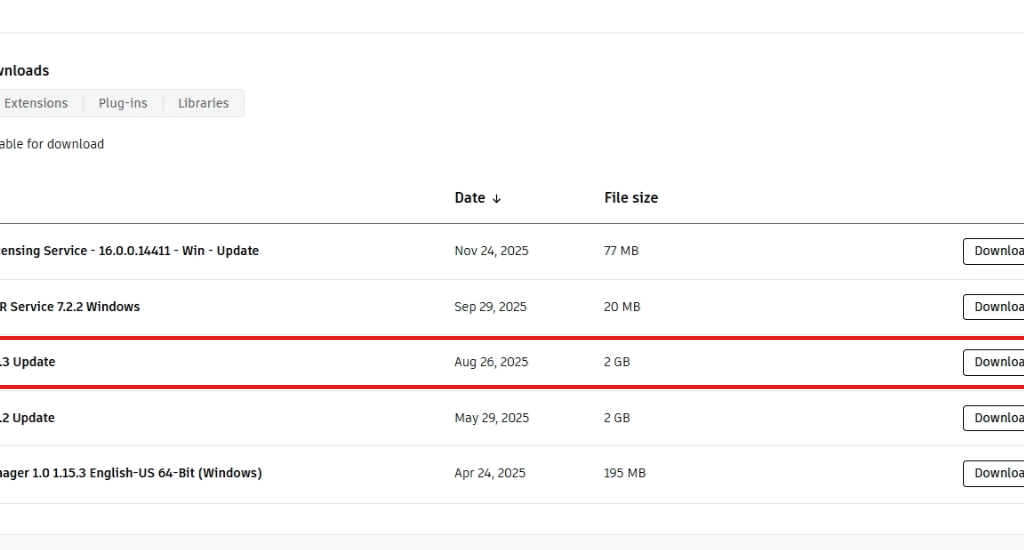
  2. คลิก Product Updates > เลือก Revit 2025 > ดาวน์โหลดและติดตั้งเวอร์ชันล่าสุด (ปัจจุบันคือ 2025.1 หรือสูงกว่า ตรวจสอบวันที่ 25 พ.ย. 2025)
  3. รีสตาร์ทเครื่องหลังติดตั้ง แล้วลองเปิด Revit ใหม่
  4. ถ้าไม่มี Desktop App ให้ดาวน์โหลดจาก Autodesk Download Center

หลังอัปเดต ถ้าปัญหายังอยู่ ลองวิธีอื่นด้านล่าง

วิธีแก้เพิ่มเติม (ถ้าอัปเดตแล้วยังไม่หาย)

จากบทความเก่าของ MTECH Thailand (เมษายน 2024) ที่คุณอ้างอิง ปัญหาในตอนนั้นเกิดจาก .NET 8.0.0 ไม่สมบูรณ์หรือ add-on Environment for Revit ตอนนี้ (ปี 2025) Autodesk มีแพตช์แก้แล้ว แต่ถ้าคุณมี add-on เหล่านี้ ลองทำตามนี้:

1. แก้ปัญหา .NET Runtime (ถ้าอัปเดต Revit ไม่ช่วย)

Revit 2025 ต้องการ .NET Desktop Runtime 8.0.0 และ ASP.NET Core Runtime 8.0.0 ให้ติดตั้งใหม่จากโฟลเดอร์ Revit เอง

ขั้นตอน:

  1. ไปที่โฟลเดอร์ติดตั้ง Revit (ปกติ C:\Autodesk\Revit 2025\ หรือค้นหา “Revit 2025” ใน File Explorer)
  2. เข้าไปที่ \3rdParty\x64\
  3. ไปที่ \dotNet\80 > รัน windowsdesktop-runtime-8.0.0-win-x64.exe (ติดตั้งแบบ Repair ถ้ามี)
  4. ไปที่ \aspNetCore\80 > รัน aspnetcore-runtime-8.0.0-win-x64.exe
  5. รีสตาร์ทเครื่อง แล้วลองเปิด Revit

หรือดาวน์โหลด .NET 8.0 ล่าสุดจาก Microsoft .NET Download

2. Disable Add-on ที่มีปัญหา (เช่น Environment for Revit)

Add-on เก่าอาจทำให้ crash บน startup โดยเฉพาะ Environment for Revit จาก Arch-intelligence ที่ยังไม่รองรับ 2025 ในแพตช์แรก

ขั้นตอน:

  1. ปิด Revit ก่อน
  2. ไปที่ C:\ProgramData\Autodesk\Revit\Addins\2025\
  3. ค้นหาไฟล์ Environment.addin (หรือ add-in อื่นที่สงสัย) > ย้ายไปโฟลเดอร์อื่น (เช่น Desktop) ชั่วคราว
  4. ลองเปิด Revit ถ้าปกติแล้ว ให้รออัปเดต add-on จากผู้พัฒนา (ตรวจสอบที่ Autodesk App Store)

3. ล้างไฟล์ชั่วคราวและรีเซ็ตการตั้งค่า (สำหรับเคสติดขัด)

จากชุมชน Reddit และ Autodesk

ขั้นตอน:

  1. กด Win + R > พิมพ์ %temp% > ลบไฟล์ทั้งหมดในโฟลเดอร์ Temp (ยกเว้นที่ล็อก)
  2. ไปที่ %localappdata%\Autodesk\ > เปลี่ยนชื่อโฟลเดอร์ Revit และ Autodesk Revit 2025 เป็น “Revit_old” (Revit จะสร้างใหม่)
  3. ล้าง Performance Monitor: กด Ctrl + Alt + Del > Task Manager > Performance > ตรวจสอบ CPU/RAM ไม่มีปัญหา
  4. รัน Revit as Administrator (คลิกขวาไอคอน > Run as admin)

4. ถ้ายังไม่หาย: Reinstall Revit

  • ถอนการติดตั้ง Revit ผ่าน Control Panel > Programs
  • ลบโฟลเดอร์เหลือใน C:\Program Files\Autodesk\ และ C:\ProgramData\Autodesk\Revit\
  • ดาวน์โหลดและติดตั้งใหม่จาก Autodesk Account (เลือกเวอร์ชันล่าสุดทันที)

ทำไมรอบนี้ (2025) อัปเดตแล้วหาย แต่ก่อน (2024) ไม่หาย?

  • ปี 2024: แพตช์แรก (เมษายน 2567) ยังไม่ครอบคลุม add-on และ .NET บางเคสต้องรอแพตช์ถัดไป
  • ปี 2025: Autodesk ปรับปรุง CER Service และ .NET integration ในแพตช์ 2025.1+ ทำให้อัปเดตเดี่ยว ๆ แก้ได้เร็วขึ้น บวกกับ Windows 11 ที่เสถียรกว่า

สรุปขั้นตอนสั้น ๆ (เริ่มจากอันง่ายสุด)

  1. อัปเดต Revit 2025 ล่าสุด ผ่าน Autodesk Desktop App → ลองเปิด
  2. ถ้าไม่หาย: ติดตั้ง .NET ใหม่จากโฟลเดอร์ Revit
  3. Disable add-on ใน C:\ProgramData\Autodesk\Revit\Addins\2025
  4. ล้าง Temp และรีเซ็ตโฟลเดอร์ %localappdata%\Autodesk\

ถ้าทำตามแล้วยังมีปัญหา ลองส่ง Journal file (ใน %localappdata%\Autodesk\Revit\Journals\) ไปถามใน Autodesk Forum หรือ MTECH Support (marketing@mtechthailand.com) นะครับ ปัญหานี้ส่วนใหญ่แก้ได้ไม่ยาก ถ้าเครื่องสเปคพอ (เช็คที่ Autodesk System Requirements)

ถ้ามีรายละเอียดเพิ่ม (เช่น Journal error หรือ add-on ที่ใช้) บอกมาได้ จะช่วยเจาะลึกกว่านี้! 😊

vrayfor3dsmaxblacks

แก้ปัญหาหน้า Render ดำสนิทใน V-Ray for 3ds Max (ติดตั้งใหม่แล้วเจอจอดำทันที)

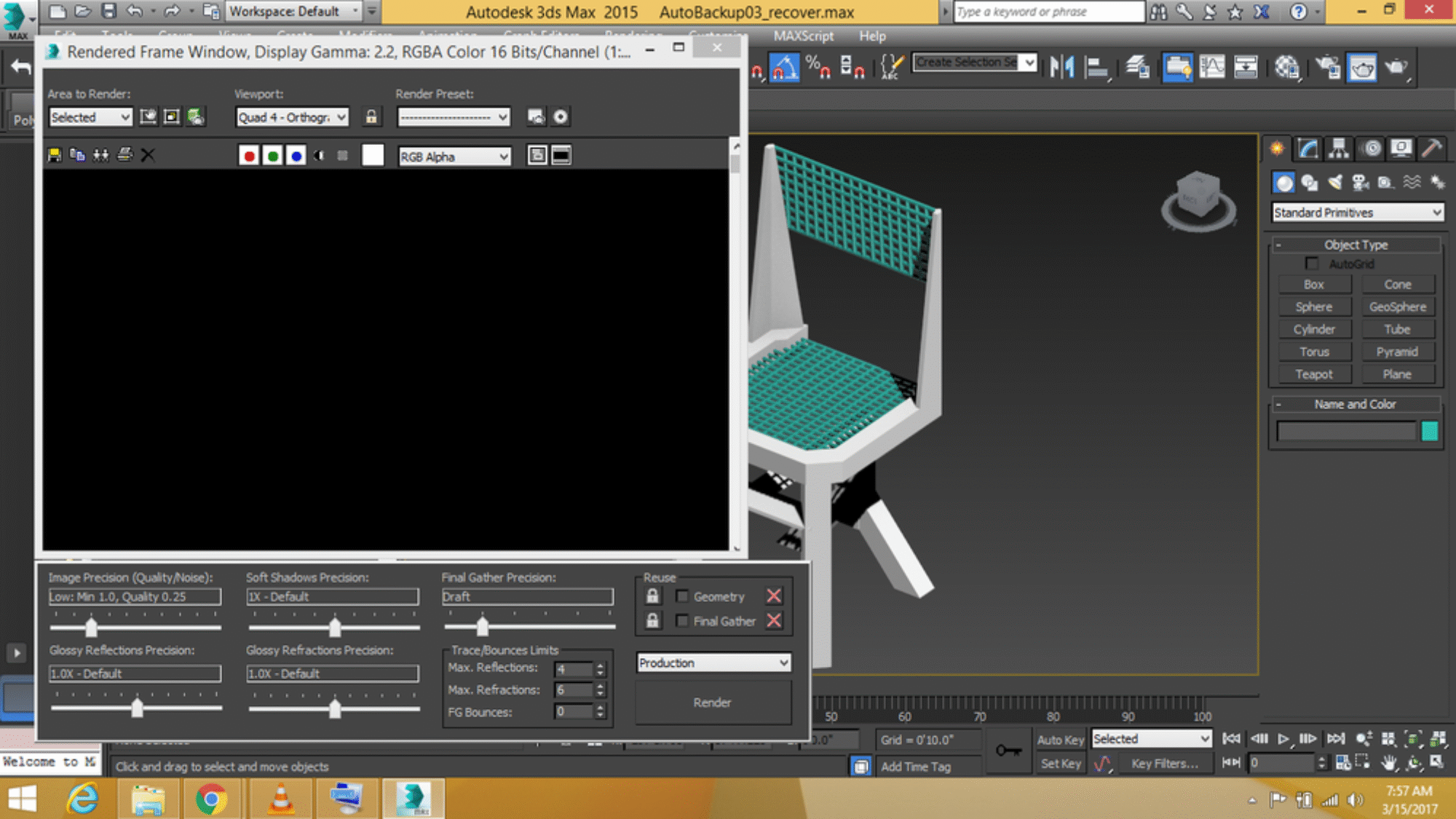
ปัญหาที่พบบ่อยที่สุดเมื่อติดตั้ง V-Ray for 3ds Max ใหม่ ๆ แล้วกด Render ออกมาแล้วได้ภาพดำสนิททั้งแผ่น (แม้จะมีวัตถุและกล้องปกติ) 90% เกิดจาก V-Ray Global Switches ปิดไฟทั้งซีนโดยไม่รู้ตัว ค่าตั้งต้นของ V-Ray เวอร์ชันใหม่ ๆ (โดยเฉพาะ V-Ray 5 ขึ้นไป) จะปิด Lighting ทั้งหมดไว้ก่อน เพื่อป้องกันการ render โดยไม่ตั้งใจในกรณีที่ยังไม่มีไฟ

วิธีแก้อย่างรวดเร็ว (ใช้เวลาไม่ถึง 10 วินาที)

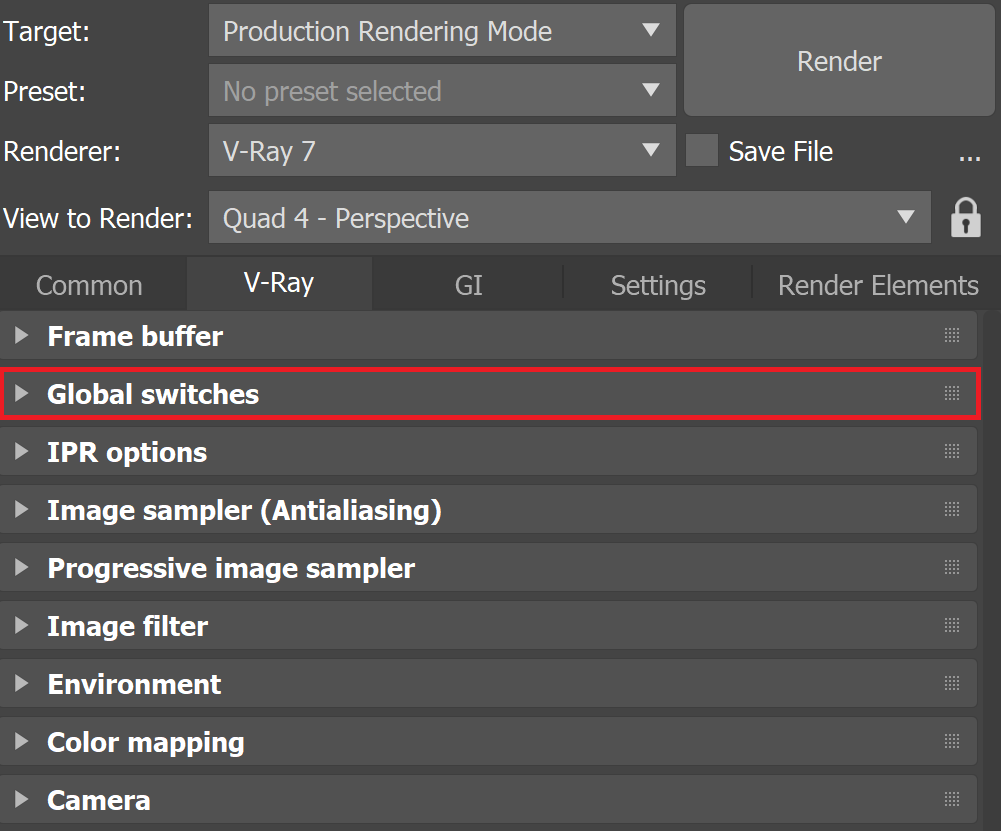
  1. ไปที่เมนู Render Setup (กด F10 หรือคลิกไอคอนกล้องฟิล์ม)
  2. เลือกแท็บ V-Ray (ถ้าไม่เห็น ให้คลิกขวาที่แถบแท็บด้านบนแล้วเลือก Show Tab > V-Ray)

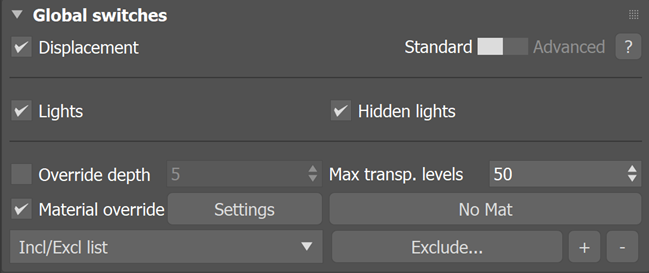
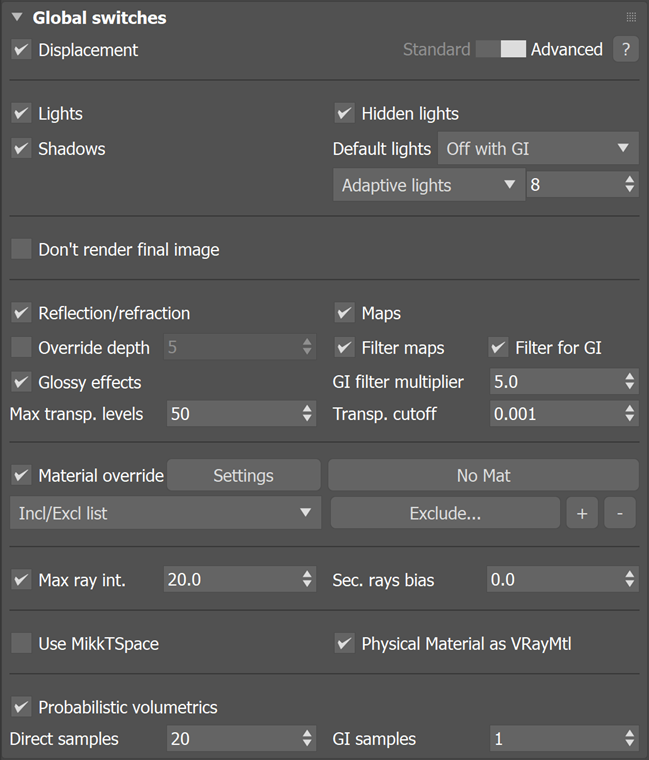
3.เข้าไปที่ rollout V-Ray: Global switches ปรับจาก Standard > Advanced


4.Default lights: เปลี่ยนจาก Off with GI เป็น On with GI


จบปัญหาจอดำใน V-Ray เวอร์ชันใหม่เรียบร้อย!