SketchUp Pro โปรโมชั่นซื้อคู่ลด 15%

SketchUp ซื้อคู่ถูกกว่า ลดสูงสุด 15%

โปรโมชั่นสำหรับลูกค้า SketchUp Pro และ SketchUp Studio ลดราคาแบบแพคคู่สุดคุ้ม

เงื่อนไข:

  1. SketchUp Pro และ SketchUp Studio ซื้อ 1 license ลด 10% หากซื้อ 2 license ลด 15%
  2. New License เท่านั้น
  3. ไม่รวม LC
  4. ตั้งแต่วันนี้ – 31 มีนาคม 2569

*ราคาที่ขึ้นบนหน้าเว็บยังไม่รวม vat

*เงื่อนไขต่างๆเป็นไปตามที่บริษัทกำหนด

2025 ปีแห่งการอัพสกิล Design & Technology

Recap 2025 Design & Technology

🌟ีแห่งการอัพสกิลของชาว Design & Tech 🌟

มาย้อนดูกันว่ามีนวัตกรรมอะไรที่เปลี่ยนการทำงานของพวกเราในปี 2025 กันค่ะ

▶ Autodesk เน้นหนักในเรื่อง Autodesk AI และการเชื่อมต่อข้อมูลบน Cloud ผ่าน Forma ทำให้งานสถาปัตยกรรมและวิศวกรรมไม่ใช่เป็นแค่การเขียนแบบ แต่เป็นการบริหารจัดการข้อมูล (Data-driven Design)

▶ Adobe เปรียบเสมือน AI Powerhouse โดยในปี 2025 ที่ผ่านมา Adobe นำ Generative AI เข้าไปใช้ทั้ง Photoshop (Generative Fill) และ Illustrator (Text to Vector) ซึ่งช่วยให้นักออกแบบหันมาใช้ AI ได้อย่างสบายใจมากขึ้น

▶ SketchUp ได้อัพเกรด Engine ใหม่ในเวอร์ชั่น 2024 ที่ลื่นไหลกว่าเดิม พร้อมกับฟีเจอร์ Diffusion (AI) ที่ช่วยเปลี่ยนโมเดลหยาบ ๆ ให้ออกมาเป็นภาพที่สวยได้ในพริบตา

▶ Chaos & D5 Render เน้นงาน Visual แบบ Real-time

▶ Foxit ได้นำ AI Assistant มาช่วยจัดการเอกสารได้อย่างดี อีกทั้งยังช่วยสรุปเนื้อหาจากเอกสารที่มีข้อมูลหลายหน้า ส่วนระบบ eSignก็ช่วยให้การเซ็นเอกสารจบได้บน Cloud ซึ่งเป็นการลดขั้นตอนได้อย่างมาก

สรุปแล้วในปี 2025 นั้นภาพรวมของ Software ทุกค่ายล้วนแข่งขันกันที่การประหยัดเวลาในการทำงานและช่วยให้การทำงานมีประสิทธิภาพมากยิ่งขึ้น โดยมี AI มาทำหน้าที่เป็นผู้ช่วยนั่นเอง

และในปี 2026 นี้ ทิศทางของ Design & Technology จะเป็นไปในทิศทางไหน มารอสรุปจากทีม MTECH กันนะคะ

แจ้งปรับราคาโปรแกรม Autodesk ในปี 2026

MTECH ขอเรียนแจ้งให้ทราบว่า Autodesk จะมีการปรับราคาซอฟต์แวร์บางรายการทั่วโลก โดยจะมีผลตั้งแต่วันที่ 7 มกราคม 2569 เป็นต้นไป ซึ่งการปรับราคาครั้งนี้เป็นไปตามนโยบายของ Autodesk 

สรุปการปรับราคา 

  • ปรับราคาขึ้นประมาณ 10% จากราคาปัจจุบัน
  • การต่ออายุหรือสั่งซื้อด้วยราคาใหม่จะมีผลตั้งแต่วันที่ 7 มกราคม 2569 เป็นต้นไป
  • กรณีที่ลูกค้าดำเนินการต่ออายุการใช้งานภายในวันที่ 6 มกราคม 2569 จะยังคงได้รับราคาเดิมก่อนมีการปรับขึ้น
  • สำหรับส่วนลดการต่ออายุจะถูกยกเลิก (ยกเว้น AutoCAD และ AutoCAD LT จะยังคงมีส่วนลด 5% สำหรับการต่ออายุแบบ 3 ปี)
  • ซอฟต์แวร์บางรายการ อาจมีการปรับราคามากหรือน้อยกว่า 10% ขึ้นอยู่กับประเภทสินค้า

เหตุผลในการปรับราคา 

  • เนื่องจาก Autodesk ได้พัฒนา AI และเครื่องมือใหม่ๆ เพื่อช่วยให้ลูกค้าทำงานได้เร็วขึ้น ลดงานซ้ำซ้อน และโฟกัสกับงานที่มี impact ได้มากกว่าเดิม
  • ปรับโครงสร้างราคาให้ชัดเจน ลดความสับสนเรื่องส่วนลดพิเศษ เพื่อให้ลูกค้าวางแผนงบประมาณล่วงหน้าได้

ทาง Autodesk และ MTECH ขอแนะนำให้ท่านพิจารณาการต่ออายุล่วงหน้า เพื่อรักษาสิทธิ์ในราคาเดิม หากท่านต้องการให้ทีมงาน MTECH ช่วยตรวจสอบ License เพื่อจัดทำใบเสนอราคา หรือต้องการให้ข้อมูลเพิ่มเติม กรุณาติดต่อเราได้ผ่านการกรอกฟอร์มในอีเมลนี้ หรือ Add Line เพื่อสอบถามข้อมูลกับเจ้าหน้าที่

ขอขอบพระคุณที่ให้ความไว้วางใจในผลิตภัณฑ์ของ Autodesk และบริการของ MTECH เสมอมา 

ขอแสดงความนับถือ 

MTECH Thailand 

Autodesk Gold Partner Thailand

AUTOCAD Promotion ลดสูงสุด 20%

End of year Promotion !

โปรโมชั่นช่วงสิ้นปี AutoCAD ลดสูงสุด 20%

Product ที่ร่วมรายการ

  • AutoCAD ลดราคา 20% ทั้งแบบ 1ปี และ3ปี
  • AutoCAD LT ลดราคา 15% ทั้งแบบ 1ปี และ3ปี
  • AutoCAD Revit LT Suite ลดราคา 15% ทั้งแบบ 1ปี และ3ปี

เงื่อนไขโปรโมชั่น

  • โปรโมชั่นสำหรับ New license เท่านั้น
  • Start Date ภายใน 7 วัน หลังจากสั่งซื้อ

ติดต่อสั่งซื้อได้ที่
Line Official: @mtechthailand

ประกาศ Autodesk สำหรับท่านที่ใช้ Revit ประสานการทำงานผ่าน Cloud

ยกเลิกการเข้าถึงและทำงานกับ Revit Cloud Models สำหรับเวอร์ชั่น Revit เก่า

ตั้งแต่ปี 2026 เป็นต้นไป Autodesk จะใช้นโยบายใหม่เกี่ยวกับการเข้าถึง และทำงานกับ Revit Cloud Models โดยจะเริ่มมีผล 30 วันหลังจากการเปิดตัว Revit 2027

หลังจากนั้น ฟีเจอร์ Revit Cloud Models จะไม่สามารถใช้งานได้บน Revit เวอร์ชั่นที่เก่ากว่า เวอร์ชั่นปัจจุบันย้อนหลัง 5 เวอร์ชัน

เวอร์ชั่นที่ถูกยกเลิกจะไม่รองรับการทำงานร่วมกันบนคลาวด์ หรือการเข้าถึง Cloud Models อีกต่อไป แต่การใช้งาน Revit บนเครื่อง (local) จะไม่ถูกกระทบ

ทำไม Autodesk ถึงเปลี่ยนมาใช้นโยบายนี้??

นโยบายนี้ถูกปรับให้สอดคล้องกับ **Previous Version Policy** ของ Autodesk พร้อมทั้งปรับปรุงโครงสร้างพื้นฐานของ Revit Cloud Models ให้ทันสมัยขึ้น เพื่อให้ลูกค้าได้รับประสิทธิภาพและความเสถียรมากกว่าเดิม

แล้วผู้ใช้งานควรทำอย่างไร?

เพื่อให้ยังสามารถใช้ฟีเจอร์ Cloud Collaboration และเข้าถึง Revit Cloud Models ได้ ลูกค้าสามารถเลือกได้ 2 วิธี ดังนี้

1. อัพเกรด Revit เป็นเวอร์ชันที่ยังรองรับ Revit Cloud Models

ต้องอัพเกรดเป็น Revit เวอร์ชั่นที่สามารถใช้ Revit Cloud Models ได้ ณ วันที่ Revit 2027 เปิดตัว เวอร์ชั่นที่ยังรองรับคือ Revit 2022 ขึ้นไป

2. หากไม่ต้องการอัพเกรด

ผู้ใช้งานสามารถดาวน์โหลด Cloud Models มาเก็บบนเครื่อง แล้วทำงานต่อได้บนเวอร์ชั่นเดิมในโหมด Local (ไม่มีการทำงานร่วมกันบนคลาวด์)

ผลที่จะเกิดขึ้นต่อเวอร์ชัน Revit ในอนาคต

– ทุกครั้งที่มีการออก Revit เวอร์ชั่นใหม่ เวอร์ชั่นที่เก่าที่สุดภายในช่วง “5 เวอร์ชั่นย้อนหลัง” จะถูกตัดการเข้าถึง Revit Cloud Models

ตัวอย่างเช่น: เมื่อ Revit 2028 เปิดตัว

Revit 2022 จะไม่สามารถเข้าถึง Revit Cloud Models ได้อีกต่อไป

RevitCantrun

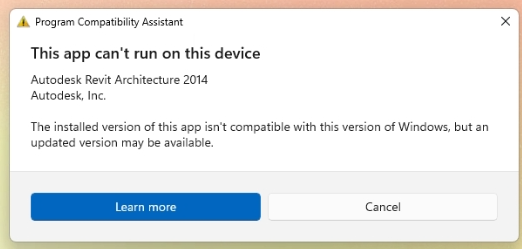
การแก้ไขปัญหา “This app can’t run on this device” สำหรับ Autodesk Revit หลังอัปเดต Windows 11 ล่าสุด

แนวทางแก้ไขและขั้นตอนการแก้ไขปัญหาเบื้องต้น

เนื่องจากปัญหานี้เกิดขึ้นกับโปรแกรมหลายเวอร์ชันพร้อมกัน วิธีแก้ไขที่ดีที่สุดมักจะเกี่ยวข้องกับการแก้ไขที่ระดับระบบปฏิบัติการ:


1. การกู้คืน Windows 11 กลับไปเวอร์ชันก่อนการอัปเดต (Rollback Windows Update)

ในกรณีที่การอัปเดตล่าสุดของ Windows 11 เป็นสาเหตุของความไม่เข้ากันนี้โดยตรง การย้อนกลับ (Restore) ไปยังสถานะก่อนการอัปเดตคือทางออกที่รวดเร็วและมีประสิทธิภาพสูงสุด (ตามที่ท่านผู้ใช้งานได้ทดลองและยืนยันแล้ว)

  • เปิด Settings (การตั้งค่า)
  • ไปที่ Windows Update
  • เลือก Update History (ประวัติการอัปเดต)
  • ในส่วนที่เกี่ยวข้อง ให้มองหา Uninstall Updates (ถอนการติดตั้งอัปเดต)
  • เลือกอัปเดตล่าสุดที่คุณต้องการย้อนกลับ (ควรถอนการติดตั้งอัปเดตความปลอดภัยหรืออัปเดตคุณภาพล่าสุด)
  • คลิก Uninstall และทำตามขั้นตอนบนหน้าจอ
  • ระบบจะทำการรีสตาร์ทและกู้คืน Windows กลับไปยังเวอร์ชันก่อนหน้า (ข้อควรระวัง: คุณต้องดำเนินการภายใน 10 วันนับจากวันที่อัปเดต)

[Note]: หากเกิน 10 วันหลังการอัปเดต หรือไม่มีตัวเลือกการถอนการติดตั้ง อาจต้องใช้วิธี System Restore Point หรือการใช้ Recovery Image แทน


ลูกค้า MTECH สามารถติดต่อฝ่ายขาย เพื่อ Remote แก้ไขปัญหาโดยทีมงาน Support

screenshot-1764130635958

“Could not access network location Revit ####\ เมื่อติดตั้ง Revit 2023 ขึ้นไป

ปัญหาที่พบ: เมื่อพยายามติดตั้งโปรแกรม Revit เวอร์ชัน 2023 หรือรุ่นที่ใหม่กว่า การติดตั้งหยุดชะงักและล้มเหลว โดยแสดงข้อความแจ้งเตือนดังนี้:

“Could not access network location Revit [Release Version].”

สาเหตุ: ปัญหานี้มักเกิดจากการที่มี ไฟล์ตกค้าง (Remnant files) จากการติดตั้งครั้งก่อนหน้านี้หลงเหลืออยู่ในระบบ Windows ทำให้ตัวติดตั้งเกิดความสับสน


วิธีการแก้ไขปัญหา (Solutions)

ขอแนะนำให้ทำตามขั้นตอนทีละวิธี และลองติดตั้งโปรแกรมใหม่ดูว่าผ่านหรือไม่ ก่อนที่จะข้ามไปทำวิธีถัดไป

วิธีที่ 1: ลบไฟล์ตกค้างออกจากระบบ (Clean Uninstall)

นี่เป็นวิธีพื้นฐานที่สุด คือการลบไฟล์ขยะที่เกี่ยวข้องกับ Revit ออกให้หมด

  • ให้ทำตามขั้นตอน Clean Uninstall (การถอนการติดตั้งแบบสะอาด) ตามมาตรฐานของ Autodesk เพื่อลบไฟล์และโฟลเดอร์ที่เกี่ยวข้องกับ Revit ออกจากเครื่องให้หมดก่อนเริ่มติดตั้งใหม่

วิธีที่ 2: ใช้เครื่องมือ Revit Install Cleanup Utility (เฉพาะ Revit 2023 เท่านั้น)

หากคุณกำลังเจอปัญหานี้กับ Revit 2023 ให้ใช้วิธีนี้ (ห้ามใช้กับเวอร์ชันอื่น)

ขั้นตอน:

  1. ถอนการติดตั้ง (Uninstall) ส่วนเสริม (Extensions) ของ Revit 2023 ทั้งหมด
  2. ถอนการติดตั้งโปรแกรม Revit 2023
  3. ดาวน์โหลดและรันเครื่องมือ Revit 2023 Install Cleanup Utility (สามารถหาได้จากเว็บไซต์ Autodesk) เพื่อลบไฟล์ตกค้างโดยอัตโนมัติ
  4. ลองติดตั้งโปรแกรมใหม่อีกครั้ง

วิธีที่ 3: ลบไฟล์ตกค้างใน Windows Registry (ขั้นสูง)

หากทำตาม 2 วิธีแรกแล้วยังไม่ได้ผล ให้ใช้วิธีนี้

⚠️ คำเตือน: การแก้ไข Windows Registry มีความเสี่ยง หากทำผิดพลาดอาจทำให้ระบบ Windows เสียหายได้ กรุณาสำรองข้อมูล Registry (Backup) ก่อนเริ่มดำเนินการเสมอ

ขั้นตอน:

  1. คลิกปุ่มค้นหาของ Windows (Search) พิมพ์คำว่า “regedit” แล้วกด Enter
  2. ในหน้าต่าง Registry Editor ให้เข้าไปตามที่อยู่นี้: HKEY_LOCAL_MACHINE\SOFTWARE\Autodesk\UPI
  3. ตรวจสอบโฟลเดอร์ย่อย (Keys) ในนั้น ดูทางฝั่งขวาว่ามีตัวไหนที่มีค่า (Value) เป็น “Revit [เวอร์ชันที่คุณจะลง]” หรือไม่
  4. ตรวจสอบดูว่าที่อยู่ไฟล์ (File path) ที่ระบุในนั้น เป็นตำแหน่งที่ไม่มีอยู่จริงในเครื่องหรือไม่
  5. หากพบ Path ที่ไม่มีอยู่จริง ให้คลิกขวาแล้ว ลบ (Delete) ค่าหรือ Key ที่มีปัญหานั้นทิ้งไป
  6. ลองทำการติดตั้ง Revit ใหม่อีกครั้ง

สรุปสิ่งที่ต้องเตรียมก่อนแก้ไข:

  • สิทธิ์ Administrator ในการจัดการคอมพิวเตอร์
  • หากเป็นคอมพิวเตอร์ของบริษัท แนะนำให้ติดต่อฝ่าย IT เพื่อช่วยดำเนินการในส่วนของการแก้ไข Registry