
Promotion Adobe 30% -1

Adobe Creative Cloud และ Acrobat ลดสูงสุด 30% สำหรับลูกค้าใหม่

ปลดปล่อยความคิดสร้างสรรค์ และเพิ่มประสิทธิภาพในการทำงานของคุณ

Adobe มีโปรโมชั่นสำหรับลูกค้าใหม่ (New Subscriber) ลด 30% เมื่อซื้อ Creative Cloud – All Apps และ ลด 20% เมื่อซื้อ Acrobat จนถึง 31 พ.ค. 2567 นี้

  • ลด 30% เมื่อซื้อ Creative Cloud – All Apps (Team/Enterprise)
  • ลด 20% เมื่อซื้อ Acrobat – Standard/Pro (Team/Enterprise)

เงื่อนไข:

  • ต้องใช้อีเมลบริษัทในการสั่งซื้อเท่านั้น ไม่สามารถใช้ Personal Email ได้
  • ลูกค้า Government และ Education ไม่เข้าร่วมโปรโมชั่นนี้

สอบถามเพิ่มเติมได้ที่

Tel: 02-652-8883

Email: marketing@mtechthailand.com

Facebook: MTECH Thailand

www.mtechthailand.com

ACAD Promo 16-19JAN -2

AutoCAD Flash Sale ลดสูงสุด 20%

ลดราคาต้อนรับปีมังกร 2567 ส่วนลดสูงสุด 20%

Product ที่เข้าร่วมรายการ :

  • AutoCAD
  • AutoCAD LT

เงื่อนไข :

  • License แบบ 1ปี ลด 10% และ 3ปี ลด 20%
  • เฉพาะ New License เท่านั้น
  • Start Date ได้ 7 วัน หลังจากทำการสั่งซื้อ
  • สามารถซื้อได้สูงสุด 20 Licenses / User

อย่าช้า!! โปรโมชั่นนี้มีแค่ 4 วันเท่านั้น ตั้งแต่ 16 – 19 มกราคม 2567

—————————————————————————–

สั่งซื้อหรือสอบถามรายละเอียดเพิ่มเติม

Line @502cqfqj / กดเพิ่มเพื่อนผ่านหน้าเว็บ

Email: marketing@mtechthailand.com

โทร. 02-652-8883

หรือทักแชทหน้าเว็บไซต์ได้เลย

คริสต์มาสโปรโมลด10%

Christmas Promotion 10% OFF

This Christmas I gave you discount ~

พิเศษส่วนลด 10% สำหรับโปรแกรม AutoCAD และ AutoCAD LT

ตั้งแต่วันนี้ – 22 ธันวาคม 2566

Product ที่เข้าร่วม

  • AutoCAD
  • AutoCAD LT

**รายละเอียดเงื่อนไข**

  • ทั้งแบบ 1ปี และ 3ปี
  • New License ** ในส่วนของ Renew License ต้องซื้อ 6 License ขึ้นไปถึงเข้าร่วมโปรโมชั่นนี้ **

หากท่านสนใจสอบถามรายละเอียดเพิ่มเติม

บริษัท เอ็ม เทคโนโลยีส์ (ประเทศไทย) จำกัด

โทร: 02-652-8883

อีเมล: marketing@mtechthailand.com

Line Official Account: @502cqfqj

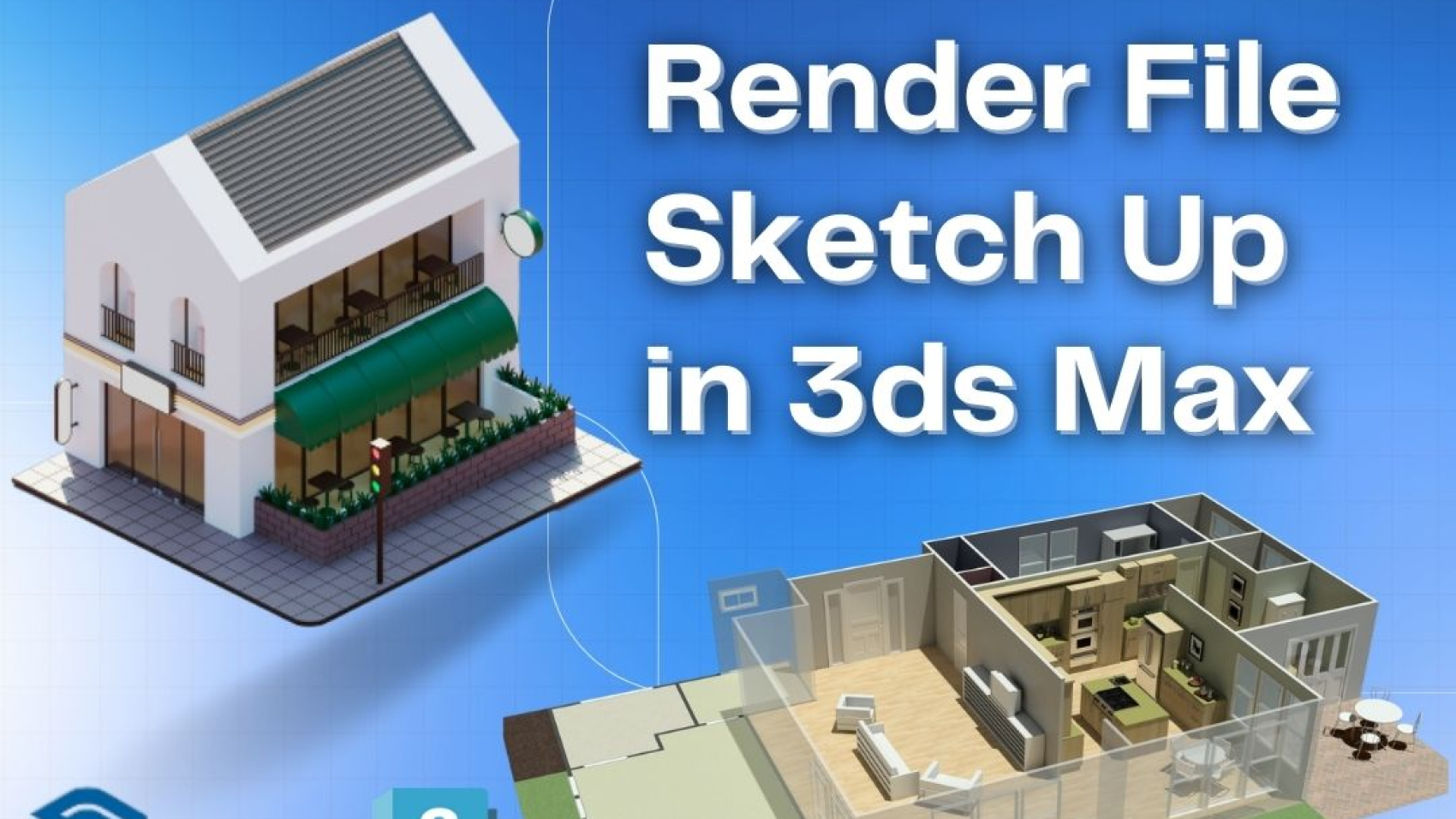
Sketch up

การ Render file SketchUp ใน 3ds Max

การ Render คือกระบวนการสร้างภาพจากโมเดล 3 มิติ โดยโปรแกรม 3ds Max เป็นโปรแกรมที่มีประสิทธิภาพสูงในการ Render ภาพ หลายท่านจึงนิยมใช้ 3ds Max เพื่อ Render ภาพจากโมเดล SketchUp แทนการ Render โดยตรงจาก SketchUp


ขั้นตอนในการ Render file Sketchup ใน 3ds Max

  • เปิดโปรแกรม 3ds Max
  • เลือก File > Import > File
  • เลือกไฟล์ SketchUp ที่ต้องการนำเข้า
  • คลิก Open
  • ตรวจสอบโมเดล SketchUp ว่าถูกต้องหรือไม่ หากมีปัญหาให้แก้ไขใน SketchUp ก่อน
  • ตั้งค่าการ Render ตามต้องการ
  • คลิก Render

การตั้งค่าการ Render

การตั้งค่าการ Render มีผลต่อคุณภาพของการ Render ผู้ใช้จึงควรตั้งค่าให้เหมาะสมกับความต้องการ โดยการตั้งค่าที่สำคัญมีดังนี้

  • Render Engine: เลือก Render Engine ที่ต้องการใช้ เช่น V-Ray, Corona, MentalRay เป็นต้น
  • Output: เลือกรูปแบบของไฟล์ภาพที่ต้องการ Render เช่น PNG, JPEG, TIFF เป็นต้น
  • Resolution: เลือกความละเอียดของภาพ Render
  • Sampling: เลือกระดับความละเอียดในการ Render
  • Lighting: ตั้งค่าแสงสว่าง
  • Materials: ตั้งค่าวัสดุ
  • Post-Processing: ตั้งค่าการประมวลผลภาพหลัง Render

ข้อดีของการ Render file SketchUp ใน 3ds Max

  • 3ds Max มีเครื่องมือและฟังก์ชันที่หลากหลายในการ Render ภาพ ทำให้สามารถสร้างภาพ Render ที่มีความสมจริงสูงได้
  • 3ds Max รองรับการนำเข้าไฟล์ SketchUp ได้โดยตรง ทำให้ผู้ใช้สามารถประหยัดเวลาในการย้ายไฟล์ระหว่างโปรแกรม

ข้อเสียของการ Render file SketchUp ใน 3ds Max

  • 3ds Max เป็นโปรแกรมที่ใช้งานยากกว่า SketchUp ผู้ใช้จึงต้องใช้เวลาเรียนรู้การใช้งาน
  • 3ds Max ต้องใช้คอมพิวเตอร์ที่มีสเปคสูงในการ Render ภาพ ทำให้ต้องใช้ทรัพยากรคอมพิวเตอร์มากกว่าการ Render ภาพโดยตรงจาก SketchUp

สรุป

การ Render file SketchUp ใน 3ds Max เป็นวิธีที่มีประสิทธิภาพในการสร้างภาพ Render ที่มีความสมจริงสูง หลายท่านจึงนิยมใช้วิธีนี้กันมาก อย่างไรก็ตามผู้ใช้ควรศึกษาการใช้งาน 3ds Max ให้ดีก่อนใช้งาน เพื่อให้สามารถตั้งค่าการ Render ได้เหมาะสมกับความต้องการของตน

Flash sale 20% 24-30NOV

ส่วนลดพิเศษ สูงสุด 20% ส่งท้ายปี เริ่มขึ้นแล้ว!!

ห้ามพลาด!! ส่วนลด 20% นี้มีเพียง 5 วันเท่านั้น

ตั้งแต่วันที่ 24-30 พฤศจิกายน 2566

Product ที่เข้าร่วม

  • AutoCAD
  • AutoCAD LT
  • Revit LT
  • 3ds Max
  • Maya
  • Fusion 360 *เฉพาะ Fusion 360 ลด 25%*

**รายละเอียดเงื่อนไข**

  • Start date ล่วงหน้าได้ไม่เกิน 7 วัน นับจากวันที่สั่งซื้อ.
  • ซื้อสูงสุด 20 License / Customer
  • เฉพาะ New License แบบ 1 ปี เท่านั้น

หากท่านสนใจสอบถามรายละเอียดเพิ่มเติม

บริษัท เอ็ม เทคโนโลยีส์ (ประเทศไทย) จำกัด

โทร: 02-652-8883

อีเมล: marketing@mtechthailand.com

Line Official Account: @502cqfqj

SketchUpลด20%-1

SketchUp Cyber Week 20%

Promotion SketchUp Cyber week

รายละเอียดโปรโมชั่น

  • ตั้งแต่วันนี้ –  1 ธันวาคม 2023   
  • ลด 20% เฉพาะ License แบบ 1 ปี **ไม่รวมกับ LC เคส**

————————————————————————–

สนใจโปรโมชั่น หรือสอบถามเพิ่มเติม

02-652-8883

Facebook: MTECH Thailand

Email: marketing@mtechthailand.com

Line: @502cqfqj

หรือสอบถามผ่านช่องแชทเว็บไซต์ได้เลยค่ะ

คีย์ลัด Photoshop

แจกเพิ่ม!! คีย์ลัด Photoshop กดคล่อง ใช้งานง่าย save ไว้เลยได้ใช้แน่!!

สำหรับท่านใดที่ใช้งาน Photoshop เป็นประจำ หรือท่านที่ใช้งานใหม่ ยังใช้งานไม่คล่อง กดเซฟไว้ได้เลย MTECH แจกฟรีคีย์ลัดการทำงาน ประหยัดเวลาตัดต่อ งานเร่ง งานรีบ ไม่ต้องห่วง ทันเวลาแน่นอน

หากท่านใดมีข้อสงสัยหรือติดปัญหาในด้านใด สามารถติดต่อได้ที่ช่องทางดังต่อไปนี้

ยินดีให้คำปรึกษาและบริการ

โทร: 02-652-8883

อีเมล: marketing@mtechthailand.com

Line: 502cqfqj

Facebook Fanpage: MTECH Thailand

หรือ Inbox เข้ามาทางช่องแชทเว็บไซต์ได้เลย~

Autodesk Desktop Connector

Autodesk Desktop Connector

Desktop Connector เป็นแอปพลิเคชันที่ติดตั้งบนคอมพิวเตอร์ของคุณซึ่งทำหน้าที่เป็นตัวเชื่อมระหว่างการทำงานบนคอมพิวเตอร์กับข้อมูลบน Autodesk Cloud โดยจะสร้าง Virtual drive ขึ้นมาอ้างอิงกับการเก็บข้อมูลบน Autodesk Cloud

รองรับการทำงานบน Autodesk Cloud platform ดังนี้
– Cloud Data Source – Autodesk BIM 360 & Autodesk Docs
 Connector –> Autodesk Docs

– Cloud Data Source – Autodesk Drive
Connector –> Autodesk Drive

– Cloud Data Source – Autodesk Fusion 360
  Connector –> Fusion 360
.
เมื่อติดตั้ง Desktop Connector แล้ว แอปพลิเคชันนี้จะสร้างไดรฟ์ (Virtual drive) ที่ทำหน้าที่เสมือนเป็นสะพานเชื่อมระหว่างระบบไฟล์ในเครื่องและข้อมูลในระบบคลาวด์ของ Autodesk หากในกรณีที่ผู้ใช้งานไม่สามารถทำการเชื่อมต่อ internet เพื่อเข้าสู่ cloud แต่ก็ยังสามารถทำงานบนเครื่องได้ ซึ่งจะถูกซิงค์กับ cloud โดยอัตโนมัติ
.
Version ล่าสุด
> October 2, 2023 (v.16.5.0.2083) Current Release
ได้เพิ่มการใช้งานในส่วนของการ Reset ข้อมูล และ Retry สำหรับไฟล์ที่ Sync ไม่สำเร็จ เป็นต้น
.
สำหรับผู้ใช้งานที่มี Autodesk Cloud อยู่แล้วสามารถ download ได้จาก link นี้
https://help.autodesk.com/view/CONNECT/ENU/… 45E3-84F2-A12AAA5BB267

Activity Log

Updates New Feature ระบบ Autodesk

Autodesk ได้เพิ่ม Feature Activity log เข้ามา ในบัญชี Autodesk ซึ่งแอดมินสามารถใช้บันทึกกิจกรรมเพื่อติดตามประวัติกิจกรรมของทีมได้ โดย Feature นี้จะรายงานทุกอย่างที่เกิดขึ้นใน Manage Autodesk คุณสามารถค้นหาข้อมูลเกี่ยวกับกิจกรรมของทีม เช่น การเปลี่ยนแปลงการสมัคร การเพิ่มและลบผู้ใช้ออกจากกลุ่ม และกิจกรรมอื่น ๆ ด้วย
.
สามารถดูข้อมูลเพิ่มเติมได้ที่ https://www.autodesk.com/…/account/admin/manage/activity

คีย์ลัด AI

แจกคีย์ลัด Adobe Illustrator เซฟไว้เลย ได้ใช้แน่!!

สำหรับท่านใดที่ใช้งาน AI เพื่อทำกราฟฟิค วันนี้ MTECH มีคีย์ลัดในการใช้งานมาแจกกันค่ะ ท่านใดที่พึ่งเริ่มฝึกใช้งาน แขร์กันไปได้เลย ประหยัดเวลาทำงานสุดๆ รับรองงานเสร็จไวขึ้นแน่นอนน !!

หากท่านใดมีข้อสงสัยหรือติดปัญหาในด้านใด สามารถติดต่อได้ที่ช่องทางดังต่อไปนี้

ยินดีให้คำปรึกษาและบริการ

โทร: 02-652-8883

อีเมล: marketing@mtechthailand.com

Line: 502cqfqj

Facebook Fanpage: MTECH Thailand

หรือ Inbox เข้ามาทางช่องแชทเว็บไซต์ได้เลย~