
0EM3g000003ix6T

เปิด Revit แล้วมีแถบดำกะพริบๆ ปัญหาจาก SQLDUMPER.EXE

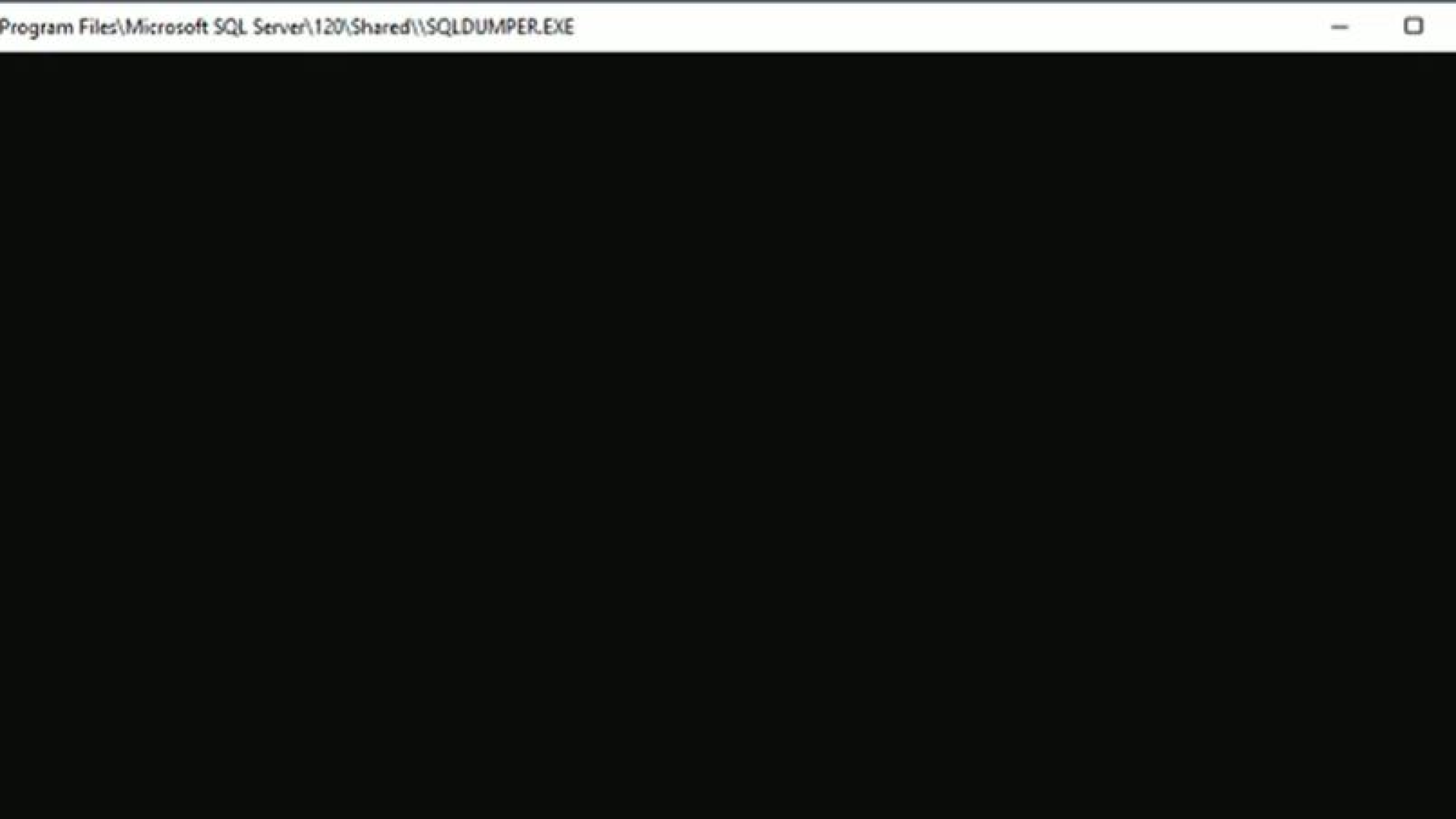
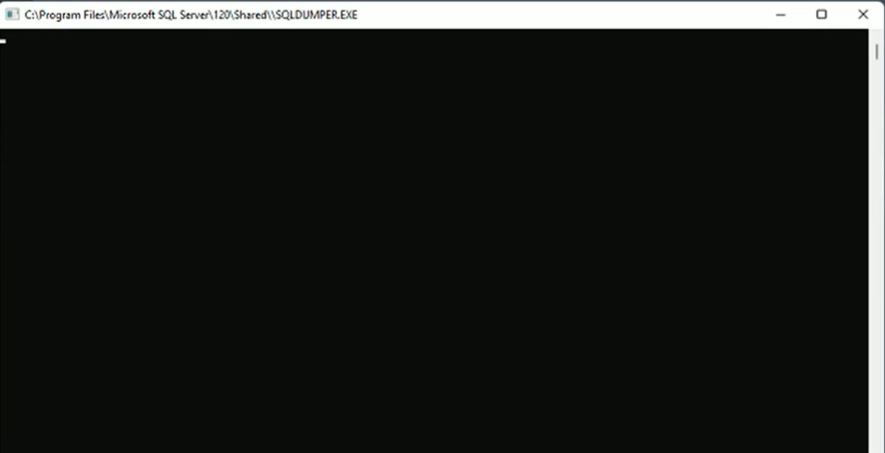
เจอเคสแปลกๆนานๆเจอที เวลากดเปิดโปรแกรม Revit หรือ Advance Steel แล้วจู่ๆ ก็มีหน้าต่างสีดำกะพริบถี่ๆ ขึ้นมาบนหน้าจอจนแทบจะอ่านไม่ทัน ต้องเพ่งดูทีละตัวถึงจะเห็นว่าชื่อมันคือ SQLDUMPER.EXE

ปัญหานี้มักจะเกิดขึ้นบนเครื่องคอมพิวเตอร์ที่ใช้ Windows 11 และมี SSD/NVMe drive ที่มีขนาดเซกเตอร์ใหญ่กว่า 4KB ซึ่ง Autodesk Support ระบุว่าเป็นสาเหตุหลัก เพราะ SQL Server ที่เป็นฐานข้อมูลของโปรแกรมไม่สามารถทำงานบนไดรฟ์ที่มีขนาดเซกเตอร์แบบนี้ได้

สาเหตุหลักและวิธีแก้ไขที่ซับซ้อน

บทความจาก Autodesk อธิบายสาเหตุและแนวทางแก้ไขไว้อย่างละเอียด ซึ่งต้องยอมรับว่าค่อนข้างซับซ้อนและใช้เวลาพอสมควร เช่น

  • แก้ไข Registry: ต้องเข้าไปแก้ไขค่าใน Windows Registry ด้วยตัวเอง เพื่อบังคับให้ระบบจำลองขนาดเซกเตอร์เป็น 4KB เหมือนกับใน Windows 10
  • ตรวจสอบและแก้ไขสิทธิ์การใช้งานโฟลเดอร์: ต้องเข้าไปเช็กสิทธิ์การใช้งานของโฟลเดอร์โปรแกรมใน C:\ProgramData\Autodesk เพื่อให้แน่ใจว่าผู้ใช้มีสิทธิ์ Full control
  • ตรวจสอบและแก้ไขการติดตั้ง SQL Server LocalDB: ต้องใช้เครื่องมือและขั้นตอนที่ซับซ้อนเพื่อตรวจสอบว่าไฟล์ฐานข้อมูล SQL Server เสียหายหรือไม่

วิธีเหล่านี้ต้องใช้ความเข้าใจทางเทคนิคพอสมควร และบางครั้งทำตามหลายขั้นตอนแล้วก็ยังไม่สามารถแก้ไขปัญหาได้
อ้างอิงบทความ >> SQLDUMPER.EXE window opening and closing when launching or working in Revit or Advance Steel


วิธีแก้ไขที่ง่ายและได้ผลทันที

แต่จากการลองผิดลองถูก มีวิธีหนึ่งที่ง่ายและได้ผลทันทีโดยไม่ต้องยุ่งเกี่ยวกับขั้นตอนที่ซับซ้อน นั่นก็คือ:

“ลบ SQL Server ที่ติดตั้งอยู่ในเครื่องทิ้งไปซะ!”

พอถอนการติดตั้ง SQL Server ออกจากระบบ ปัญหาหน้าต่างกะพริบก็หายไปทันที ทำให้สามารถใช้งาน Revit ได้อย่างปกติ . วิธีนี้อาจดูรุนแรงไปบ้าง แต่ในเมื่อวิธีที่ซับซับซ้อนใช้ไม่ได้ผล การแก้ปัญหาแบบตรงไปตรงมาก็เป็นทางเลือกที่ดีที่สุดครับ
วิธีลบและซ่อมแซม SQL Server

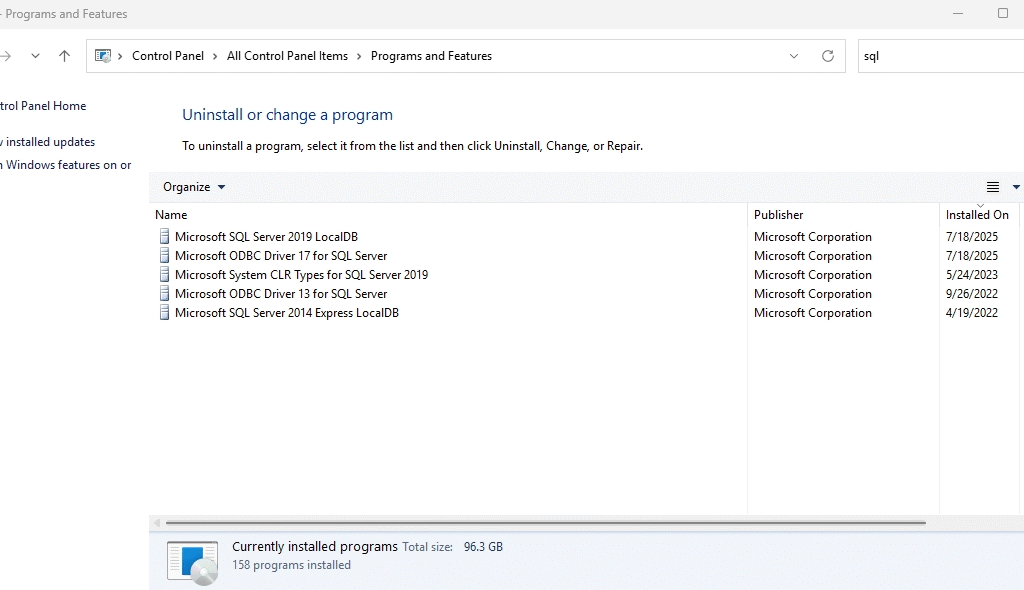
การลบหรือซ่อมแซม SQL Server สามารถทำได้ง่ายๆ ตามขั้นตอนดังนี้:

  1. กดปุ่ม Start แล้วพิมพ์ appwiz.cpl เพื่อเปิดหน้าต่าง Programs and Features
  2. ในช่องค้นหา พิมพ์ sql
  3. คลิกขวาที่ SQL Server LocalDB แล้วเลือก:
    • Repair: หากต้องการซ่อมแซมไฟล์ที่เสียหาย โดยข้อมูลต่างๆ จะยังคงอยู่ครบ
    • Uninstall: หากต้องการลบโปรแกรมออกทั้งหมด

SQL Server คืออะไร? ลบแล้วจะมีปัญหาไหม?

SQL Server คือโปรแกรมจัดการฐานข้อมูลที่ทำหน้าที่เป็นเหมือน “คลังข้อมูล” ของแอปพลิเคชันต่างๆ . สำหรับ Revit หรือ Advance Steel จะใช้ SQL Server LocalDB ซึ่งเป็นเวอร์ชันย่อส่วนเพื่อเก็บข้อมูลโปรเจกต์และข้อมูลเฉพาะของโปรแกรมไว้ในเครื่อง

หน้าที่หลัก:

  • จัดเก็บข้อมูล: เก็บข้อมูลในรูปแบบตารางอย่างเป็นระบบ
  • จัดการข้อมูล: ช่วยให้โปรแกรมสามารถเรียกดู, เพิ่ม, แก้ไข หรือลบข้อมูลได้อย่างรวดเร็ว

ลบแล้วมีปัญหาไหม?

การลบ SQL Server LocalDB อาจทำให้ฟังก์ชันบางอย่างของ Revit หรือ Advance Steel ที่ต้องใช้ฐานข้อมูลไม่สามารถทำงานได้ เช่น การจัดการข้อมูลโปรเจกต์บางส่วน อย่างไรก็ตาม ในกรณีที่โปรแกรมมีปัญหาแถบดำกะพริบ การลบ SQL Server มักเป็นวิธีที่ได้ผล เพราะปัญหานี้เกิดจากความไม่เข้ากันของ SQL Server กับฮาร์ดแวร์หรือระบบปฏิบัติการบางอย่าง เมื่อลบออก ปัญหาก็จะหายไป ทำให้โปรแกรมสามารถเปิดใช้งานได้ตามปกติครับ

Autodesk Docs (ชื่อเดิม BIM 360 Docs) คืออะไร

Autodesk Docs (ชื่อเดิม BIM 360 Docs) คือแพลตฟอร์มการจัดการเอกสารบนคลาวด์ของ Autodesk ที่ออกแบบมาเพื่องานด้านสถาปัตยกรรม วิศวกรรม และการก่อสร้าง (AEC) โดยเฉพาะ

ถ้าจะนึกภาพให้เข้าใจง่าย ๆ Autodesk Docs ก็เหมือนกับ Google Drive, Dropbox, หรือ OneDrive ของแต่ละเจ้าก็จะมีความสามารถแต่ต่างกันไปเช่น ของ Autodesk มีความสามารถที่เพราะถูกสร้างมาสำหรับงานด้านการก่อสร้างโดยเฉพาะ

ทำอะไรได้บ้าง

Autodesk Docs ทำหน้าที่เป็นศูนย์กลางข้อมูลของโครงการ ที่ช่วยให้ทีมงานทำงานร่วมกันได้อย่างมีประสิทธิภาพ มีความสามารถที่เหนือกว่าบริการคลาวด์ทั่วไปดังนี้:

  • จัดการไฟล์โครงการ: เป็นแหล่งเก็บข้อมูลที่รวมไฟล์งานล่าสุดทั้งหมดไว้ที่เดียว
  • รองรับไฟล์ BIM และ CAD: เปิดดูไฟล์ 2D และ 3D เช่น Revit และ AutoCAD ได้โดยตรง
  • ตรวจสอบและแก้ไขไฟล์: มีเครื่องมือสำหรับ Markups (ขีดเขียน) และ Issues (แจ้งปัญหา)
  • ควบคุมเวอร์ชัน: ติดตามและจัดการการเปลี่ยนแปลงของเอกสารได้อัตโนมัติ
  • กำหนดสิทธิ์การเข้าถึง: ตั้งค่าสิทธิ์ให้ผู้ใช้เข้าถึงข้อมูลได้อย่างปลอดภัย

สรุปคือ Autodesk Docs เป็นเครื่องมือที่ช่วยให้การทำงานร่วมกันในโครงการก่อสร้างราบรื่นขึ้นนั่นเอง

Features of Autodesk Docs – Mind Mapping

Features of Autodesk Docs

3D Issue Markups

Easily communicate identified issues and questions when reviewing 3D models and aggregates.

สื่อสารปัญหาและคำถามที่พบได้อย่างง่ายดายเมื่อตรวจสอบโมเดล 3 มิติและการรวมข้อมูล

AutoCAD Markup Import

Import and sync PDF markup files from Autodesk Docs directly in AutoCAD with Markup Import.

นำเข้าและซิงค์ไฟล์มาร์กอัพ PDF จาก Autodesk Docs โดยตรงใน AutoCAD ด้วย Markup Import

AutoCAD Markup Import

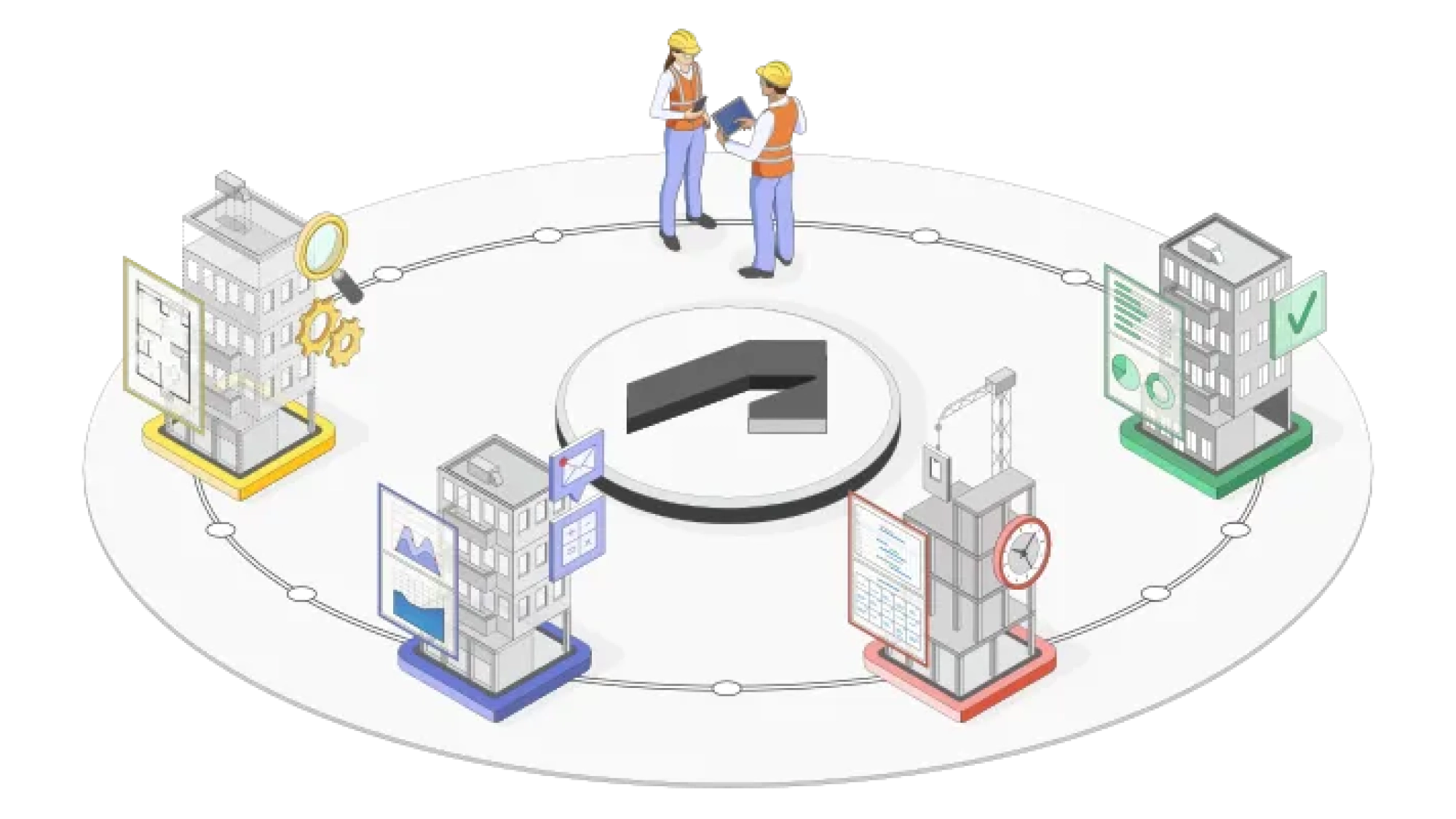
Design-to-Construction Connection

Connect teams on the Autodesk Construction Cloud platform, allowing easy transfer of information from design to construction.

เชื่อมต่อทีมงานบนแพลตฟอร์ม Autodesk Construction Cloud ทำให้ง่ายต่อการถ่ายโอนข้อมูลจากการออกแบบไปสู่การก่อสร้าง

Design-to-Construction Connection

Document Control

Get the right information into the right hands with structured folders and robust permission tools.

ส่งข้อมูลที่ถูกต้องไปยังผู้ที่เหมาะสมด้วยโฟลเดอร์ที่มีโครงสร้างและเครื่องมือการอนุญาตที่แข็งแกร่ง

Document Control

Document Approvals

Reduce manual effort and automate the review of drawings, models, and documents before publishing and sharing.

ลดความพยายามด้วยตนเองและทำให้การตรวจสอบภาพวาด โมเดล และเอกสารเป็นไปโดยอัตโนมัติก่อนที่จะเผยแพร่และแบ่งปัน

Document Approvals

Full Set of Markup Tools

Communicate and collaborate with project teams using a full set of markup tools.

สื่อสารและทำงานร่วมกับทีมโปรเจ็กต์โดยใช้ชุดเครื่องมือมาร์กอัพที่สมบูรณ์

Full Set of Markup Tools

Centralized Issue Tracking

Track and resolve issues and increase accountability from a single, centralized list.

ติดตามและแก้ไขปัญหาและเพิ่มความรับผิดชอบจากรายการเดียวที่เป็นศูนย์กลาง

Centralized Issue Tracking

Transmittal Creation and Tracking

Easily create and share transmittals with project teams, and track transmittals with a full audit trail.

สร้างและแบ่งปันเอกสารการส่งมอบกับทีมโปรเจ็กต์ได้อย่างง่ายดาย และติดตามเอกสารการส่งมอบด้วยบันทึกการตรวจสอบที่สมบูรณ์

Transmittal Creation and Tracking

Desktop Connector

Open, save, move, rename, and delete files directly from your desktop with Desktop Connector.

เปิด, บันทึก, ย้าย, เปลี่ยนชื่อ, และลบไฟล์โดยตรงจากเดสก์ท็อปของคุณด้วย Desktop Connector

Desktop Connector

Integration with AutoCAD, Revit, and Civil 3D

Streamline workflows and reduce duplication with integrated Autodesk tools such as AutoCAD, Revit, and Civil 3D.

ปรับปรุงขั้นตอนการทำงานและลดการทำงานซ้ำซ้อนด้วยเครื่องมือ Autodesk ที่รวมเข้าด้วยกัน เช่น AutoCAD, Revit, และ Civil 3D

Integration with AutoCAD, Revit, and Civil 3D

2D and 3D Support

Seamlessly upload and view 2D drawings and 3D models so teams have the right information.

อัปโหลดและดูภาพวาด 2 มิติและโมเดล 3 มิติได้อย่างราบรื่นเพื่อให้ทีมมีข้อมูลที่ถูกต้อง

2D and 3D Support

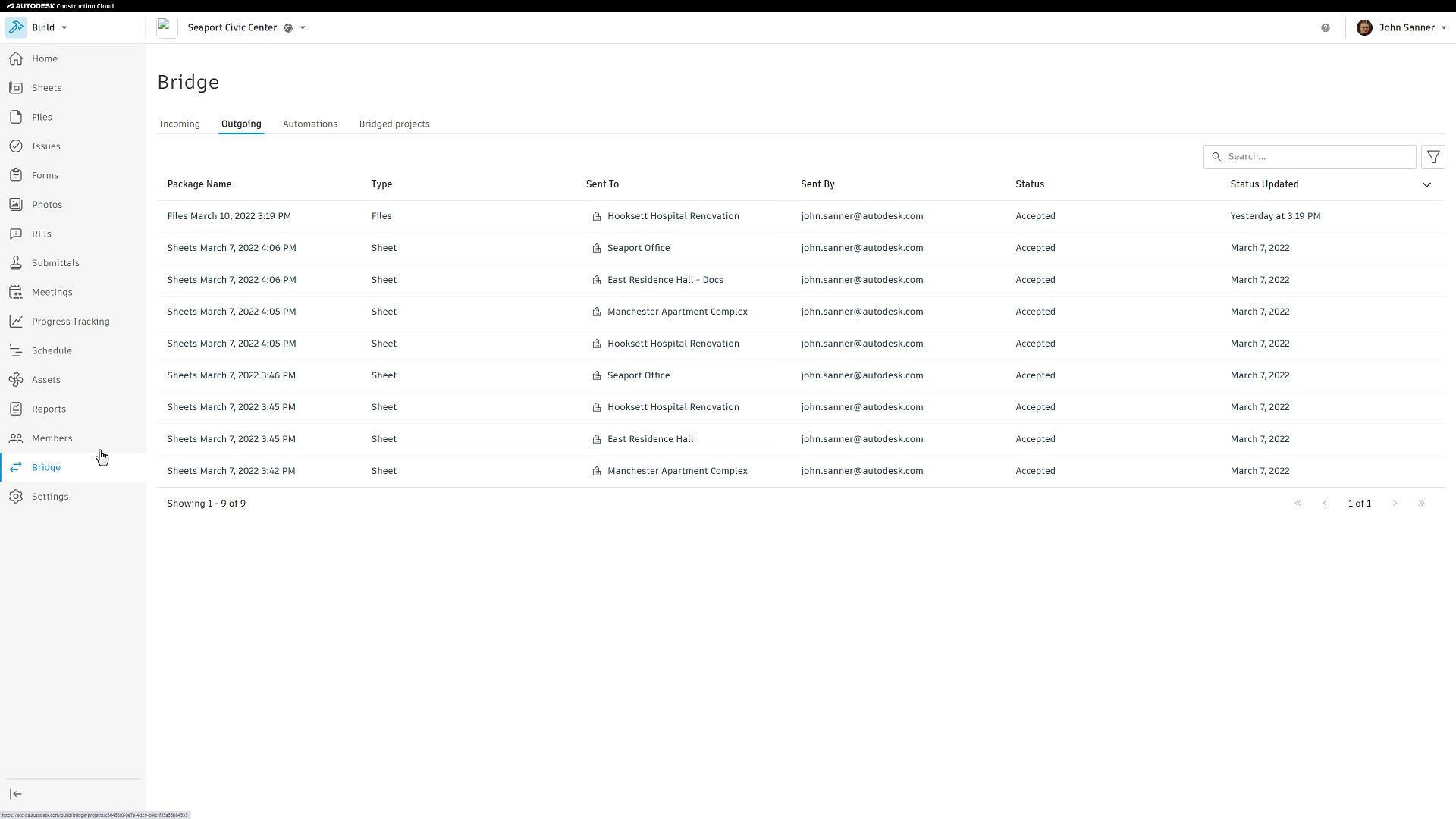
Bridge

Share data across accounts, like from a general contractor to a subcontractor. Enhance cross-team collaboration, reduce rework, and improve control and ownership of project information.

แบ่งปันข้อมูลข้ามบัญชี เช่น จากผู้รับเหมาหลักไปยังผู้รับเหมาช่วง เสริมสร้างการทำงานร่วมกันข้ามทีม ลดการทำงานซ้ำ และปรับปรุงการควบคุมและกรรมสิทธิ์ของข้อมูลโครงการ

Bridge

Common Administration Experience

Manage users, permission control, templates, and other project setup tools from a centralized location.

จัดการผู้ใช้ การควบคุมสิทธิ์ เทมเพลต และเครื่องมือการตั้งค่าโปรเจ็กต์อื่นๆ จากส่วนกลาง

Mobile Access for the Field

Keep the office and field connected with access to the Autodesk Build PlanGrid mobile app.

เชื่อมต่อสำนักงานและภาคสนามด้วยการเข้าถึงแอปพลิเคชันมือถือ Autodesk Build PlanGrid

Integration with BuildingConnected

Maintain a centralized source of truth between BuildingConnected and Autodesk Docs with a two-way file sync.

รักษาแหล่งข้อมูลที่เป็นความจริงจากส่วนกลางระหว่าง BuildingConnected และ Autodesk Docs ด้วยการซิงค์ไฟล์แบบสองทาง

filters_quality(80)

Checklist ทำงานผ่านในโปรเจคบน Autodesk Construction cloud [ BIM360 ] ต้องใช้ Product ตัวไหน

คุณเหมาะกับ Autodesk Forma ตัวไหน?

คุณเหมาะกับ Autodesk Forma ตัวไหน?

เลือก Workflow ที่คุณต้องใช้งาน ระบบจะแนะนำ Software และ Forma Subscription ที่เหมาะสม
คุณต้องการทำอะไรบ้าง?
480734295_1129204165661217_7460585855837923623_n

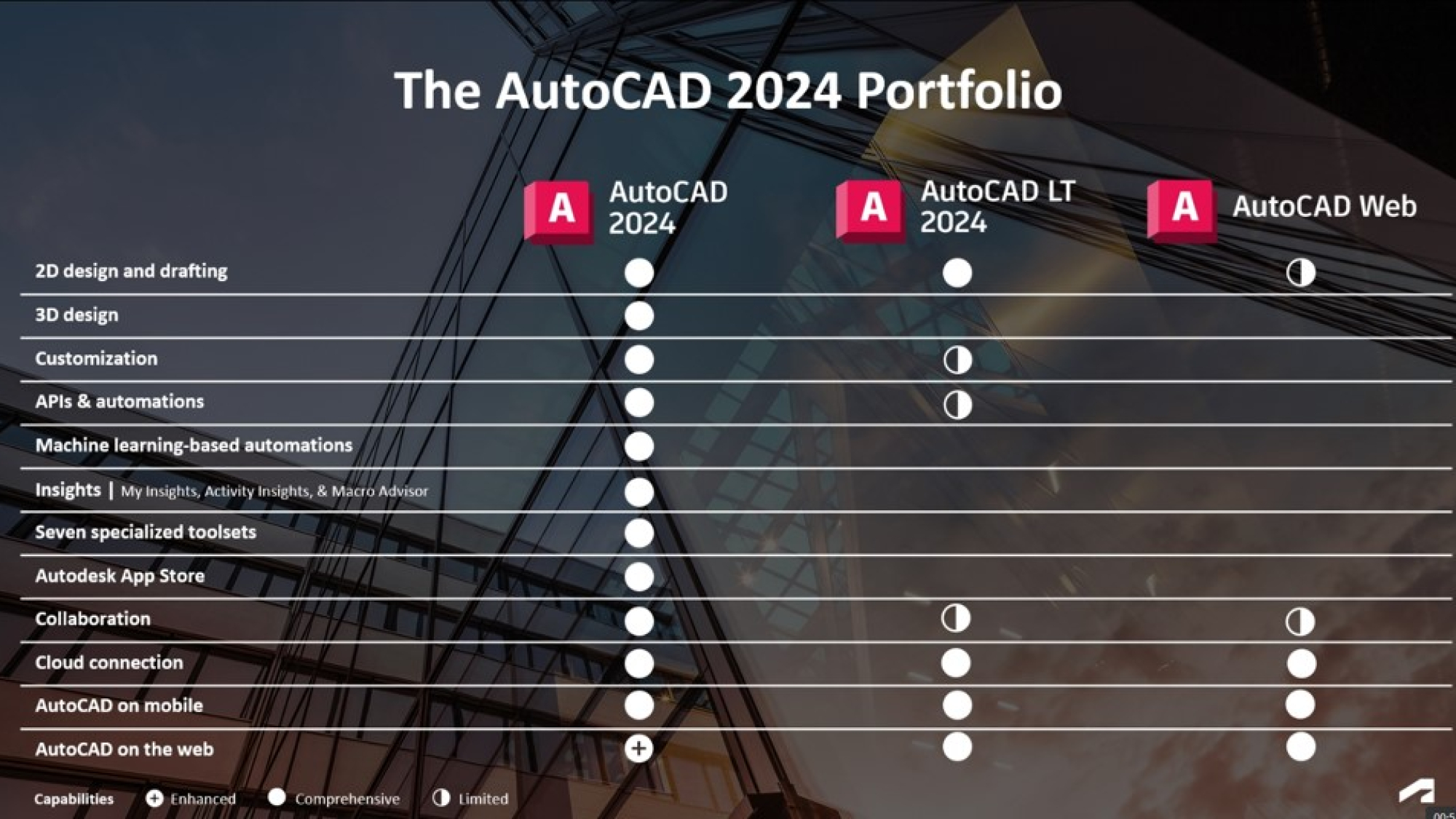
AutoCAD vs AutoCAD LT | ตารางเปรียบเทียบคุณสมบัติ

AutoCAD vs AutoCAD LT | ต่างกันอย่างไร?

AutoCAD vs AutoCAD LT

เลือกตัวไหนให้เหมาะกับงานของคุณ? เปรียบเทียบ 2D, 3D, AutoLISP, AI, Automation และ Specialized Toolsets
เหมาะกับงาน 2D

AutoCAD LT

เหมาะกับผู้ที่ทำงานเขียนแบบ 2D, Documentation และแก้ไขไฟล์ DWG เป็นหลัก

ปัจจุบันรองรับ AutoLISP และมีฟีเจอร์ Autodesk AI บางส่วนแล้ว

ครบกว่า

AutoCAD

เหมาะกับงานที่ต้องใช้ทั้ง 2D + 3D, Automation ขั้นสูง และการ Customize โปรแกรม

รวม Specialized Toolsets สำหรับ Architecture, Mechanical, Electrical, MEP, Plant 3D, Map 3D และ Raster Design

ความสามารถAutoCAD LTAutoCADแตกต่างอย่างไร?
2D Drafting & Documentation
สร้างและแก้ไขแบบ 2D✓✓ งาน Drafting, Dimension, Annotation และ Documentation ทำได้ทั้งสองรุ่น
DWG / Layers / Blocks / Xrefs✓✓ Workflow หลักของงานเขียนแบบ DWG รองรับทั้งสองรุ่น
Batch Print / Plot✓✓ รองรับการพิมพ์แบบหลาย Drawing
Xref Compare✓✓ ตรวจสอบความแตกต่างของ External Reference
3D Modeling & Visualization
สร้างและแก้ไขโมเดล 3D✕✓ หากต้องสร้าง Solid, Surface หรือ Mesh ควรเลือก AutoCAD
3D Orbit / Advanced 3D View✕✓ AutoCAD มี Workflow สำหรับการดูและทำงานกับโมเดล 3D เต็มรูปแบบ
Surface & Mesh Modeling✕✓ การสร้าง Surface และ Mesh ต้องใช้ AutoCAD
Parametric / Advanced Modeling✕✓ AutoCAD รองรับความสามารถด้าน Modeling ที่สูงกว่า
3D Printing Workflow✕✓ สำหรับ Workflow 3D Printing โดยตรงควรใช้ AutoCAD
Autodesk AI & Smart Productivity
Autodesk Assistant✓✓ ทั้งสองรุ่นมี AI Assistant สำหรับช่วยค้นหาข้อมูล และ Workflow ภายใน AutoCAD
Geometry Cleanup✓✓ ช่วยตรวจหาและแก้ปัญหา geometry เช่น Gap, Overshoot และ Undershoot
Smart Blocks: Search / Convert✓✓ ใช้ Autodesk AI ช่วยค้นหา Geometry และแปลงเป็น Block
Smart Blocks: Replacement✕✓ AutoCAD มี AI ช่วยแนะนำและแทนที่ Block
Smart Blocks: Object Detection✕✓ ใช้ Machine Learning ตรวจหา Object ที่สามารถเปลี่ยนเป็น Block
Markup Import / Markup Assist✕✓ AutoCAD ใช้ Machine Learning ช่วยอ่าน Markup และนำกลับเข้าสู่ Drawing
AutoLISP, APIs & Automation
AutoLISP ✓
รองรับแบบมีข้อจำกัด
✓ LT สามารถรัน AutoLISP ได้แล้ว แต่ API และ Automation บางส่วนยังจำกัดกว่า AutoCAD
ActiveX / COM จำกัด✓ AutoCAD เหมาะกว่าหากต้องเชื่อมต่อระบบหรือทำ Automation ขั้นสูง
ObjectARX / .NET APIs✕✓ สำหรับ Developer หรือ Plug-in ขั้นสูงต้องใช้ AutoCAD
Visual LISP IDE✕✓ Visual LISP IDE ไม่มีใน AutoCAD LT
Action Macros / Advanced Macros✕✓ AutoCAD เหมาะกับ Workflow ที่ต้อง Automation ซ้ำ ๆ
Specialized Toolsets
Architecture Toolset✕✓ เครื่องมือเฉพาะทางสำหรับงานสถาปัตยกรรม
Mechanical Toolset✕✓ เครื่องมือและ Library สำหรับงาน Mechanical
Electrical Toolset✕✓ สำหรับ Schematic, Wiring และ Electrical Design
MEP Toolset✕✓ สำหรับงานระบบอาคาร MEP
Plant 3D Toolset✕✓ สำหรับงาน Process Plant และ P&ID
Map 3D Toolset✕✓ สำหรับ GIS และ Mapping
Raster Design Toolset✕✓ สำหรับแก้ไขและแปลง Raster / Scan Drawing
Data, BIM & Collaboration
Import / Export DWG และ Blocks✓✓ รองรับทั้งสองรุ่น
Import / Export Models✓✓ รองรับการแลกเปลี่ยนข้อมูลโมเดล แต่ LT ไม่ได้มีเครื่องมือสร้าง 3D Model แบบ AutoCAD
BIM Interoperability✓✓ มีความสามารถด้าน BIM interoperability ทั้งคู่ แต่ AutoCAD มี Workflow ขั้นสูงกว่า
Integrate Coordinated BIM Models✕✓ Workflow BIM coordination ขั้นสูงเป็นความสามารถของ AutoCAD
Point Cloud✕✓ AutoCAD รองรับการ Attach, Display และทำงานกับ Point Cloud
Web, Mobile & Collaboration
AutoCAD Web✓✓ ใช้งานและแก้ไข Drawing ผ่าน Web
AutoCAD Mobile✓✓ เข้าถึง Drawing ผ่านอุปกรณ์ Mobile
Share / Trace / Collaboration✓✓ ฟังก์ชัน Collaboration หลักมีในทั้งสองรุ่น

ควรเลือกตัวไหน?

เลือก AutoCAD LT
ถ้างานของคุณเป็น 2D Drafting / Documentation เป็นหลัก เช่น เขียนแบบ แก้ DWG ใส่ Dimension ทำ Layout และ Plot แบบ และไม่ได้ต้องการ 3D หรือ Specialized Toolsets
เลือก AutoCAD
ถ้าต้องทำ 3D, Point Cloud, Automation ขั้นสูง, API / Plug-in หรือใช้ Specialized Toolsets เช่น Architecture, Mechanical, Electrical, MEP, Plant 3D หรือ Map 3D
ถ้าเหตุผลเดียวที่คิดว่าจะซื้อ AutoCAD คือ AutoLISP
ไม่จำเป็นต้องเลือก AutoCAD ตัวเต็มทันที เพราะ AutoCAD LT รุ่นปัจจุบันรองรับ AutoLISP แล้ว ควรตรวจสอบก่อนว่า LISP ที่ใช้อยู่ต้องพึ่ง API หรือฟังก์ชันที่ LT ไม่รองรับหรือไม่
หมายเหตุ: ความสามารถบางรายการอาจแตกต่างกันตามระบบปฏิบัติการ เวอร์ชันของ AutoCAD และบริการที่ Autodesk เปิดให้ใช้งานในแต่ละภูมิภาค
คุณเหมาะกับ AutoCAD หรือ AutoCAD LT?

คุณเหมาะกับ AutoCAD หรือ AutoCAD LT?

ตอบ 5 คำถามจากลักษณะงานจริง เพื่อดูว่าคุณจำเป็นต้องใช้ AutoCAD หรือ AutoCAD LT ก็เพียงพอ
1. คุณต้องสร้างหรือแก้ไขโมเดล 3D ใน AutoCAD หรือไม่?
2. คุณต้องใช้ Specialized Toolsets หรือไม่?
3. คุณต้องการเขียนโปรแกรมหรือ Automation ระดับไหน?
4. คุณต้องทำงานกับข้อมูลหรือ Workflow ขั้นสูงเหล่านี้หรือไม่?
5. ถ้าความสามารถที่ต้องใช้มีครบทั้งสองรุ่น คุณให้ความสำคัญกับอะไร?
AutoCAD-1ปี-2-license-ขึ้นไป-ลด-15_-AutoCAD-3ปี-ลด-20_-_1_

AutoCAD Promotion ลดสูงสุด 20%

AutoCAD Promotion จนถึงวันที่ 29 สิงหาคม 2568

Software ที่ร่วมรายการ คือ

  1. New AutoCAD Annual Subscription (Single-user) 2 License ขึ้นไป                                                            ส่วนลดพิเศษ 15%
  2. New AutoCAD 3-Year Subscription (Single-user) 2 License ขึ้นไป                                                          ส่วนลดพิเศษ 20%
  3. New AutoCAD LT Annual Subscription (Single-user) 2 License ขึ้นไป                                                       ส่วนลดพิเศษ 5%
  4. New AutoCAD LT 3-YearSubscription (Single-user) 2 License ขึ้นไป                                                      ส่วนลดพิเศษ 10%

เงื่อนไขโปรโมชั่น

  1. โปรโมชั่นสำหรับ New license เท่านั้น
  2. หากมี license เดิมที่ยังไม่หมดอายุล่วงหน้า 90 วัน จะต้องทำการ Renew license เดิมทั้งหมดก่อนจึงจะสามารถใช้ราคาโปรโมชั่นได้
MTECHDRNYT

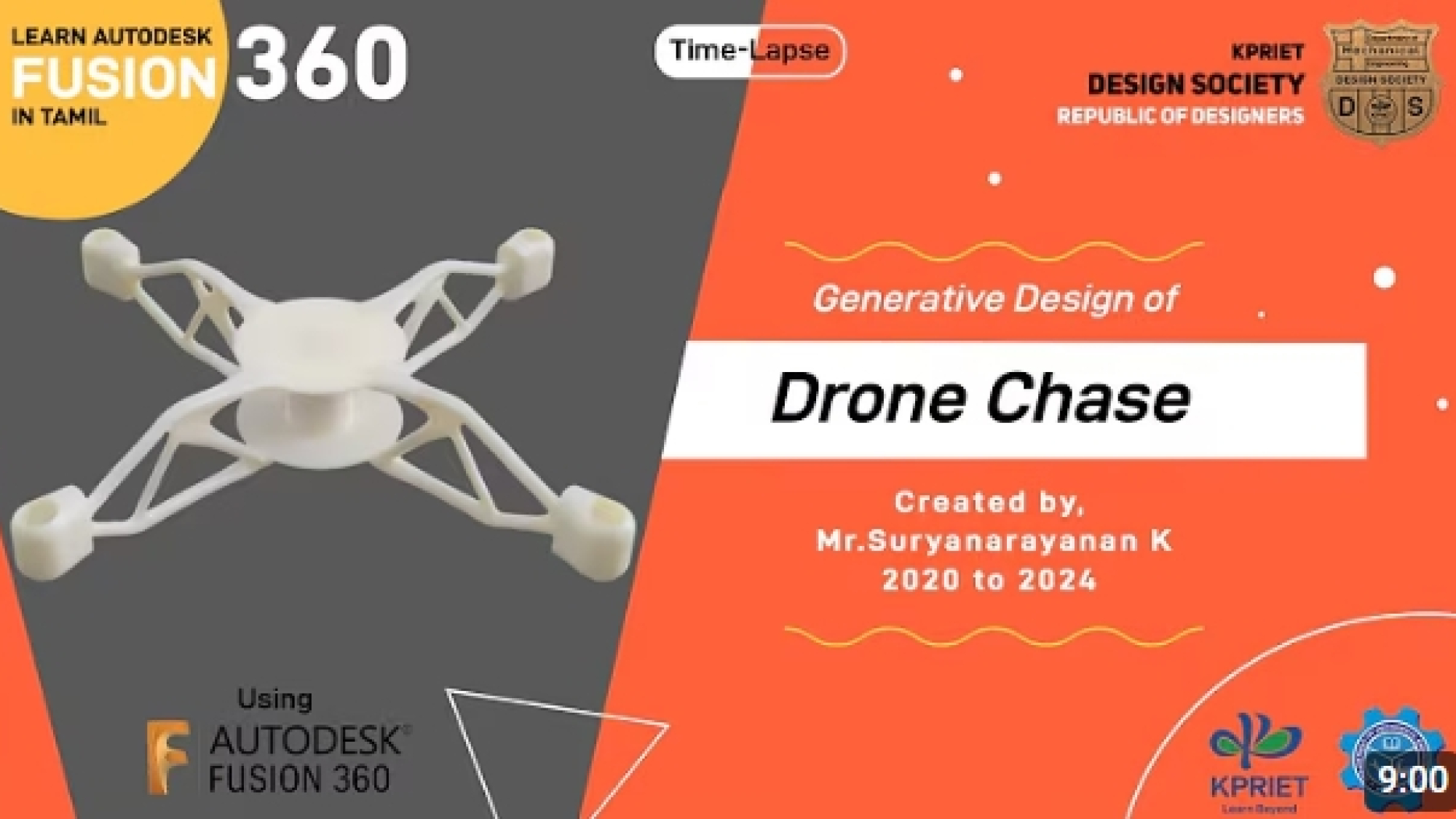
วีดีโอสาธิตกรใช้ Fusion 360 ในการออกแบบ Drone ด้วย Generative Design ด้วย Autodesk Fusion จาก KPR Institute of Engineering and Technology 

Autodesk Fusion 360 มีบทบาทสำคัญอย่างมากในอุตสาหกรรมโดรน ตั้งแต่ขั้นตอนการออกแบบไปจนถึงการผลิตชิ้นส่วนต่างๆ ด้วยความสามารถที่หลากหลายและครบวงจร ทำให้เป็นเครื่องมือที่ได้รับความนิยมในหมู่นักพัฒนาโดรน ทั้งมือสมัครเล่นและมืออาชีพ บทบาทหลักๆ มีดังนี้:

  1. การออกแบบโครงสร้างโดรน (Drone Structure Design – CAD):
    • การสร้างโมเดล 3 มิติที่ซับซ้อน: Fusion 360 ช่วยให้นักออกแบบสามารถสร้างโมเดล 3 มิติของโครงสร้างโดรนได้อย่างแม่นยำ ไม่ว่าจะเป็นเฟรม, แขน, หรือส่วนประกอบอื่นๆ ด้วยเครื่องมือ Parametric, Freeform (T-spline), และ Surface Modeling
    • การออกแบบชิ้นส่วนภายใน: สามารถออกแบบช่องสำหรับใส่แบตเตอรี่, แผงวงจรควบคุมการบิน (Flight Controller), มอเตอร์, และอุปกรณ์อิเล็กทรอนิกส์อื่นๆ ได้อย่างมีประสิทธิภาพ โดยคำนึงถึงพื้นที่และการจัดวาง
    • การประกอบชิ้นส่วน (Assembly): สามารถประกอบชิ้นส่วนต่างๆ เข้าด้วยกันในโมเดล 3 มิติ เพื่อดูภาพรวมของโดรนที่สมบูรณ์ และตรวจสอบความเข้ากันได้ของชิ้นส่วน
    • การออกแบบแผงวงจรอิเล็กทรอนิกส์ (PCB Design): เนื่องจากโดรนมีส่วนประกอบอิเล็กทรอนิกส์จำนวนมาก Fusion 360 มีเครื่องมือสำหรับการออกแบบ PCB โดยตรง ทำให้สามารถทำงานร่วมกันระหว่างการออกแบบโครงสร้างเชิงกลและการออกแบบวงจรไฟฟ้าได้อย่างราบรื่น
  2. การวิเคราะห์และจำลอง (Analysis and Simulation – CAE):
    • การวิเคราะห์ความแข็งแรง (Static Stress Analysis): สามารถจำลองและทดสอบว่าโครงสร้างโดรนจะรับแรงกระทำต่างๆ ได้ดีเพียงใด เช่น แรงที่เกิดจากการลงจอด หรือแรงสั่นสะเทือนจากมอเตอร์ เพื่อให้มั่นใจในความทนทานและความปลอดภัย
    • การวิเคราะห์การสั่นสะเทือน (Modal Frequency Analysis): ช่วยในการระบุความถี่ธรรมชาติของโครงสร้าง เพื่อหลีกเลี่ยงการสั่นพ้องที่อาจทำให้โดรนทำงานผิดปกติ หรือเกิดความเสียหาย
    • Generative Design: เป็นบทบาทที่สำคัญมากในอุตสาหกรรมโดรน โดยเฉพาะอย่างยิ่งในการลดน้ำหนักของชิ้นส่วน ซอฟต์แวร์สามารถสร้างรูปทรงที่เหมาะสมที่สุดสำหรับชิ้นส่วนโดรน (เช่น แขนโดรน, ตัวยึดต่างๆ) โดยมีน้ำหนักเบาที่สุด แต่ยังคงความแข็งแรงตามที่ต้องการ ซึ่งเป็นสิ่งสำคัญสำหรับประสิทธิภาพการบินและระยะเวลาการบินของโดรน
  3. การเตรียมการผลิต (Manufacturing – CAM):
    • การสร้าง G-code สำหรับ CNC Machining: สำหรับชิ้นส่วนโดรนที่ผลิตด้วยการกัด CNC (เช่น เฟรมคาร์บอนไฟเบอร์) Fusion 360 สามารถสร้าง G-code เพื่อควบคุมเครื่องจักรได้อย่างแม่นยำ
    • การเตรียมไฟล์สำหรับการพิมพ์ 3 มิติ (3D Printing): ชิ้นส่วนโดรนหลายอย่าง เช่น ตัวยึดกล้อง, กล่องใส่แบตเตอรี่, หรือแม้แต่เฟรมบางส่วน มักจะถูกพิมพ์ด้วย 3D Printer Fusion 360 สามารถส่งออกไฟล์ในรูปแบบ STL ที่พร้อมสำหรับการพิมพ์ 3 มิติ และยังสามารถตรวจสอบกระบวนการพิมพ์ได้ใน Workspace การผลิต
    • การตรวจสอบการผลิต (Part Inspection): ช่วยให้สามารถตรวจสอบความถูกต้องของชิ้นงานที่ผลิตออกมาได้
  4. การทำงานร่วมกันและการจัดการข้อมูล (Collaboration and Data Management):
    • การทำงานบนคลาวด์: ทีมงานที่พัฒนาโดรนสามารถทำงานร่วมกันบนแพลตฟอร์มคลาวด์ของ Fusion 360 ได้อย่างง่ายดาย ไม่ว่าจะอยู่ที่ไหนก็ตาม ทำให้การแชร์ไฟล์, การแก้ไข, และการให้ข้อเสนอแนะเป็นไปอย่างราบรื่นและเรียลไทม์
    • การควบคุมเวอร์ชัน: ช่วยให้สามารถติดตามการเปลี่ยนแปลงของงานออกแบบ และกลับไปยังเวอร์ชันก่อนหน้าได้หากจำเป็น ลดข้อผิดพลาดและเพิ่มประสิทธิภาพในการทำงาน

หากสนใจศึกษาเพิ่มเติมยังมีบทความละเอียดๆจาก Autodesk ให้ศึกษาอีก 65 หน้า !! > Racing-Drone Design Fundamentals with Fusion 360 | Autodesk University

0EMKf000007vQzy

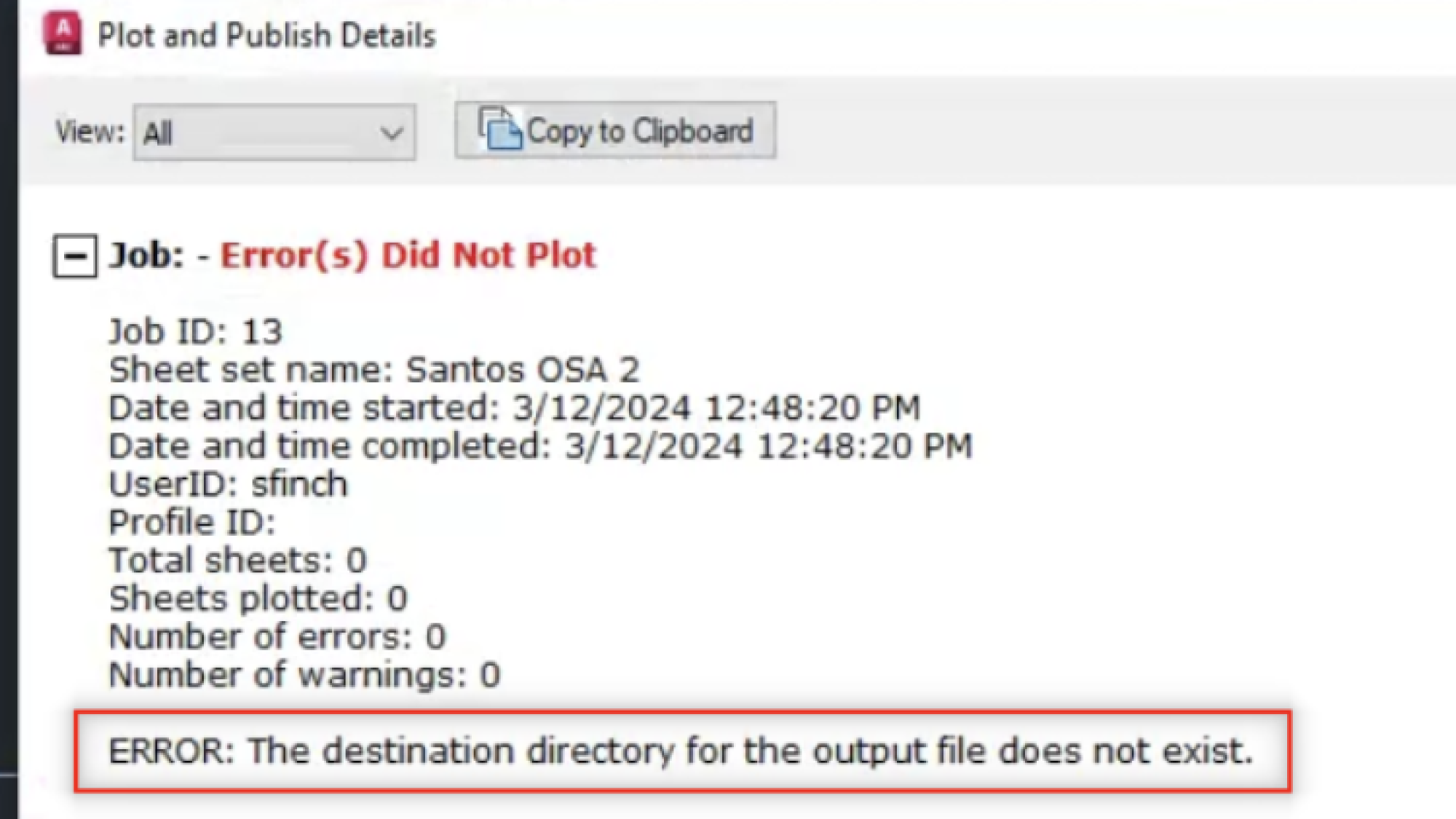
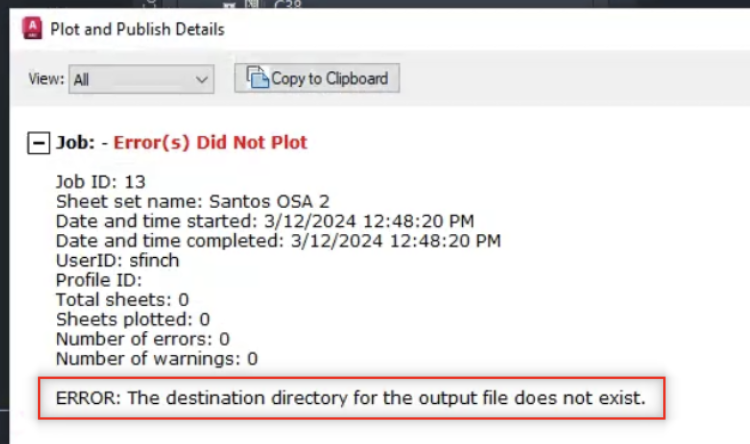
AutoCAD Plot Error “Error(S) Did not Plot” :The destination directory for the output file does not exist.

เมื่อคุณพยายาม Publish ไฟล์ด้วยการตั้งค่า Overrides ใน Sheet Set Manager ของ AutoCAD แล้วพบข้อผิดพลาด “ERROR: The destination directory for the output file does not exist.” (โฟลเดอร์ปลายทางสำหรับไฟล์เอาท์พุตไม่มีอยู่จริง) และไฟล์งานไม่ถูก Plot นี่คือสาเหตุและวิธีแก้ไข:

สาเหตุ

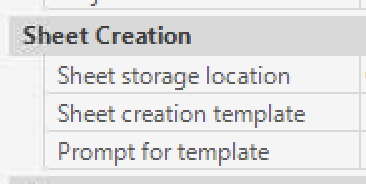
  • โฟลเดอร์เทมเพลตสำหรับสร้างชีทไม่ถูกต้อง: โฟลเดอร์ที่คุณกำหนดไว้สำหรับ Sheet creation template (เทมเพลตการสร้างชีท) ไม่มีอยู่จริง หรือไม่มีไฟล์เทมเพลต (DWT) อยู่ในโฟลเดอร์นั้น
  • ตำแหน่ง Publish ไม่ถูกต้อง: โฟลเดอร์ที่ระบุภายใต้ “Location” ในส่วน “Publish Option Information” ไม่ถูกต้อง

1. ตรวจสอบและแก้ไขโฟลเดอร์เทมเพลตสำหรับการสร้างชีท

  1. คลิกขวาที่ชื่อ Sheet Set ของคุณใน Sheet Set Manager
  2. เลือก Sheet Set Properties
  1. คลิกที่ช่องไดเรกทอรีที่กำหนดไว้สำหรับ Sheet creation template
  2. เรียกดู (Browse) ไปยังโฟลเดอร์ที่คุณต้องการ และดำเนินการดังนี้:
    • ตรวจสอบว่าโฟลเดอร์นั้นมีอยู่จริง: ถ้าไม่มี ให้เลือกโฟลเดอร์ที่ถูกต้อง
    • ตรวจสอบว่ามีไฟล์ Creation template (DWT) อยู่ในโฟลเดอร์นั้น: ถ้าไม่มี ให้เพิ่มไฟล์ DWT เข้าไปในโฟลเดอร์นั้น

2. ตรวจสอบตำแหน่งที่ตั้งภายใต้ Publish Option Information

  1. เปิดหน้าต่าง Publish (โดยปกติคือการคลิกปุ่ม Publish หลังจากเลือกชีทที่ต้องการ)
  2. ในส่วน “Publish Option Information” ให้ตรวจสอบว่าไดเรกทอรีที่แสดงภายใต้ “Location” นั้นถูกต้องและมีอยู่จริง
F1inSchools

Autodesk & F1 in school in STEM RACING

STEM RACING & Autodesk: รายงานเชิงโต้ตอบ

STEM RACING & Autodesk

ขับเคลื่อนอนาคตแห่งนวัตกรรมผ่านการศึกษา STEM ที่ผสานโลกแห่งความเร็วมอเตอร์สปอร์ตเข้ากับการเรียนรู้ในห้องเรียน

เริ่มต้นสำรวจ

STEM RACING คืออะไร?

STEM Racing คือโครงการแข่งขันด้านวิทยาศาสตร์ เทคโนโลยี วิศวกรรมศาสตร์ และคณิตศาสตร์ (STEM) ที่ใหญ่ที่สุดในโลกระดับนักเรียน (อายุ 9-19 ปี) โดยใช้เสน่ห์ของ Formula 1 เป็นแรงบันดาลใจ โปรแกรมนี้ท้าทายให้นักเรียนสร้างทีม, ออกแบบ, ผลิต และแข่งขันรถ F1 ขนาดจิ๋ว ซึ่งเป็นกระบวนการที่จำลองการทำงานของทีมวิศวกรรมในโลกความจริงอย่างครบวงจร

🔬

วิทยาศาสตร์ (S)

เรียนรู้หลักการฟิสิกส์และอากาศพลศาสตร์ที่ส่งผลต่อความเร็วและเสถียรภาพของรถ

💻

เทคโนโลยี (T)

ใช้ซอฟต์แวร์ระดับมืออาชีพอย่าง CAD/CAM/CFD ในการออกแบบและวิเคราะห์

⚙️

วิศวกรรม (E)

ประยุกต์กระบวนการออกแบบ ผลิต และทดสอบเพื่อสร้างรถที่มีประสิทธิภาพสูงสุด

📊

คณิตศาสตร์ (M)

วิเคราะห์ข้อมูล คำนวณค่าต่างๆ และบริหารงบประมาณโครงการอย่างเป็นระบบ

กระบวนการแข่งขัน: จากแนวคิดสู่สนามแข่ง

การแข่งขัน STEM Racing เป็นมากกว่าการแข่งรถ แต่เป็นโครงการที่ครอบคลุมทุกขั้นตอนของการพัฒนาผลิตภัณฑ์ในโลกแห่งความเป็นจริง แต่ละขั้นตอนด้านล่างคือส่วนสำคัญที่ทีมต้องเผชิญ คลิกเพื่อดูรายละเอียดเพิ่มเติม

1. ออกแบบ (Design)

ใช้ความคิดสร้างสรรค์และ CAD

2. วิเคราะห์ (Analyze)

ทดสอบอากาศพลศาสตร์ด้วย CFD

3. ผลิต (Build)

ใช้ CAM และเครื่อง CNC

4. ทดสอบ (Test)

ยืนยันประสิทธิภาพในอุโมงค์ลม

5. แข่งขัน (Race)

ประชันความเร็วในสนาม 20 เมตร

6. นำเสนอ (Present)

แผนธุรกิจและการตลาด

บทบาทของ Autodesk: เครื่องมือสู่นวัตกรรม

Autodesk คือพันธมิตรหลักด้านซอฟต์แวร์ระดับโลกที่มอบเครื่องมือระดับมืออาชีพให้นักเรียนใช้งานฟรี เพื่อเปลี่ยนจินตนาการให้กลายเป็นความจริงที่จับต้องได้ การสนับสนุนนี้คือหัวใจสำคัญที่ทำให้นักเรียนได้สัมผัสกับเทคโนโลยีมาตรฐานอุตสาหกรรมโดยตรง

Autodesk Fusion 360

ซอฟต์แวร์ CAD/CAM/CAE แบบครบวงจรบนคลาวด์ เป็นเครื่องมือหลักที่นักเรียนใช้ในการออกแบบโมเดล 3 มิติ, วิเคราะห์โครงสร้าง, และวางแผนการผลิตด้วยเครื่อง CNC ช่วยให้กระบวนการทำงานราบรื่นและมีประสิทธิภาพ

ทักษะที่พัฒนาและผลลัพธ์ที่ได้

STEM Racing ไม่ได้สร้างแค่วิศวกร แต่สร้างผู้นำและนักนวัตกรรมแห่งอนาคต โปรแกรมนี้มุ่งเน้นการพัฒนาทักษะแบบองค์รวมที่จำเป็นต่อโลกการทำงานยุคใหม่ ซึ่งผสมผสานระหว่างความรู้เชิงเทคนิค ความเข้าใจทางธุรกิจ และทักษะทางสังคม

✓

ทักษะด้านวิศวกรรมและการออกแบบ (CAD/CAM/CFD)

✓

ทักษะการบริหารโครงการและการตลาด

✓

ทักษะการทำงานเป็นทีม การสื่อสาร และการนำเสนอ

สัดส่วนทักษะที่พัฒนาจากการเข้าร่วมโครงการ

การแข่งขันในประเทศไทย

STEM Racing Thailand National Finals 2025 จะจัดขึ้นที่กรุงเทพฯ ในวันที่ 9-12 ตุลาคม 2025 ผู้ชนะจะได้เป็นตัวแทนประเทศไทยไปแข่งขันในเวทีระดับโลก!

สร้างขึ้นเพื่อสรุปและนำเสนอข้อมูลจากรายงาน STEM Racing & Autodesk

แอปพลิเคชันนี้เป็นเพียงตัวอย่างการนำเสนอข้อมูลเชิงโต้ตอบเท่านั้น

Autodesk-Tandem-Hand-Guide (คู่มือสำหรับการใช้ Tandem)

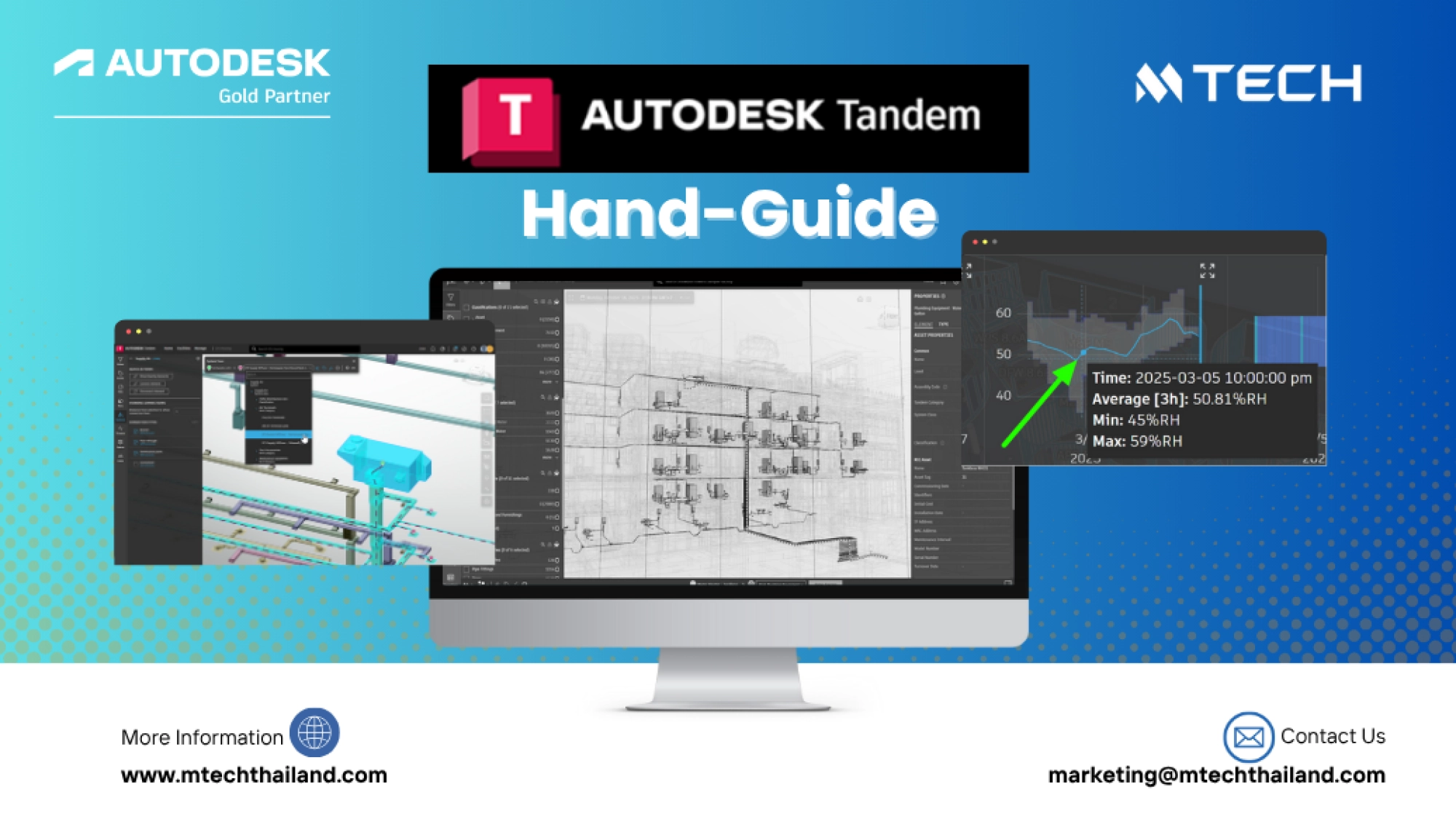
Autodesk Tandem Hand-Guide สำหรับผู้ใช้งานใหม่

Autodesk Tandem คืออะไร?

Autodesk Tandem คือแพลตฟอร์ม Digital Twin ที่ช่วยบริหารจัดการข้อมูลอาคาร ที่รวบรวมข้อมูลตั้งแต่ดีไซน์ ก่อสร้าง ไปจนถึงงการดูแลอาคาร ทำให้ผู้ใช้สามารถเห็นภาพรวม และจัดการง่ายขึ้น ไม่ว่าจะเป็นข้อมูล BIM การบำรุงรักษา หรือการใช้พลังงาน

MTECH ได้จัดทำคู่มือการใช้งาน Autodesk Tandem คู่มือนี้อธิบายคุณสมบัติหลักต่างๆ เช่น

  • การสร้างและจัดการ Facility Templates
  • Classes
  • Parameters
  • การจัดการทีมผู้ใช้งานและสิทธิ์
  • การติดตามการใช้งานและประวัติการเปลี่ยนแปลง
  • การนำเข้าและจัดการโมเดล (เช่น Revit, IFC) จากแหล่งต่างๆ เช่น Autodesk Docs

นอกจากนี้ยังครอบคลุมการใช้ฟังก์ชันต่างๆ ใน Viewer เช่น Navigation Controls, Analytics Tools, Saved Views และ Dashboards เพื่อให้ผู้ใช้สามารถสำรวจและวิเคราะห์ Digital Twin ได้อย่างมีประสิทธิภาพ

สามารถดาวน์โหลดฉบับเต็มได้ที่ link ด้านล่างได้เลย รับรองว่าจะได้วิธีการใช้งาน Tandem แบบจัดเต็ม

Link PDF:

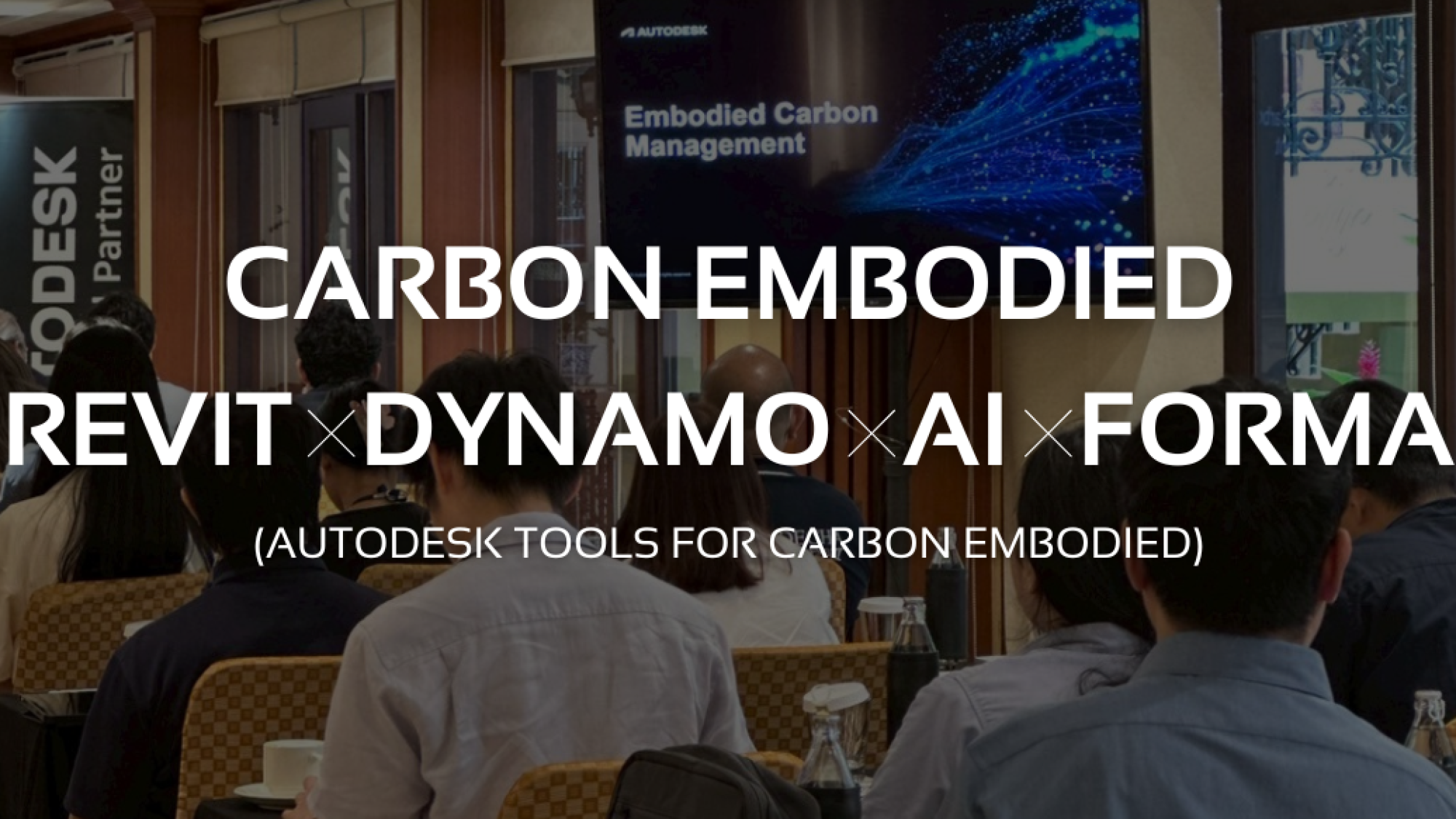
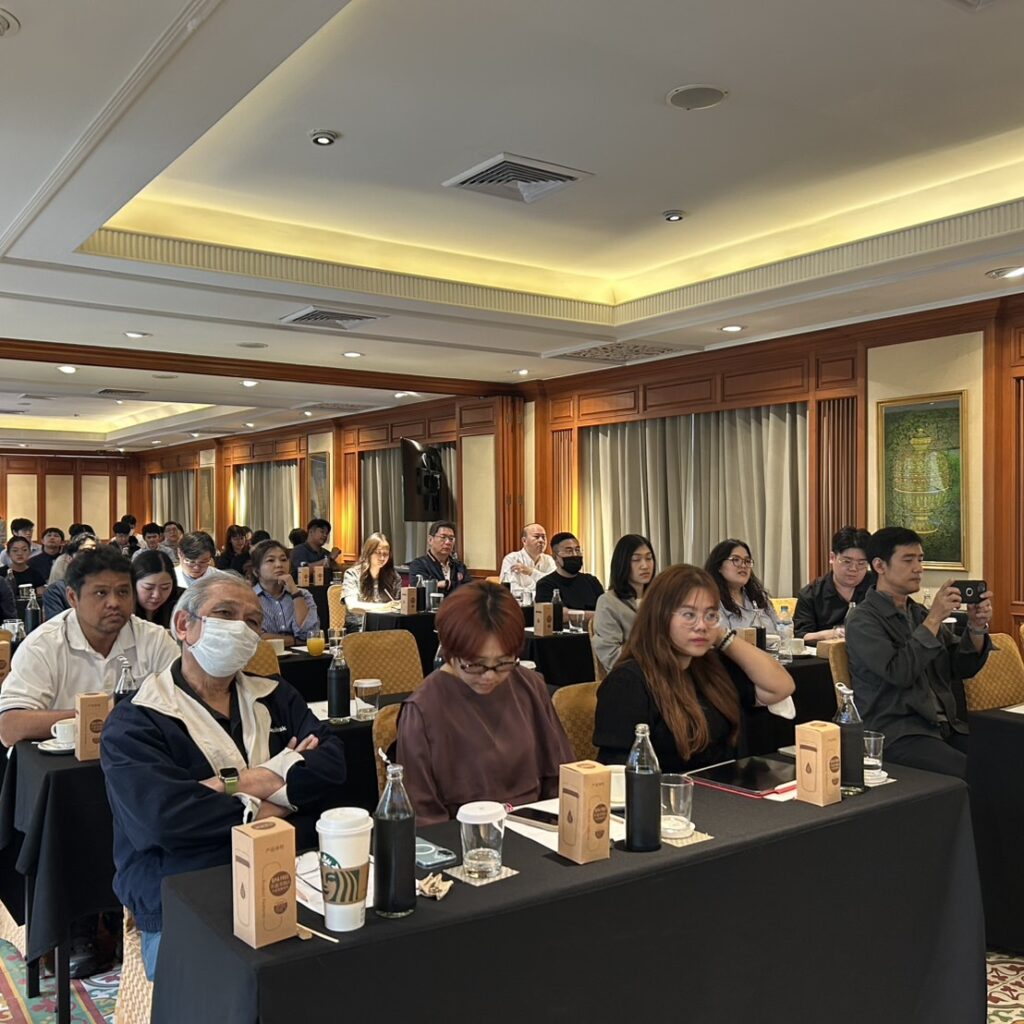
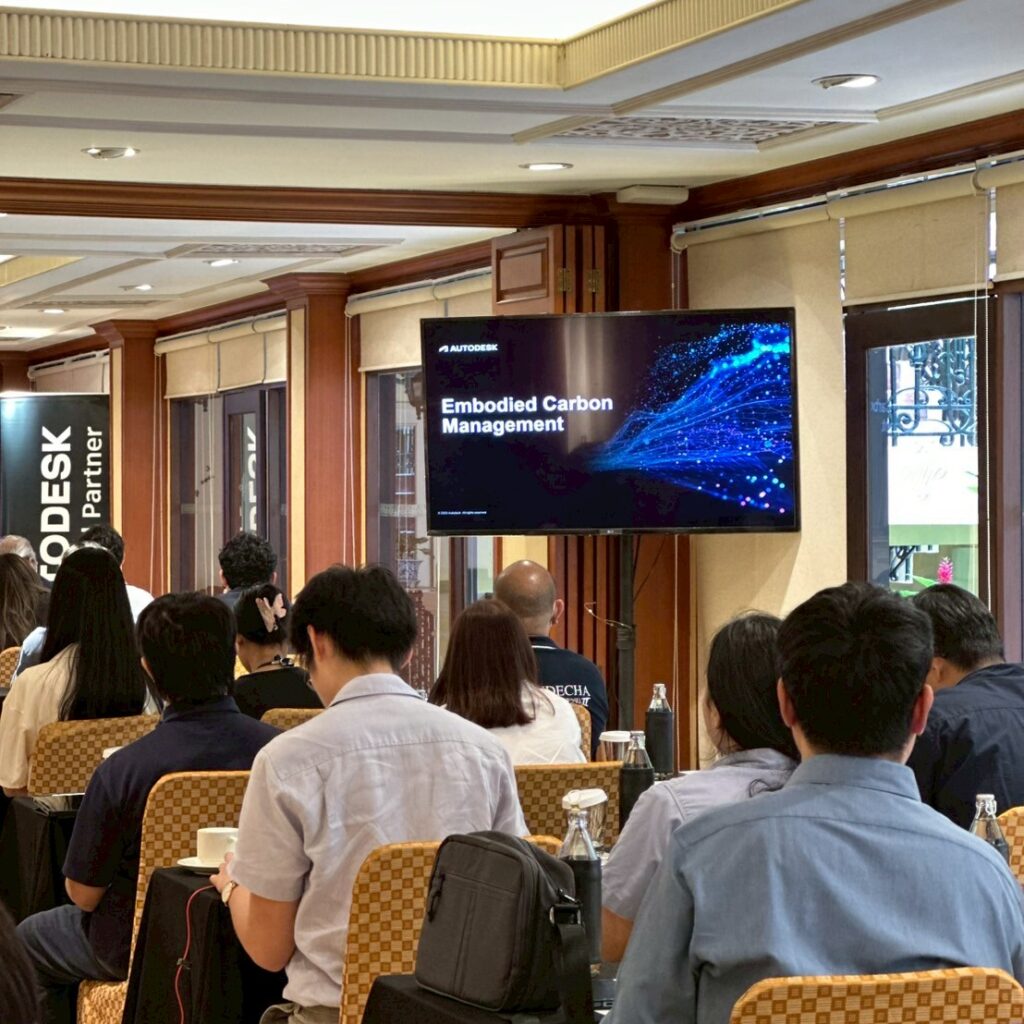
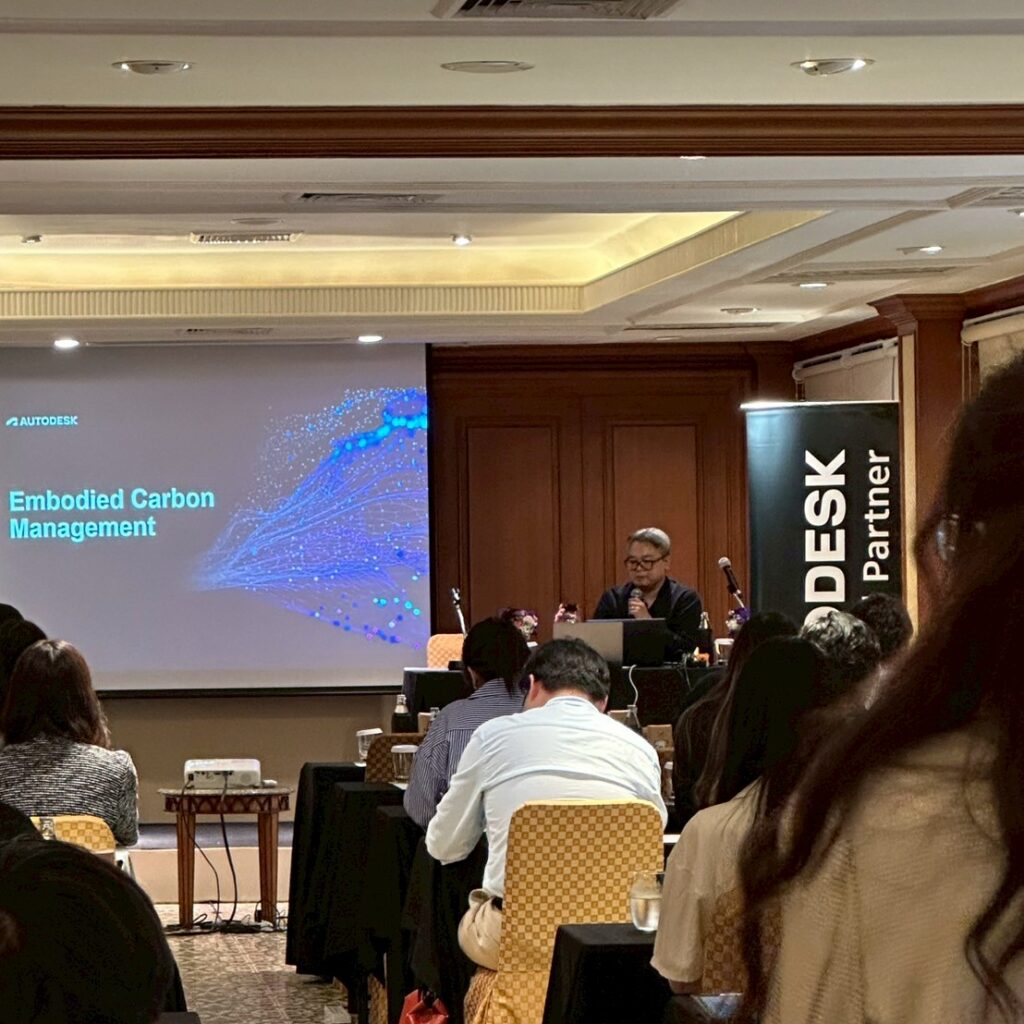
ภาพงานสัมมนา Carbon Embodied

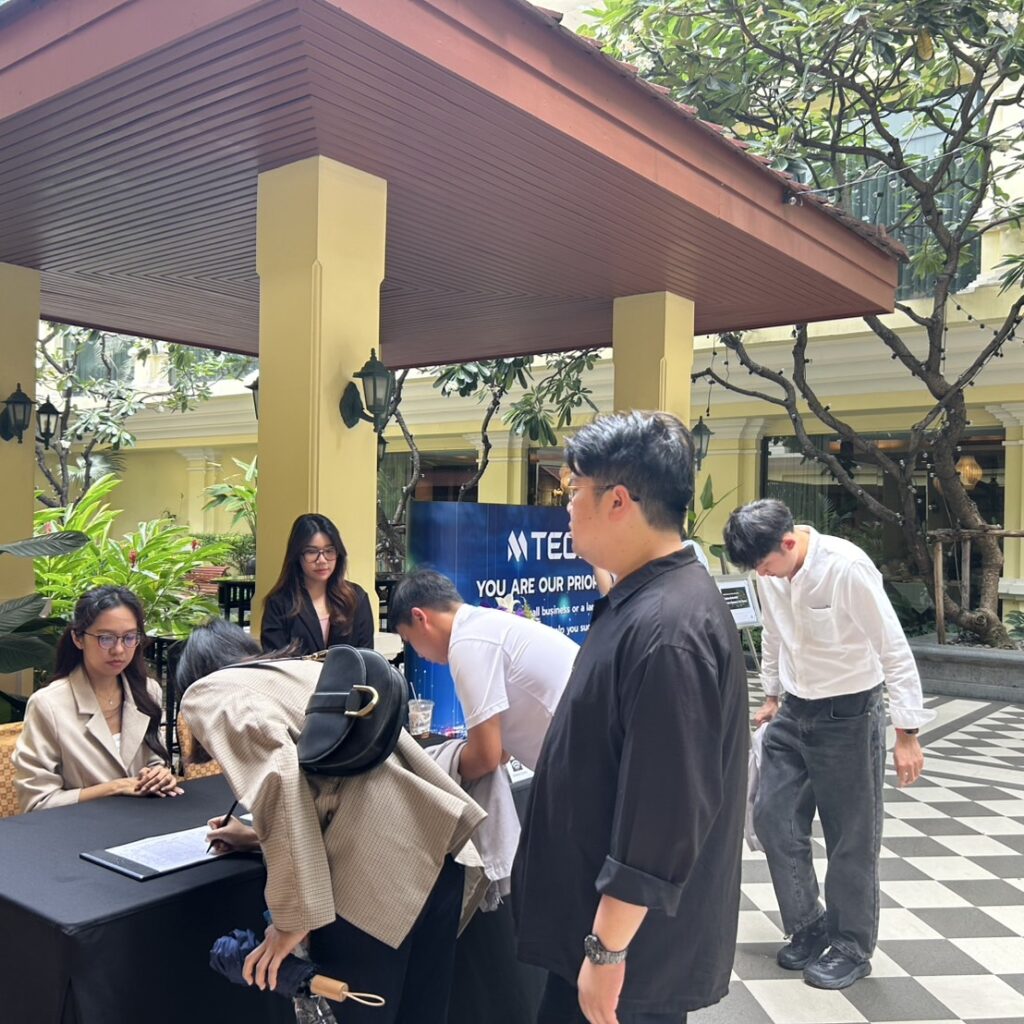
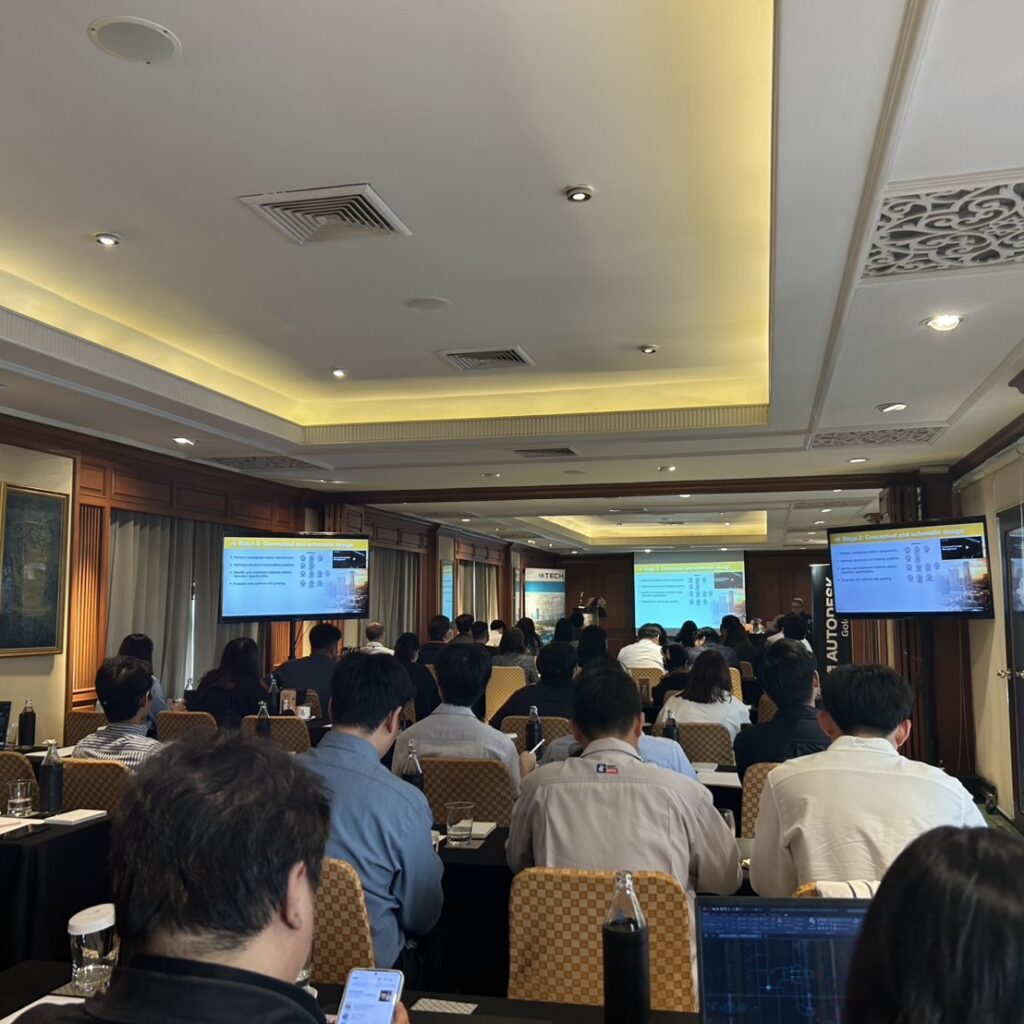
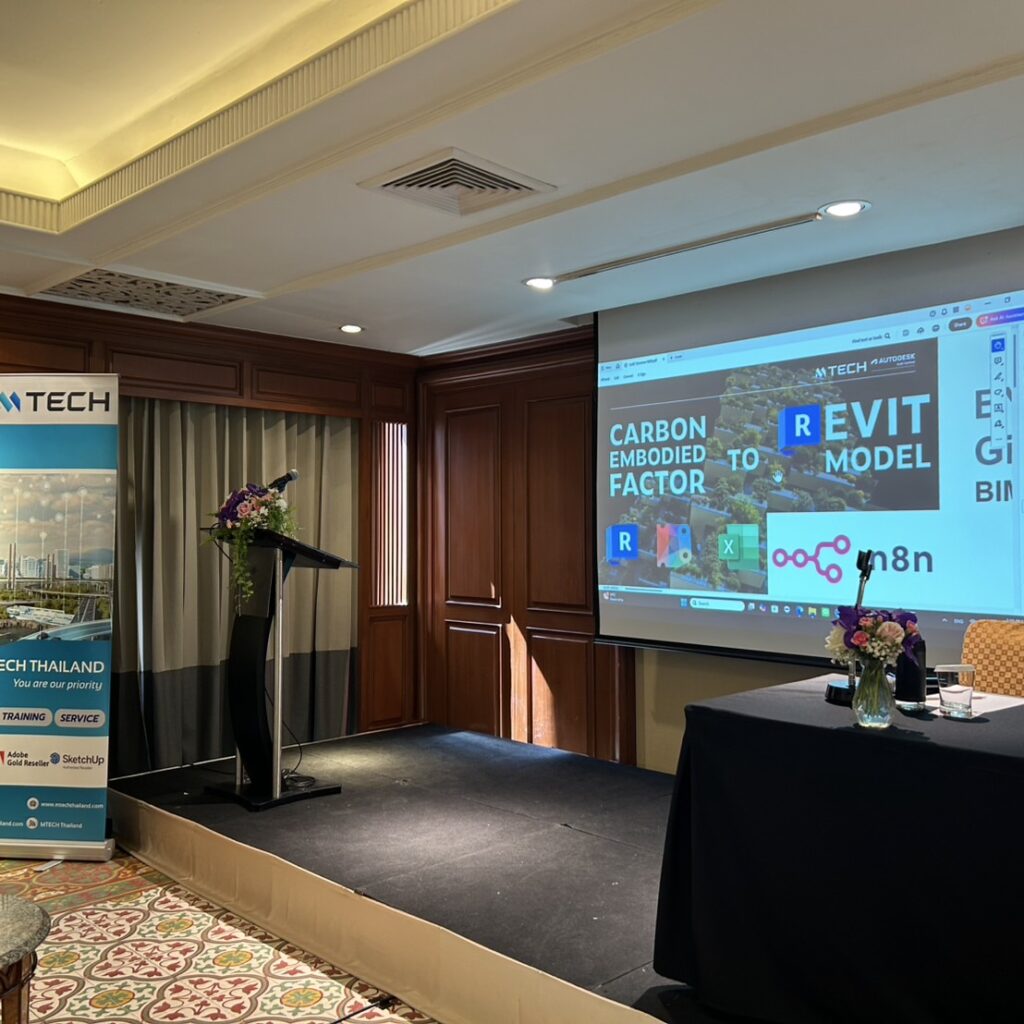
ภาพบรรยากาศบางส่วนจากงานสัมมนา Carbon Embodied: Revit x Dynamo x AI x Forma (Autodesk tools for Carbon Embodied) จัดขึ้นเมื่อวันศุกร์ที่ 20 มิถุนายน ที่ผ่านมา ณ โรงแรม เดอะ สุโกศล กรุงเทพ

ทีม MTECH ขอขอบพระคุณผู้เข้าร่วมงานทุกท่าน โดยงานนี้ได้รับเกียรติจากทีมผู้เชี่ยวชาญอย่างคุณชาญ โชคชัย (ฺTerritoty Solutions Engineer) จาก Autodesk Thailand และคุณกฤษดา อินธรรมมา (BIM / Technical Specialist) จาก MTECH Thailand มาร่วมแบ่งปันความรู้เกี่ยวกับ Carbon Embodied ภายในงานเต็มไปด้วยบรรยากาศของการเรียนรู้ และการแชร์ประสบการณ์การทำงานเกี่ยวกับโปรแกรม Autodesk เช่น Revit, Dynamo และ Forma

ทีม MTECH จะมีกิจกรรมดีๆเพื่อมอบความรู้ และเป็นประโยชน์แก่ทุกท่านอีกแน่นอนค่ะ

ฝากติดตามกิจกรรมในครั้งหน้าผ่านหน้าเพจเฟสบุ๊คหรือหน้าเว็บไซต์นี้ได้เลยค่ะ

Facbook: MTECH Thailand