AutoCAD vs AutoCAD LT | ตารางเปรียบเทียบคุณสมบัติ
AutoCAD vs AutoCAD LT
AutoCAD LT
เหมาะกับผู้ที่ทำงานเขียนแบบ 2D, Documentation และแก้ไขไฟล์ DWG เป็นหลัก
ปัจจุบันรองรับ AutoLISP และมีฟีเจอร์ Autodesk AI บางส่วนแล้ว
AutoCAD
เหมาะกับงานที่ต้องใช้ทั้ง 2D + 3D, Automation ขั้นสูง และการ Customize โปรแกรม
รวม Specialized Toolsets สำหรับ Architecture, Mechanical, Electrical, MEP, Plant 3D, Map 3D และ Raster Design
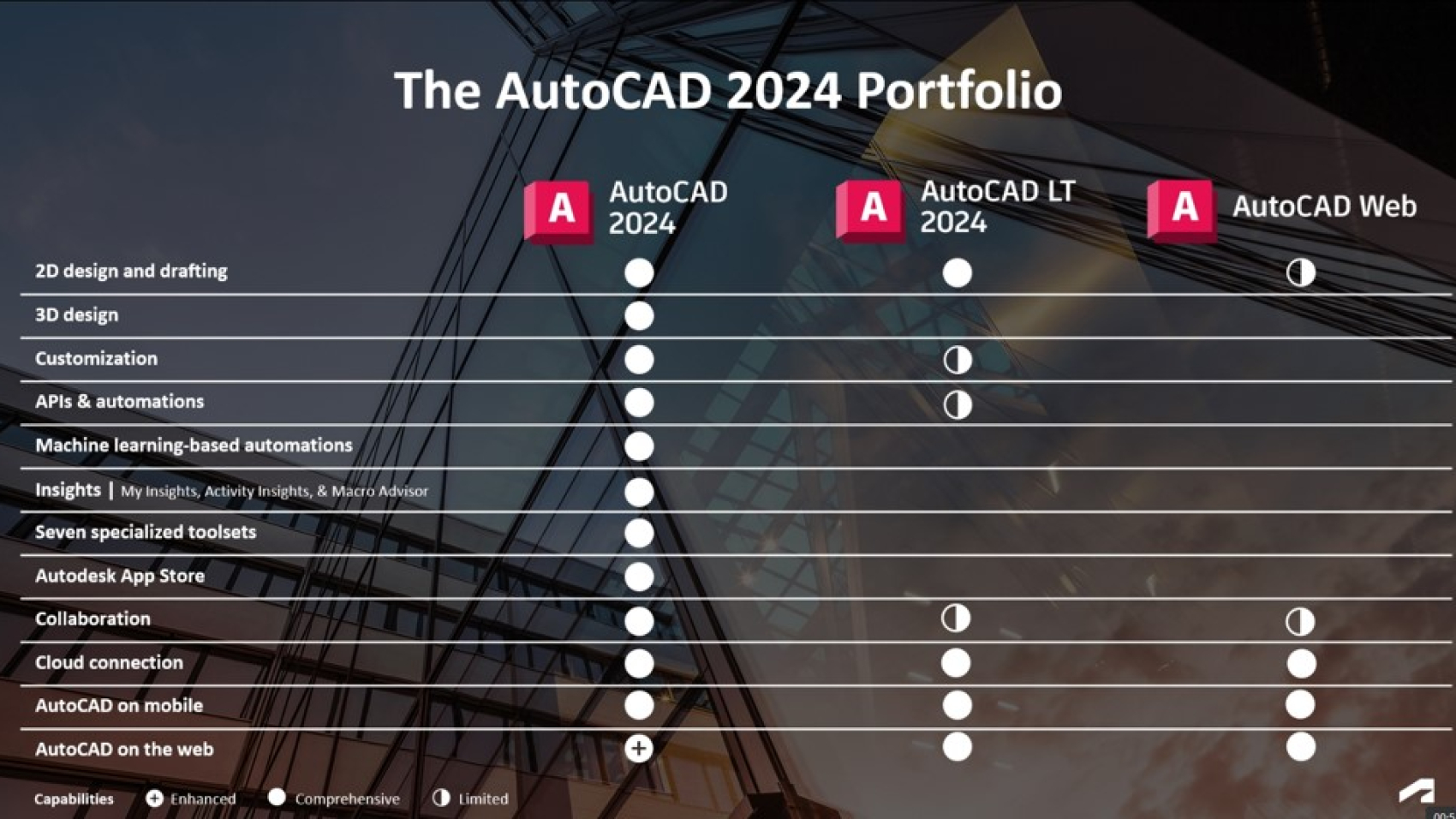
| ความสามารถ | AutoCAD LT | AutoCAD | แตกต่างอย่างไร? |
|---|---|---|---|
| 2D Drafting & Documentation | |||
| สร้างและแก้ไขแบบ 2D | ✓ | ✓ | งาน Drafting, Dimension, Annotation และ Documentation ทำได้ทั้งสองรุ่น |
| DWG / Layers / Blocks / Xrefs | ✓ | ✓ | Workflow หลักของงานเขียนแบบ DWG รองรับทั้งสองรุ่น |
| Batch Print / Plot | ✓ | ✓ | รองรับการพิมพ์แบบหลาย Drawing |
| Xref Compare | ✓ | ✓ | ตรวจสอบความแตกต่างของ External Reference |
| 3D Modeling & Visualization | |||
| สร้างและแก้ไขโมเดล 3D | ✕ | ✓ | หากต้องสร้าง Solid, Surface หรือ Mesh ควรเลือก AutoCAD |
| 3D Orbit / Advanced 3D View | ✕ | ✓ | AutoCAD มี Workflow สำหรับการดูและทำงานกับโมเดล 3D เต็มรูปแบบ |
| Surface & Mesh Modeling | ✕ | ✓ | การสร้าง Surface และ Mesh ต้องใช้ AutoCAD |
| Parametric / Advanced Modeling | ✕ | ✓ | AutoCAD รองรับความสามารถด้าน Modeling ที่สูงกว่า |
| 3D Printing Workflow | ✕ | ✓ | สำหรับ Workflow 3D Printing โดยตรงควรใช้ AutoCAD |
| Autodesk AI & Smart Productivity | |||
| Autodesk Assistant | ✓ | ✓ | ทั้งสองรุ่นมี AI Assistant สำหรับช่วยค้นหาข้อมูล และ Workflow ภายใน AutoCAD |
| Geometry Cleanup | ✓ | ✓ | ช่วยตรวจหาและแก้ปัญหา geometry เช่น Gap, Overshoot และ Undershoot |
| Smart Blocks: Search / Convert | ✓ | ✓ | ใช้ Autodesk AI ช่วยค้นหา Geometry และแปลงเป็น Block |
| Smart Blocks: Replacement | ✕ | ✓ | AutoCAD มี AI ช่วยแนะนำและแทนที่ Block |
| Smart Blocks: Object Detection | ✕ | ✓ | ใช้ Machine Learning ตรวจหา Object ที่สามารถเปลี่ยนเป็น Block |
| Markup Import / Markup Assist | ✕ | ✓ | AutoCAD ใช้ Machine Learning ช่วยอ่าน Markup และนำกลับเข้าสู่ Drawing |
| AutoLISP, APIs & Automation | |||
| AutoLISP |
✓ รองรับแบบมีข้อจำกัด | ✓ | LT สามารถรัน AutoLISP ได้แล้ว แต่ API และ Automation บางส่วนยังจำกัดกว่า AutoCAD |
| ActiveX / COM | จำกัด | ✓ | AutoCAD เหมาะกว่าหากต้องเชื่อมต่อระบบหรือทำ Automation ขั้นสูง |
| ObjectARX / .NET APIs | ✕ | ✓ | สำหรับ Developer หรือ Plug-in ขั้นสูงต้องใช้ AutoCAD |
| Visual LISP IDE | ✕ | ✓ | Visual LISP IDE ไม่มีใน AutoCAD LT |
| Action Macros / Advanced Macros | ✕ | ✓ | AutoCAD เหมาะกับ Workflow ที่ต้อง Automation ซ้ำ ๆ |
| Specialized Toolsets | |||
| Architecture Toolset | ✕ | ✓ | เครื่องมือเฉพาะทางสำหรับงานสถาปัตยกรรม |
| Mechanical Toolset | ✕ | ✓ | เครื่องมือและ Library สำหรับงาน Mechanical |
| Electrical Toolset | ✕ | ✓ | สำหรับ Schematic, Wiring และ Electrical Design |
| MEP Toolset | ✕ | ✓ | สำหรับงานระบบอาคาร MEP |
| Plant 3D Toolset | ✕ | ✓ | สำหรับงาน Process Plant และ P&ID |
| Map 3D Toolset | ✕ | ✓ | สำหรับ GIS และ Mapping |
| Raster Design Toolset | ✕ | ✓ | สำหรับแก้ไขและแปลง Raster / Scan Drawing |
| Data, BIM & Collaboration | |||
| Import / Export DWG และ Blocks | ✓ | ✓ | รองรับทั้งสองรุ่น |
| Import / Export Models | ✓ | ✓ | รองรับการแลกเปลี่ยนข้อมูลโมเดล แต่ LT ไม่ได้มีเครื่องมือสร้าง 3D Model แบบ AutoCAD |
| BIM Interoperability | ✓ | ✓ | มีความสามารถด้าน BIM interoperability ทั้งคู่ แต่ AutoCAD มี Workflow ขั้นสูงกว่า |
| Integrate Coordinated BIM Models | ✕ | ✓ | Workflow BIM coordination ขั้นสูงเป็นความสามารถของ AutoCAD |
| Point Cloud | ✕ | ✓ | AutoCAD รองรับการ Attach, Display และทำงานกับ Point Cloud |
| Web, Mobile & Collaboration | |||
| AutoCAD Web | ✓ | ✓ | ใช้งานและแก้ไข Drawing ผ่าน Web |
| AutoCAD Mobile | ✓ | ✓ | เข้าถึง Drawing ผ่านอุปกรณ์ Mobile |
| Share / Trace / Collaboration | ✓ | ✓ | ฟังก์ชัน Collaboration หลักมีในทั้งสองรุ่น |
ควรเลือกตัวไหน?
ถ้างานของคุณเป็น 2D Drafting / Documentation เป็นหลัก เช่น เขียนแบบ แก้ DWG ใส่ Dimension ทำ Layout และ Plot แบบ และไม่ได้ต้องการ 3D หรือ Specialized Toolsets
ถ้าต้องทำ 3D, Point Cloud, Automation ขั้นสูง, API / Plug-in หรือใช้ Specialized Toolsets เช่น Architecture, Mechanical, Electrical, MEP, Plant 3D หรือ Map 3D
ไม่จำเป็นต้องเลือก AutoCAD ตัวเต็มทันที เพราะ AutoCAD LT รุ่นปัจจุบันรองรับ AutoLISP แล้ว ควรตรวจสอบก่อนว่า LISP ที่ใช้อยู่ต้องพึ่ง API หรือฟังก์ชันที่ LT ไม่รองรับหรือไม่
คุณเหมาะกับ AutoCAD หรือ AutoCAD LT?
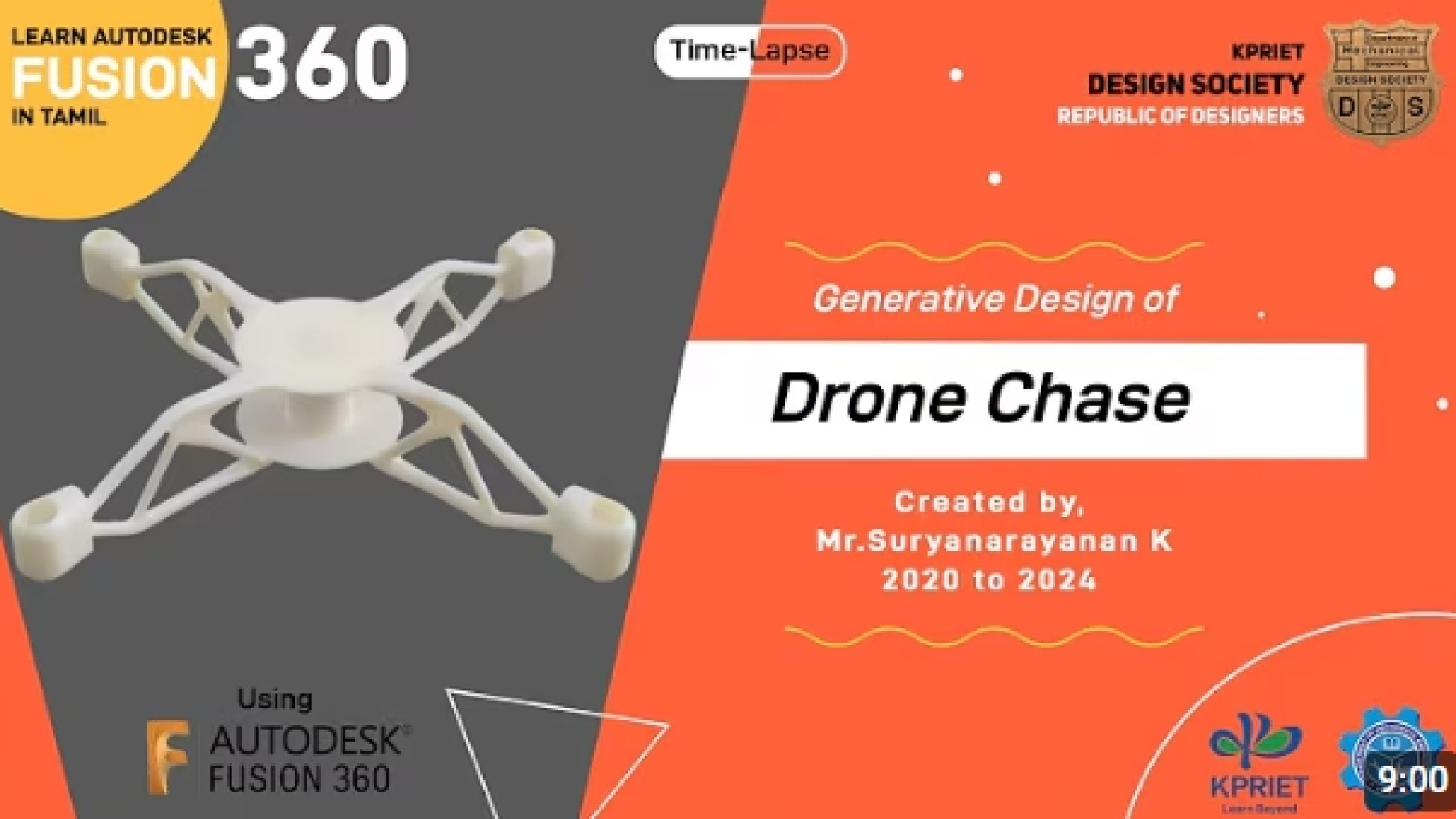
วีดีโอสาธิตกรใช้ Fusion 360 ในการออกแบบ Drone ด้วย Generative Design ด้วย Autodesk Fusion จาก KPR Institute of Engineering and Technology
Autodesk Fusion 360 มีบทบาทสำคัญอย่างมากในอุตสาหกรรมโดรน ตั้งแต่ขั้นตอนการออกแบบไปจนถึงการผลิตชิ้นส่วนต่างๆ ด้วยความสามารถที่หลากหลายและครบวงจร ทำให้เป็นเครื่องมือที่ได้รับความนิยมในหมู่นักพัฒนาโดรน ทั้งมือสมัครเล่นและมืออาชีพ บทบาทหลักๆ มีดังนี้:
- การออกแบบโครงสร้างโดรน (Drone Structure Design – CAD):
- การสร้างโมเดล 3 มิติที่ซับซ้อน: Fusion 360 ช่วยให้นักออกแบบสามารถสร้างโมเดล 3 มิติของโครงสร้างโดรนได้อย่างแม่นยำ ไม่ว่าจะเป็นเฟรม, แขน, หรือส่วนประกอบอื่นๆ ด้วยเครื่องมือ Parametric, Freeform (T-spline), และ Surface Modeling
- การออกแบบชิ้นส่วนภายใน: สามารถออกแบบช่องสำหรับใส่แบตเตอรี่, แผงวงจรควบคุมการบิน (Flight Controller), มอเตอร์, และอุปกรณ์อิเล็กทรอนิกส์อื่นๆ ได้อย่างมีประสิทธิภาพ โดยคำนึงถึงพื้นที่และการจัดวาง
- การประกอบชิ้นส่วน (Assembly): สามารถประกอบชิ้นส่วนต่างๆ เข้าด้วยกันในโมเดล 3 มิติ เพื่อดูภาพรวมของโดรนที่สมบูรณ์ และตรวจสอบความเข้ากันได้ของชิ้นส่วน
- การออกแบบแผงวงจรอิเล็กทรอนิกส์ (PCB Design): เนื่องจากโดรนมีส่วนประกอบอิเล็กทรอนิกส์จำนวนมาก Fusion 360 มีเครื่องมือสำหรับการออกแบบ PCB โดยตรง ทำให้สามารถทำงานร่วมกันระหว่างการออกแบบโครงสร้างเชิงกลและการออกแบบวงจรไฟฟ้าได้อย่างราบรื่น
- การวิเคราะห์และจำลอง (Analysis and Simulation – CAE):
- การวิเคราะห์ความแข็งแรง (Static Stress Analysis): สามารถจำลองและทดสอบว่าโครงสร้างโดรนจะรับแรงกระทำต่างๆ ได้ดีเพียงใด เช่น แรงที่เกิดจากการลงจอด หรือแรงสั่นสะเทือนจากมอเตอร์ เพื่อให้มั่นใจในความทนทานและความปลอดภัย
- การวิเคราะห์การสั่นสะเทือน (Modal Frequency Analysis): ช่วยในการระบุความถี่ธรรมชาติของโครงสร้าง เพื่อหลีกเลี่ยงการสั่นพ้องที่อาจทำให้โดรนทำงานผิดปกติ หรือเกิดความเสียหาย
- Generative Design: เป็นบทบาทที่สำคัญมากในอุตสาหกรรมโดรน โดยเฉพาะอย่างยิ่งในการลดน้ำหนักของชิ้นส่วน ซอฟต์แวร์สามารถสร้างรูปทรงที่เหมาะสมที่สุดสำหรับชิ้นส่วนโดรน (เช่น แขนโดรน, ตัวยึดต่างๆ) โดยมีน้ำหนักเบาที่สุด แต่ยังคงความแข็งแรงตามที่ต้องการ ซึ่งเป็นสิ่งสำคัญสำหรับประสิทธิภาพการบินและระยะเวลาการบินของโดรน
- การเตรียมการผลิต (Manufacturing – CAM):
- การสร้าง G-code สำหรับ CNC Machining: สำหรับชิ้นส่วนโดรนที่ผลิตด้วยการกัด CNC (เช่น เฟรมคาร์บอนไฟเบอร์) Fusion 360 สามารถสร้าง G-code เพื่อควบคุมเครื่องจักรได้อย่างแม่นยำ
- การเตรียมไฟล์สำหรับการพิมพ์ 3 มิติ (3D Printing): ชิ้นส่วนโดรนหลายอย่าง เช่น ตัวยึดกล้อง, กล่องใส่แบตเตอรี่, หรือแม้แต่เฟรมบางส่วน มักจะถูกพิมพ์ด้วย 3D Printer Fusion 360 สามารถส่งออกไฟล์ในรูปแบบ STL ที่พร้อมสำหรับการพิมพ์ 3 มิติ และยังสามารถตรวจสอบกระบวนการพิมพ์ได้ใน Workspace การผลิต
- การตรวจสอบการผลิต (Part Inspection): ช่วยให้สามารถตรวจสอบความถูกต้องของชิ้นงานที่ผลิตออกมาได้
- การทำงานร่วมกันและการจัดการข้อมูล (Collaboration and Data Management):
- การทำงานบนคลาวด์: ทีมงานที่พัฒนาโดรนสามารถทำงานร่วมกันบนแพลตฟอร์มคลาวด์ของ Fusion 360 ได้อย่างง่ายดาย ไม่ว่าจะอยู่ที่ไหนก็ตาม ทำให้การแชร์ไฟล์, การแก้ไข, และการให้ข้อเสนอแนะเป็นไปอย่างราบรื่นและเรียลไทม์
- การควบคุมเวอร์ชัน: ช่วยให้สามารถติดตามการเปลี่ยนแปลงของงานออกแบบ และกลับไปยังเวอร์ชันก่อนหน้าได้หากจำเป็น ลดข้อผิดพลาดและเพิ่มประสิทธิภาพในการทำงาน

หากสนใจศึกษาเพิ่มเติมยังมีบทความละเอียดๆจาก Autodesk ให้ศึกษาอีก 65 หน้า !! > Racing-Drone Design Fundamentals with Fusion 360 | Autodesk University
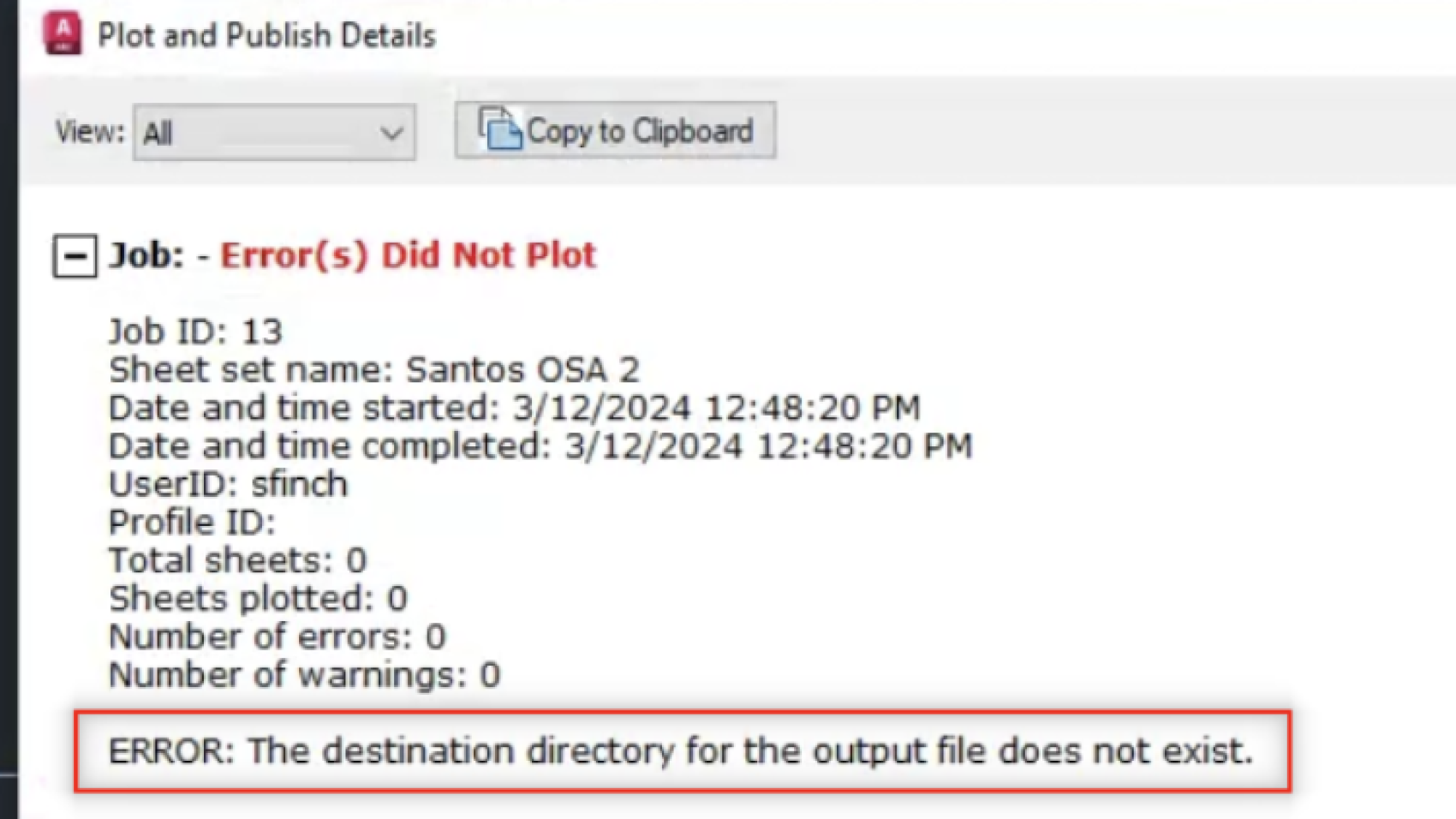
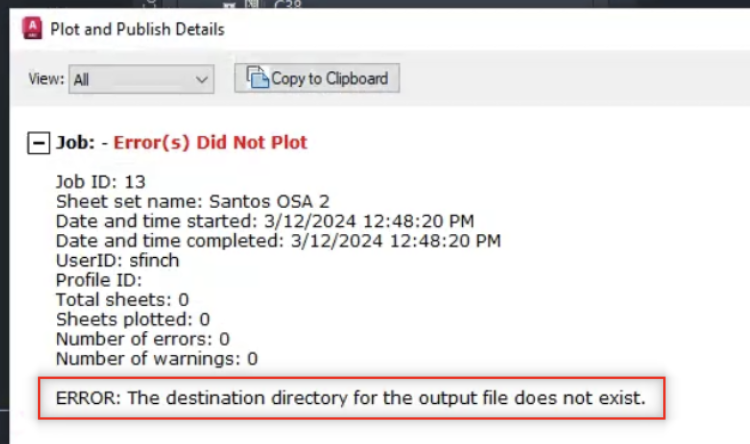
AutoCAD Plot Error “Error(S) Did not Plot” :The destination directory for the output file does not exist.
เมื่อคุณพยายาม Publish ไฟล์ด้วยการตั้งค่า Overrides ใน Sheet Set Manager ของ AutoCAD แล้วพบข้อผิดพลาด “ERROR: The destination directory for the output file does not exist.” (โฟลเดอร์ปลายทางสำหรับไฟล์เอาท์พุตไม่มีอยู่จริง) และไฟล์งานไม่ถูก Plot นี่คือสาเหตุและวิธีแก้ไข:

สาเหตุ
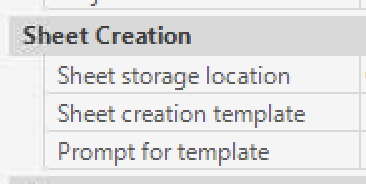
- โฟลเดอร์เทมเพลตสำหรับสร้างชีทไม่ถูกต้อง: โฟลเดอร์ที่คุณกำหนดไว้สำหรับ Sheet creation template (เทมเพลตการสร้างชีท) ไม่มีอยู่จริง หรือไม่มีไฟล์เทมเพลต (DWT) อยู่ในโฟลเดอร์นั้น
- ตำแหน่ง Publish ไม่ถูกต้อง: โฟลเดอร์ที่ระบุภายใต้ “Location” ในส่วน “Publish Option Information” ไม่ถูกต้อง
1. ตรวจสอบและแก้ไขโฟลเดอร์เทมเพลตสำหรับการสร้างชีท
- คลิกขวาที่ชื่อ Sheet Set ของคุณใน Sheet Set Manager
- เลือก Sheet Set Properties

- คลิกที่ช่องไดเรกทอรีที่กำหนดไว้สำหรับ Sheet creation template
- เรียกดู (Browse) ไปยังโฟลเดอร์ที่คุณต้องการ และดำเนินการดังนี้:
- ตรวจสอบว่าโฟลเดอร์นั้นมีอยู่จริง: ถ้าไม่มี ให้เลือกโฟลเดอร์ที่ถูกต้อง
- ตรวจสอบว่ามีไฟล์ Creation template (DWT) อยู่ในโฟลเดอร์นั้น: ถ้าไม่มี ให้เพิ่มไฟล์ DWT เข้าไปในโฟลเดอร์นั้น
2. ตรวจสอบตำแหน่งที่ตั้งภายใต้ Publish Option Information
- เปิดหน้าต่าง Publish (โดยปกติคือการคลิกปุ่ม Publish หลังจากเลือกชีทที่ต้องการ)
- ในส่วน “Publish Option Information” ให้ตรวจสอบว่าไดเรกทอรีที่แสดงภายใต้ “Location” นั้นถูกต้องและมีอยู่จริง
Autodesk & F1 in school in STEM RACING
STEM RACING & Autodesk
ขับเคลื่อนอนาคตแห่งนวัตกรรมผ่านการศึกษา STEM ที่ผสานโลกแห่งความเร็วมอเตอร์สปอร์ตเข้ากับการเรียนรู้ในห้องเรียน
เริ่มต้นสำรวจSTEM RACING คืออะไร?
STEM Racing คือโครงการแข่งขันด้านวิทยาศาสตร์ เทคโนโลยี วิศวกรรมศาสตร์ และคณิตศาสตร์ (STEM) ที่ใหญ่ที่สุดในโลกระดับนักเรียน (อายุ 9-19 ปี) โดยใช้เสน่ห์ของ Formula 1 เป็นแรงบันดาลใจ โปรแกรมนี้ท้าทายให้นักเรียนสร้างทีม, ออกแบบ, ผลิต และแข่งขันรถ F1 ขนาดจิ๋ว ซึ่งเป็นกระบวนการที่จำลองการทำงานของทีมวิศวกรรมในโลกความจริงอย่างครบวงจร
วิทยาศาสตร์ (S)
เรียนรู้หลักการฟิสิกส์และอากาศพลศาสตร์ที่ส่งผลต่อความเร็วและเสถียรภาพของรถ
เทคโนโลยี (T)
ใช้ซอฟต์แวร์ระดับมืออาชีพอย่าง CAD/CAM/CFD ในการออกแบบและวิเคราะห์
วิศวกรรม (E)
ประยุกต์กระบวนการออกแบบ ผลิต และทดสอบเพื่อสร้างรถที่มีประสิทธิภาพสูงสุด
คณิตศาสตร์ (M)
วิเคราะห์ข้อมูล คำนวณค่าต่างๆ และบริหารงบประมาณโครงการอย่างเป็นระบบ
กระบวนการแข่งขัน: จากแนวคิดสู่สนามแข่ง
การแข่งขัน STEM Racing เป็นมากกว่าการแข่งรถ แต่เป็นโครงการที่ครอบคลุมทุกขั้นตอนของการพัฒนาผลิตภัณฑ์ในโลกแห่งความเป็นจริง แต่ละขั้นตอนด้านล่างคือส่วนสำคัญที่ทีมต้องเผชิญ คลิกเพื่อดูรายละเอียดเพิ่มเติม
1. ออกแบบ (Design)
ใช้ความคิดสร้างสรรค์และ CAD
2. วิเคราะห์ (Analyze)
ทดสอบอากาศพลศาสตร์ด้วย CFD
3. ผลิต (Build)
ใช้ CAM และเครื่อง CNC
4. ทดสอบ (Test)
ยืนยันประสิทธิภาพในอุโมงค์ลม
5. แข่งขัน (Race)
ประชันความเร็วในสนาม 20 เมตร
6. นำเสนอ (Present)
แผนธุรกิจและการตลาด
บทบาทของ Autodesk: เครื่องมือสู่นวัตกรรม
Autodesk คือพันธมิตรหลักด้านซอฟต์แวร์ระดับโลกที่มอบเครื่องมือระดับมืออาชีพให้นักเรียนใช้งานฟรี เพื่อเปลี่ยนจินตนาการให้กลายเป็นความจริงที่จับต้องได้ การสนับสนุนนี้คือหัวใจสำคัญที่ทำให้นักเรียนได้สัมผัสกับเทคโนโลยีมาตรฐานอุตสาหกรรมโดยตรง
Autodesk Fusion 360
ซอฟต์แวร์ CAD/CAM/CAE แบบครบวงจรบนคลาวด์ เป็นเครื่องมือหลักที่นักเรียนใช้ในการออกแบบโมเดล 3 มิติ, วิเคราะห์โครงสร้าง, และวางแผนการผลิตด้วยเครื่อง CNC ช่วยให้กระบวนการทำงานราบรื่นและมีประสิทธิภาพ
ทักษะที่พัฒนาและผลลัพธ์ที่ได้
STEM Racing ไม่ได้สร้างแค่วิศวกร แต่สร้างผู้นำและนักนวัตกรรมแห่งอนาคต โปรแกรมนี้มุ่งเน้นการพัฒนาทักษะแบบองค์รวมที่จำเป็นต่อโลกการทำงานยุคใหม่ ซึ่งผสมผสานระหว่างความรู้เชิงเทคนิค ความเข้าใจทางธุรกิจ และทักษะทางสังคม
ทักษะด้านวิศวกรรมและการออกแบบ (CAD/CAM/CFD)
ทักษะการบริหารโครงการและการตลาด
ทักษะการทำงานเป็นทีม การสื่อสาร และการนำเสนอ
สัดส่วนทักษะที่พัฒนาจากการเข้าร่วมโครงการ
การแข่งขันในประเทศไทย
STEM Racing Thailand National Finals 2025 จะจัดขึ้นที่กรุงเทพฯ ในวันที่ 9-12 ตุลาคม 2025 ผู้ชนะจะได้เป็นตัวแทนประเทศไทยไปแข่งขันในเวทีระดับโลก!
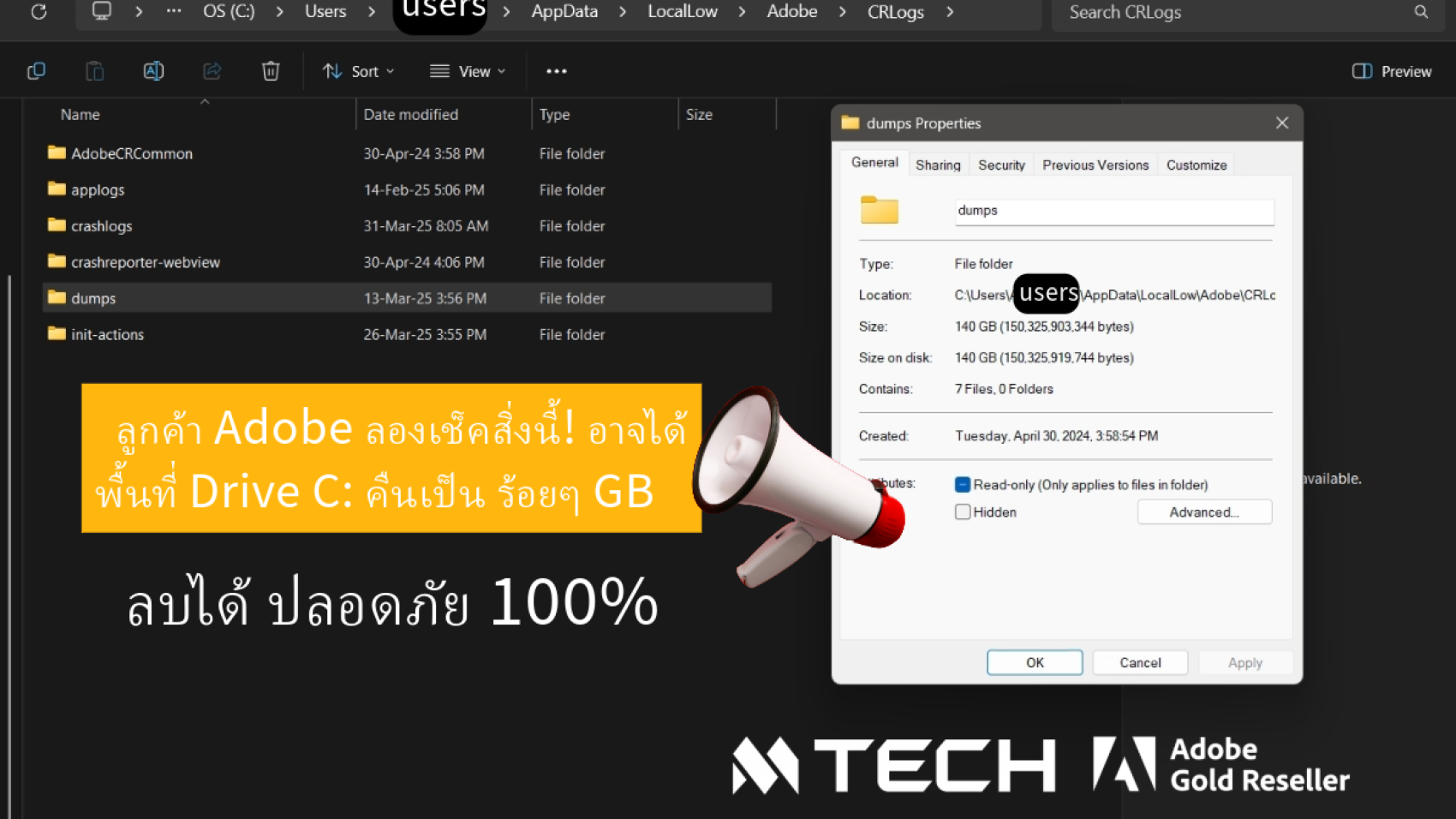
📢 ลูกค้า Adobe ลองเช็คสิ่งนี้! อาจได้พื้นที่ Drive C: คืนเป็น ร้อยๆ GB 😱

ลูกค้า Adobe ลองเช็คสิ่งนี้! อาจได้พื้นที่ Drive C: คืนเป็น ร้อยๆ GB 😱
ถ้าคุณใช้โปรแกรมจาก Adobe อยู่เป็นประจำ เช่น Photoshop, Illustrator หรือ Premiere Pro… มีโอกาสสูงที่โปรแกรมเหล่านี้อาจทิ้ง “ขยะดิจิทัล” ไว้ในเครื่องคุณโดยไม่รู้ตัว!
📁 CRLogs > dumps
เส้นทาง:C:\Users\<ชื่อผู้ใช้>\AppData\LocalLow\Adobe\CRLogs\dumps
❗โฟลเดอร์นี้คืออะไร?
Adobe จะสร้างไฟล์ที่เรียกว่า Crash Dump Logs ขึ้นมาเมื่อโปรแกรมเกิดข้อผิดพลาดหรือล่ม เพื่อส่งข้อมูลไปยังเซิร์ฟเวอร์ของ Adobe ช่วยในการปรับปรุงโปรแกรม
แต่ปัญหาคือ…
🔸 บางเวอร์ชันเก่า มีบั๊กที่ทำให้ลบไฟล์เหล่านี้ไม่สำเร็จ
🔸 ทำให้ไฟล์เหล่านี้สะสมจนกินพื้นที่ไปมหาศาล!
“CR Logs ควรถูกลบโดยอัตโนมัติหลังจากส่งไปยังเซิร์ฟเวอร์ของ Adobe แต่ในเวอร์ชันเก่า มีบางกรณีที่ไฟล์ไม่ถูกลบหากส่งไม่สำเร็จ ซึ่งได้รับการแก้ไขแล้วในเวอร์ชันใหม่” — Kanika • Adobe Employee, Feb 02, 2018
🧯 ลบได้มั้ย? ปลอดภัย 100%
คุณสามารถลบไฟล์ในโฟลเดอร์ dumps ได้ทันที โดยไม่มีผลกระทบต่อการใช้งาน Adobe ใดๆ
หลายคนค้นพบว่าโฟลเดอร์นี้กินพื้นที่ไปถึง
150 – 350 GB 😱
สรุปฟีเจอร์ใหม่ใน SketchUp Desktop 2025
SketchUp for Desktop
✅ Environments (สภาพแวดล้อม) – เพิ่มพาเนลใหม่ที่ช่วยให้สามารถเพิ่มไฟล์ภาพ 360° (HDRI/EXR) เพื่อสร้างบรรยากาศและแสงสะท้อนแบบไดนามิก

✅ Photoreal Materials (วัสดุสมจริง) – รองรับวัสดุแบบ PBR ที่ตอบสนองต่อแสงและสภาพแวดล้อม

✅ Generate Textures (สร้างพื้นผิวด้วย AI) – ใช้ AI สร้างเท็กซ์เจอร์ PBR สำหรับวัสดุที่ไม่มีพื้นผิวสมจริง

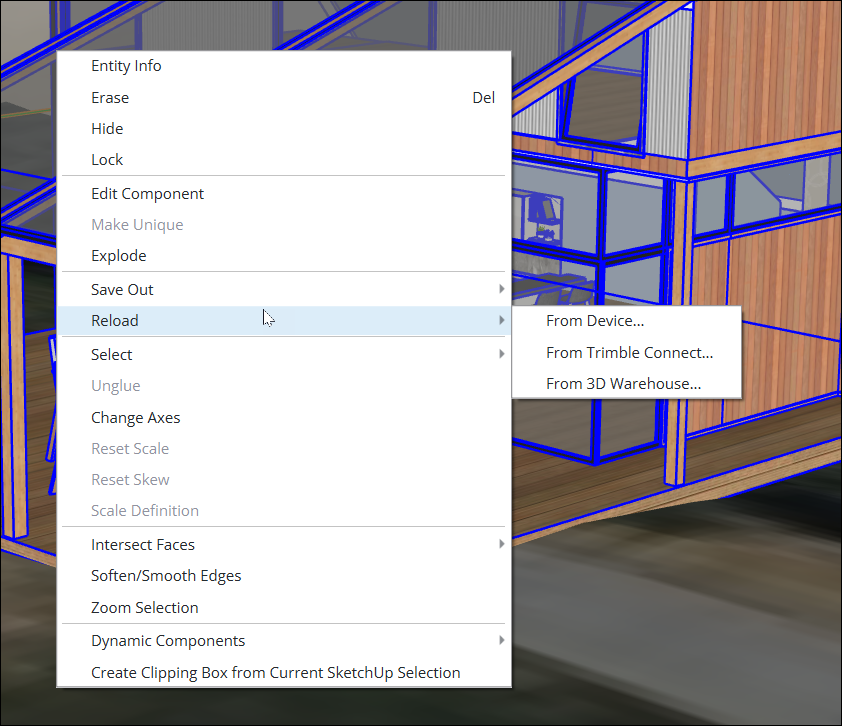
✅ Trimble Connect: Import, Reload, Save Out – เพิ่มฟีเจอร์การนำเข้า, โหลดใหม่, และบันทึกไฟล์โดยตรงจาก Trimble Connect

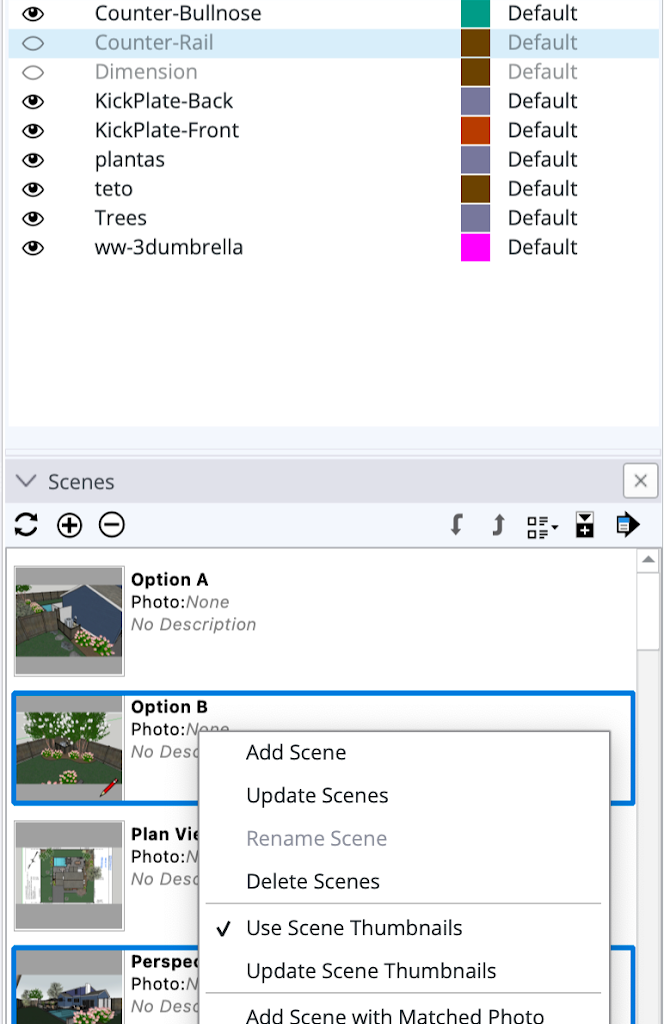
✅ Apply Tags to Scenes – สามารถกำหนดการมองเห็นของแท็กไปยังฉากที่เลือกได้

Extension Migrator – เครื่องมือช่วยย้ายปลั๊กอินเมื่อต้องการอัปเกรด SketchUp เวอร์ชันใหม่

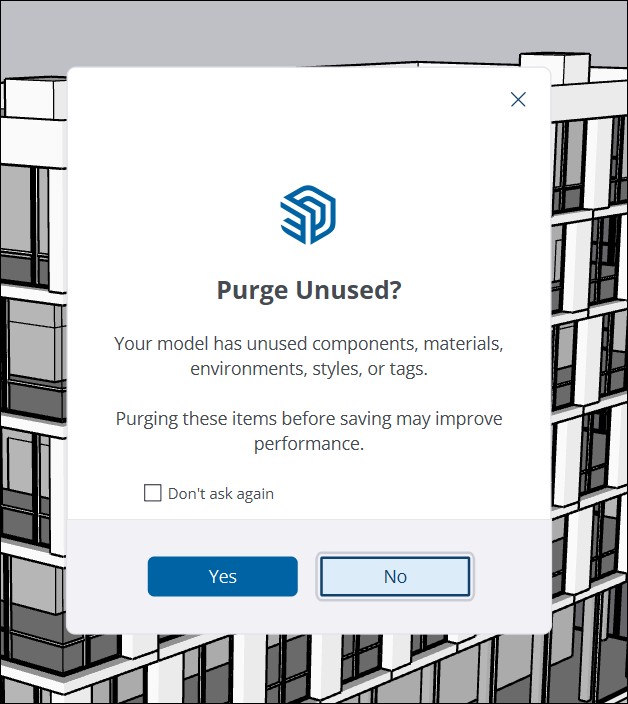
✅ Purge Unused Reminder – แจ้งเตือนให้ลบข้อมูลที่ไม่ได้ใช้เมื่อต้องการบันทึกไฟล์ เพื่อลดขนาดโมเดล

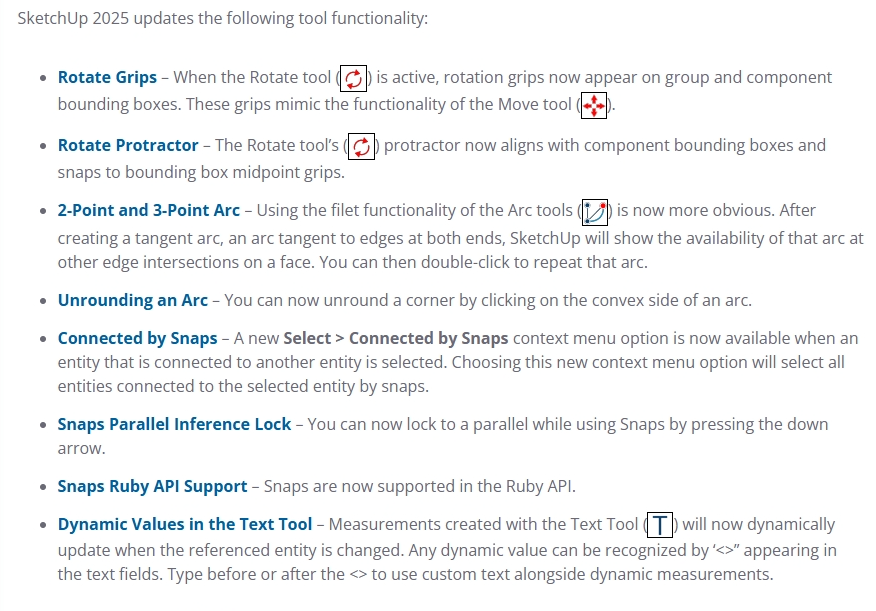
✅ ปรับปรุงเครื่องมือโมเดลลิ่ง – พัฒนาเครื่องมือ Rotate, Arc, Snaps, และ Text

✅ ปรับปรุงการทำงานร่วมกับ IFC และ Revit – รองรับการทำงานกับไฟล์ BIM ได้ดียิ่งขึ้น
✅ ยกเลิก Style Builder – ไม่รองรับการใช้งาน Style Builder อีกต่อไป
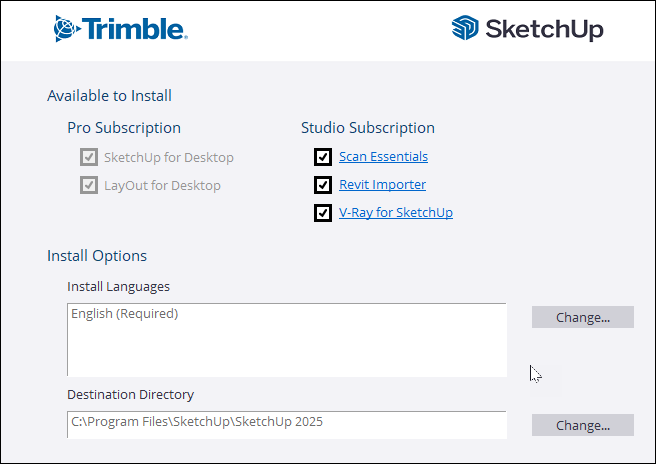
✅ ติดตั้ง V-Ray ได้จากตัวติดตั้ง Windows – ผู้ใช้ SketchUp Studio สามารถติดตั้ง V-Ray ได้โดยตรง

LayOut
✅ Move, Rotate, Scale – ปรับปรุงให้ใช้งานเหมือนกับใน SketchUp
✅ Join & Split Tools – รวมและแยกเส้นเป็นองค์ประกอบเดียวหรือแยกออกจากกันได้
✅ Zoom Window Tool (Z) – เครื่องมือซูมเฉพาะจุดในเอกสาร
✅ รองรับ Photoreal Materials & Environments – แสดงผลวัสดุ PBR และสภาพแวดล้อมจาก SketchUp ใน LayOut
✅ ปรับปรุงการพิมพ์และส่งออกจาก Pages Panel – สามารถเลือกพิมพ์หรือส่งออกบางหน้าในเอกสารได้
สรุป
SketchUp 2025 มาพร้อมกับฟีเจอร์ใหม่ที่เน้นการสร้างภาพสมจริง (PBR Materials, AI Generate Textures, Environments) และปรับปรุงการทำงานร่วมกับ Trimble Connect และไฟล์ BIM นอกจากนี้ยังเพิ่มเครื่องมือที่ช่วยให้การทำงานใน LayOut มีประสิทธิภาพมากขึ้น
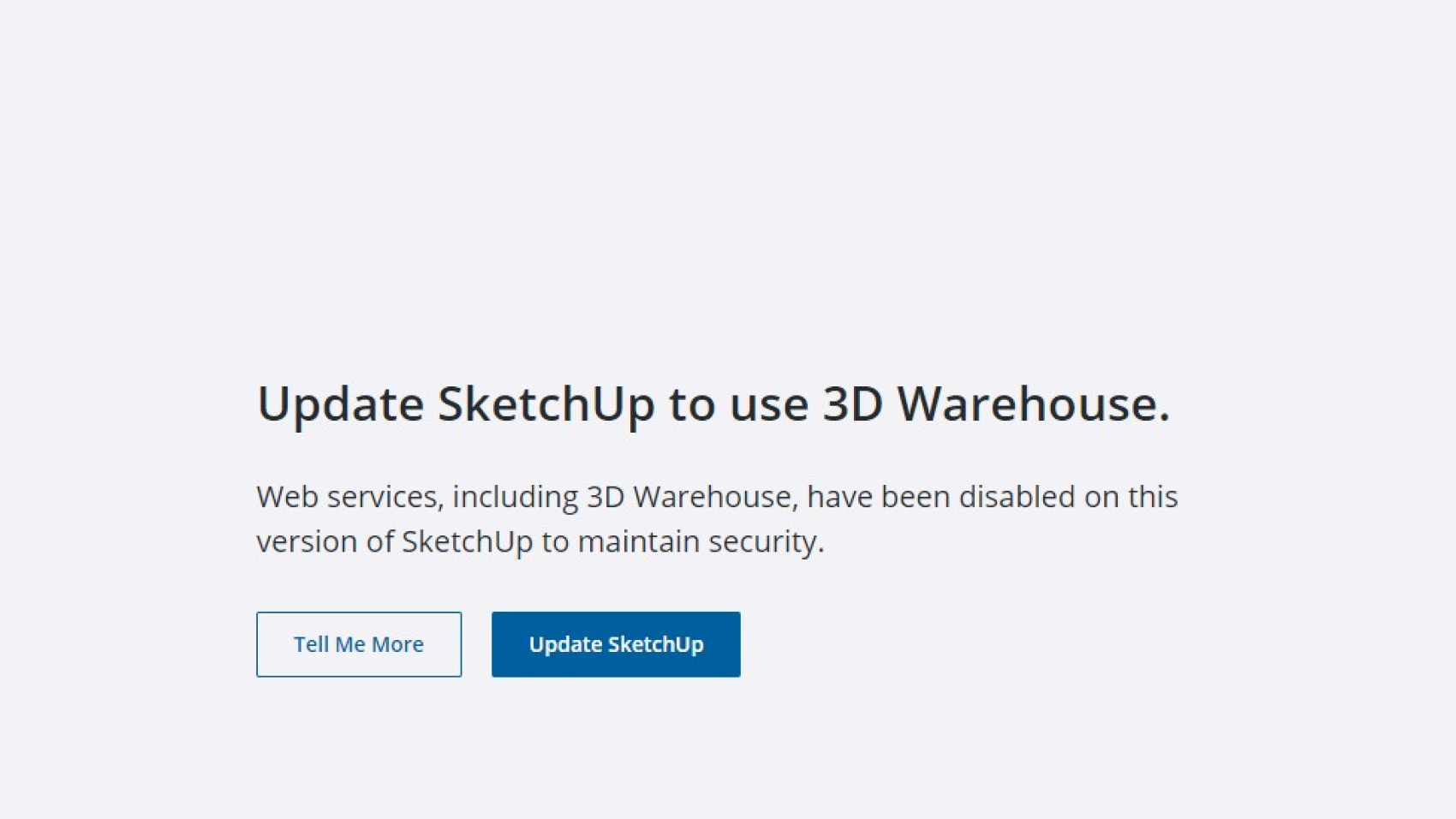
End of Support Policy : ลูกค้าเจอปัญหา SketchUp 2022 ใช้งาน 3D Warehouse ไม่ได้
ปัญหาเกิดจากนโยบาย End of Support Policy ที่กำหนดให้เวอร์ชันเก่าหยุดการ Support หลังจาก 3 ปีของปีที่ Release และปีนี้ก็ถึงเวลาของ SketchUp 2022
End of Support Policy
ในโลกของซอฟต์แวร์ ทุก ๆ โปรแกรมมี Lifecycle ของตัวเอง และเมื่อถึงเวลา End of Support ก็หมายความว่าการ Maintenance และ Security Updates จะไม่ถูกส่งมาให้อีกต่อไป ทาง SketchUp จึงมี Policy ที่กำหนดให้เวอร์ชันเก่าหยุดการ Support หลังจาก 3 ปีของปีที่ Release
End of Support คืออะไร?
เมื่อเวอร์ชันของ SketchUp เข้าสู่สถานะ End of Support หมายความว่าซอฟต์แวร์ของคุณเปลี่ยนจากสถานะ Supported ไปเป็น Unsupported ส่งผลให้ฟีเจอร์ต่าง ๆ อาจทำงานได้ไม่สมบูรณ์ รวมถึงการขาด Security Updates ซึ่งอาจทำให้เกิดความเสี่ยงต่อการใช้งาน
ตัวอย่างเช่น SketchUp 2022 จะมี End of Support ในวันที่ 31 มกราคม 2025
ทำไมต้องมี End of Support Policy?
SketchUp มุ่งมั่นที่จะให้ User Experience ที่ดีที่สุดแก่ผู้ใช้ โดยการ:
- ให้บริการซอฟต์แวร์ที่เสถียรและปลอดภัย
- ให้ฟีเจอร์ที่ทันสมัยและตอบโจทย์ผู้ใช้งาน
- ลดภาระในการ Support เวอร์ชันเก่า เพื่อโฟกัสที่เวอร์ชันใหม่
ฉันยังได้รับการ Support หรือไม่?
คุณสามารถตรวจสอบเวอร์ชันของ SketchUp ได้ที่ About SketchUp สำหรับ Windows จะอยู่ใน Help Menu และสำหรับ Mac จะอยู่ใน SketchUp Menu
| Version | End of Support Date |
|---|---|
| 2020 และก่อนหน้า | Unsupported |
| 2021 | 31 ม.ค. 2024 |
| 2022 | 31 ม.ค. 2025 |
| 2023 | 31 ม.ค. 2026 |
หมายเหตุ: วัน End of Support อาจเปลี่ยนแปลงได้ตามการ Release ของเวอร์ชันใหม่
ถ้าเวอร์ชันของฉันเป็น Unsupported จะเกิดอะไรขึ้น?
- ฟีเจอร์พื้นฐานบางอย่างอาจใช้งานไม่ได้
- Extensions บางตัวอาจไม่ทำงาน
- ไม่สามารถติดต่อ SketchUp Support เพื่อรับความช่วยเหลือได้
- ไม่มี Download Links สำหรับเวอร์ชันที่ไม่รองรับ
Web Services และ Unsupported Versions
SketchUp มีหลายฟีเจอร์ที่ต้องใช้ Internet Connection เช่น:
- 3D Warehouse
- Extension Warehouse
- Add Location
- Generate Report
- Sefaira
- Live Components
- Trimble Connect
ในเวอร์ชันเก่า Embedded Web Browser ไม่สามารถ Update ได้ ทำให้ Web Services อาจทำงานไม่สมบูรณ์หรือใช้งานไม่ได้เลย
การอัปเกรดเป็นเวอร์ชันที่รองรับ
SketchUp Pro และ SketchUp Studio มาพร้อมกับการเข้าถึงเวอร์ชันล่าสุดของ SketchUp โดยสามารถ Download และ Install ได้ทันที
ฉันมี Subscription หรือไม่?
ตรวจสอบสถานะ Subscription ของคุณได้ที่ Trimble Account Management Portal
หากคุณยังไม่ได้เป็น Subscriber คุณสามารถเลือกแผนที่เหมาะสมได้จาก:
- SketchUp Pro
- SketchUp Studio
- SketchUp for Higher Education
ฉันใช้ License Key จะอัปเกรดได้อย่างไร?
Classic License ใช้ได้กับเวอร์ชันที่ซื้อเท่านั้น หากต้องการอัปเกรดต้องซื้อ SketchUp Pro หรือ SketchUp Studio Subscription
หมายเหตุ: SketchUp Go และ SketchUp Free ไม่รวมถึงเวอร์ชันสำหรับ Desktop
ซื้อซอฟต์แวร์แท้ที่ไหนดี?
การเลือกซื้อซอฟต์แวร์แท้เป็นเรื่องสำคัญ ไม่เพียงช่วยให้ธุรกิจดำเนินไปอย่างถูกต้องตามกฎหมาย แต่ยังช่วยเพิ่มประสิทธิภาพการทำงานและลดความเสี่ยงด้านความปลอดภัย MTECH Thailand คือตัวเลือกที่ดีที่สุด ด้วยการรับรองจากผู้พัฒนาซอฟต์แวร์ชั้นนำและบริการหลังการขายครบวงจร
1. ซื้อจากแหล่งที่ได้รับการรับรอง
การเลือกซื้อซอฟต์แวร์จากตัวแทนที่ได้รับการรับรองเป็นสิ่งสำคัญ เพื่อให้มั่นใจว่าได้รับซอฟต์แวร์แท้ ไม่มีความเสี่ยงจากมัลแวร์ และสามารถใช้งานได้อย่างถูกต้อง
ทำไมต้องซื้อกับ MTECH?
- ได้รับการรับรองจากผู้พัฒนาโดยตรง เป็น Gold Partner ของ Autodesk, Adobe และตัวแทนจำหน่ายที่ได้รับอนุญาตของ Chaos, SketchUp และ Foxit
- มั่นใจเรื่องลิขสิทธิ์แท้ 100% ใช้งานได้อย่างปลอดภัย
- ออกใบเสนอราคาและใบกำกับภาษีได้ รองรับการจัดซื้อขององค์กร
2. บริการหลังการขายที่เหนือกว่า
MTECH ไม่ใช่แค่จำหน่ายซอฟต์แวร์ แต่ยังให้บริการครบวงจร ตั้งแต่การติดตั้งไปจนถึงการใช้งานจริง
บริการหลังการขายที่คุณจะได้รับ
- Remote ติดตั้งและแก้ไขปัญหา โดยทีมผู้เชี่ยวชาญ
- อัปเดตซอฟต์แวร์ และแจ้งเตือนแพตช์ความปลอดภัย
- มีศูนย์อบรมที่ได้รับการรับรองจาก Autodesk (ATC) พร้อมใบรับรองการอบรม
- ให้คำแนะนำการใช้งานและ Demo เบื้องต้น เพื่อให้ลูกค้าใช้งานได้อย่างเต็มประสิทธิภาพ
3. รองรับระบบบัญชีและภาษีขององค์กร
MTECH ช่วยให้การจัดซื้อซอฟต์แวร์ขององค์กรเป็นเรื่องง่าย ด้วยระบบที่รองรับการออกใบเสนอราคา ใบกำกับภาษี และสามารถปรับแต่งซอฟต์แวร์ให้ตรงกับระบบบัญชีและภาษีของบริษัทได้
จุดเด่นของ MTECH สำหรับธุรกิจ
- ออกเอกสารครบถ้วน รองรับการเบิกจ่ายขององค์กร
- ให้คำปรึกษาการเลือกซอฟต์แวร์ที่เหมาะสมกับระบบของบริษัท
- เชื่อมต่อกับระบบบัญชีและภาษีขององค์กรได้อย่างราบรื่น
4. ให้คำแนะนำก่อนซื้อ เพื่อให้ได้ซอฟต์แวร์ที่ตรงความต้องการที่สุด
MTECH มีทีมเซลส์มืออาชีพที่พร้อมให้คำแนะนำและวิเคราะห์ความต้องการของลูกค้า เพื่อช่วยเลือกซอฟต์แวร์ที่เหมาะสมที่สุด
ทำไมควรปรึกษากับ MTECH ก่อนซื้อ?
- ช่วยเลือกแพ็กเกจซอฟต์แวร์ที่ตรงกับการใช้งาน
- เปรียบเทียบตัวเลือกให้เหมาะกับงบประมาณและความต้องการ
- ให้คำปรึกษาเกี่ยวกับลิขสิทธิ์ และข้อกำหนดการใช้งาน
Recap แก้เคส Revit เปิดไฟล์งานจากบน Docs แล้วเด้งหลุด
Recap: วิธีแก้ไขปัญหา Revit เปิดไฟล์งานจาก Autodesk Docs แล้วเด้งหลุด ลบลงใหม่ก็ไม่หาย
กรณีลูกค้าประสบปัญหาใช้งาน Revit แล้วเกิดไฟตก ส่งผลให้โปรแกรมเด้งหลุดเมื่อเปิดไฟล์งานจาก cloud (Autodesk Docs) แต่ไฟล์ที่อยู่ในเครื่องสามารถเปิดได้ปกติ อาการนี้อาจเกิดจาก bad data ในไฟล์ user.config
วิธีแก้ไขปัญหา
1. Recreate user.config
- ไปที่ path:
C:\Users\%USERNAME%\AppData\Local - เปลี่ยนชื่อโฟลเดอร์ “Autodesk,_Inc” เป็น “Autodesk,_Inc_OLD”
หมายเหตุ: การเปลี่ยนแปลงนี้จะมีผลกับทุกเวอร์ชันของ Revit ที่ติดตั้งไว้ หากเวอร์ชันอื่นมีปัญหาหลังจากนี้ ให้คัดลอกเนื้อหาในโฟลเดอร์เก่า (OLD) ไปใส่ในโฟลเดอร์ใหม่ โดยไม่ต้องทับไฟล์ที่มีอยู่
- เปิดโปรแกรม Revit
- ลองเปิดไฟล์ Cloud model
2. Clear CollaborationCache
สำหรับ Revit 2024 และเวอร์ชันที่ใหม่กว่า
- เปิด Revit และไปที่ Options
- เปลี่ยนตำแหน่ง Cloud model cache (ตัวอย่าง:
C:\Users\%USERNAME%\AppData\Local\Autodesk\Revit_New - ปิดและเปิด Revit ใหม่อีกครั้งเพื่อให้การเปลี่ยนแปลงมีผล
หากยังไม่สามารถแก้ไขได้ ให้ทำการ Clear PacCache ตามขั้นตอนด้านล่าง:
Clear PacCache (Personal Accelerator Cache):
- สร้างโฟลเดอร์ชื่อ Cache ไว้ที่ Desktop
- ภายในโฟลเดอร์ Cache ให้สร้าง subfolder ชื่อ Pac
- ย้ายทุกอย่างใน path ด้านล่าง (ยกเว้นโฟลเดอร์ Logs และไฟล์ JSON) ไปที่ subfolder ที่สร้างไว้:
C:\Users\%USERNAME%\AppData\Local\Autodesk\Revit\PacCache สำหรับ Revit 2023 และเวอร์ชันก่อนหน้า
- สร้างโฟลเดอร์ชื่อ Cache ไว้ที่ Desktop
- ภายในโฟลเดอร์ Cache ให้สร้าง subfolder ชื่อ Collab
- ย้ายเนื้อหาทั้งหมดใน path ด้านล่างไปที่ subfolder:
%localappdata%\Autodesk\Revit\Autodesk Revit ####\CollaborationCacheหลังจากทำตามขั้นตอนดังกล่าว หากปัญหายังไม่หาย อาจต้องตรวจสอบเพิ่มเติมเกี่ยวกับ network configuration หรือ permissions ในระบบ.