480734295_1129204165661217_7460585855837923623_n

AutoCAD vs AutoCAD LT | ตารางเปรียบเทียบคุณสมบัติ

AutoCAD vs AutoCAD LT | ต่างกันอย่างไร?

AutoCAD vs AutoCAD LT

เลือกตัวไหนให้เหมาะกับงานของคุณ? เปรียบเทียบ 2D, 3D, AutoLISP, AI, Automation และ Specialized Toolsets
เหมาะกับงาน 2D

AutoCAD LT

เหมาะกับผู้ที่ทำงานเขียนแบบ 2D, Documentation และแก้ไขไฟล์ DWG เป็นหลัก

ปัจจุบันรองรับ AutoLISP และมีฟีเจอร์ Autodesk AI บางส่วนแล้ว

ครบกว่า

AutoCAD

เหมาะกับงานที่ต้องใช้ทั้ง 2D + 3D, Automation ขั้นสูง และการ Customize โปรแกรม

รวม Specialized Toolsets สำหรับ Architecture, Mechanical, Electrical, MEP, Plant 3D, Map 3D และ Raster Design

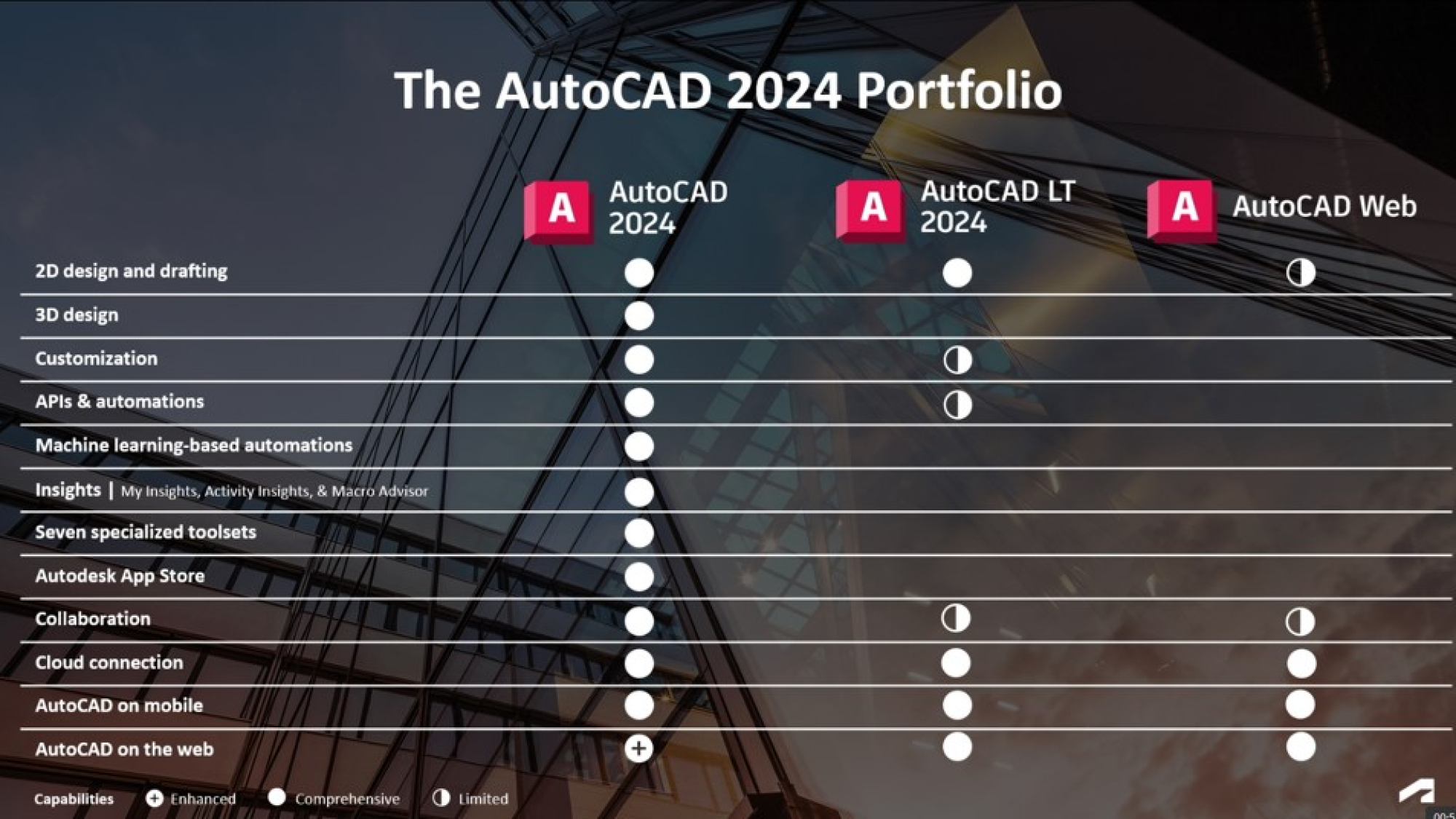
ความสามารถAutoCAD LTAutoCADแตกต่างอย่างไร?
2D Drafting & Documentation
สร้างและแก้ไขแบบ 2D✓✓ งาน Drafting, Dimension, Annotation และ Documentation ทำได้ทั้งสองรุ่น
DWG / Layers / Blocks / Xrefs✓✓ Workflow หลักของงานเขียนแบบ DWG รองรับทั้งสองรุ่น
Batch Print / Plot✓✓ รองรับการพิมพ์แบบหลาย Drawing
Xref Compare✓✓ ตรวจสอบความแตกต่างของ External Reference
3D Modeling & Visualization
สร้างและแก้ไขโมเดล 3D✕✓ หากต้องสร้าง Solid, Surface หรือ Mesh ควรเลือก AutoCAD
3D Orbit / Advanced 3D View✕✓ AutoCAD มี Workflow สำหรับการดูและทำงานกับโมเดล 3D เต็มรูปแบบ
Surface & Mesh Modeling✕✓ การสร้าง Surface และ Mesh ต้องใช้ AutoCAD
Parametric / Advanced Modeling✕✓ AutoCAD รองรับความสามารถด้าน Modeling ที่สูงกว่า
3D Printing Workflow✕✓ สำหรับ Workflow 3D Printing โดยตรงควรใช้ AutoCAD
Autodesk AI & Smart Productivity
Autodesk Assistant✓✓ ทั้งสองรุ่นมี AI Assistant สำหรับช่วยค้นหาข้อมูล และ Workflow ภายใน AutoCAD
Geometry Cleanup✓✓ ช่วยตรวจหาและแก้ปัญหา geometry เช่น Gap, Overshoot และ Undershoot
Smart Blocks: Search / Convert✓✓ ใช้ Autodesk AI ช่วยค้นหา Geometry และแปลงเป็น Block
Smart Blocks: Replacement✕✓ AutoCAD มี AI ช่วยแนะนำและแทนที่ Block
Smart Blocks: Object Detection✕✓ ใช้ Machine Learning ตรวจหา Object ที่สามารถเปลี่ยนเป็น Block
Markup Import / Markup Assist✕✓ AutoCAD ใช้ Machine Learning ช่วยอ่าน Markup และนำกลับเข้าสู่ Drawing
AutoLISP, APIs & Automation
AutoLISP ✓
รองรับแบบมีข้อจำกัด
✓ LT สามารถรัน AutoLISP ได้แล้ว แต่ API และ Automation บางส่วนยังจำกัดกว่า AutoCAD
ActiveX / COM จำกัด✓ AutoCAD เหมาะกว่าหากต้องเชื่อมต่อระบบหรือทำ Automation ขั้นสูง
ObjectARX / .NET APIs✕✓ สำหรับ Developer หรือ Plug-in ขั้นสูงต้องใช้ AutoCAD
Visual LISP IDE✕✓ Visual LISP IDE ไม่มีใน AutoCAD LT
Action Macros / Advanced Macros✕✓ AutoCAD เหมาะกับ Workflow ที่ต้อง Automation ซ้ำ ๆ
Specialized Toolsets
Architecture Toolset✕✓ เครื่องมือเฉพาะทางสำหรับงานสถาปัตยกรรม
Mechanical Toolset✕✓ เครื่องมือและ Library สำหรับงาน Mechanical
Electrical Toolset✕✓ สำหรับ Schematic, Wiring และ Electrical Design
MEP Toolset✕✓ สำหรับงานระบบอาคาร MEP
Plant 3D Toolset✕✓ สำหรับงาน Process Plant และ P&ID
Map 3D Toolset✕✓ สำหรับ GIS และ Mapping
Raster Design Toolset✕✓ สำหรับแก้ไขและแปลง Raster / Scan Drawing
Data, BIM & Collaboration
Import / Export DWG และ Blocks✓✓ รองรับทั้งสองรุ่น
Import / Export Models✓✓ รองรับการแลกเปลี่ยนข้อมูลโมเดล แต่ LT ไม่ได้มีเครื่องมือสร้าง 3D Model แบบ AutoCAD
BIM Interoperability✓✓ มีความสามารถด้าน BIM interoperability ทั้งคู่ แต่ AutoCAD มี Workflow ขั้นสูงกว่า
Integrate Coordinated BIM Models✕✓ Workflow BIM coordination ขั้นสูงเป็นความสามารถของ AutoCAD
Point Cloud✕✓ AutoCAD รองรับการ Attach, Display และทำงานกับ Point Cloud
Web, Mobile & Collaboration
AutoCAD Web✓✓ ใช้งานและแก้ไข Drawing ผ่าน Web
AutoCAD Mobile✓✓ เข้าถึง Drawing ผ่านอุปกรณ์ Mobile
Share / Trace / Collaboration✓✓ ฟังก์ชัน Collaboration หลักมีในทั้งสองรุ่น

ควรเลือกตัวไหน?

เลือก AutoCAD LT
ถ้างานของคุณเป็น 2D Drafting / Documentation เป็นหลัก เช่น เขียนแบบ แก้ DWG ใส่ Dimension ทำ Layout และ Plot แบบ และไม่ได้ต้องการ 3D หรือ Specialized Toolsets
เลือก AutoCAD
ถ้าต้องทำ 3D, Point Cloud, Automation ขั้นสูง, API / Plug-in หรือใช้ Specialized Toolsets เช่น Architecture, Mechanical, Electrical, MEP, Plant 3D หรือ Map 3D
ถ้าเหตุผลเดียวที่คิดว่าจะซื้อ AutoCAD คือ AutoLISP
ไม่จำเป็นต้องเลือก AutoCAD ตัวเต็มทันที เพราะ AutoCAD LT รุ่นปัจจุบันรองรับ AutoLISP แล้ว ควรตรวจสอบก่อนว่า LISP ที่ใช้อยู่ต้องพึ่ง API หรือฟังก์ชันที่ LT ไม่รองรับหรือไม่
หมายเหตุ: ความสามารถบางรายการอาจแตกต่างกันตามระบบปฏิบัติการ เวอร์ชันของ AutoCAD และบริการที่ Autodesk เปิดให้ใช้งานในแต่ละภูมิภาค
คุณเหมาะกับ AutoCAD หรือ AutoCAD LT?

คุณเหมาะกับ AutoCAD หรือ AutoCAD LT?

ตอบ 5 คำถามจากลักษณะงานจริง เพื่อดูว่าคุณจำเป็นต้องใช้ AutoCAD หรือ AutoCAD LT ก็เพียงพอ
1. คุณต้องสร้างหรือแก้ไขโมเดล 3D ใน AutoCAD หรือไม่?
2. คุณต้องใช้ Specialized Toolsets หรือไม่?
3. คุณต้องการเขียนโปรแกรมหรือ Automation ระดับไหน?
4. คุณต้องทำงานกับข้อมูลหรือ Workflow ขั้นสูงเหล่านี้หรือไม่?
5. ถ้าความสามารถที่ต้องใช้มีครบทั้งสองรุ่น คุณให้ความสำคัญกับอะไร?

AutoCAD-1ปี-2-license-ขึ้นไป-ลด-15_-AutoCAD-3ปี-ลด-20_-_1_

AutoCAD Promotion ลดสูงสุด 20%

AutoCAD Promotion จนถึงวันที่ 29 สิงหาคม 2568

Software ที่ร่วมรายการ คือ

  1. New AutoCAD Annual Subscription (Single-user) 2 License ขึ้นไป                                                            ส่วนลดพิเศษ 15%
  2. New AutoCAD 3-Year Subscription (Single-user) 2 License ขึ้นไป                                                          ส่วนลดพิเศษ 20%
  3. New AutoCAD LT Annual Subscription (Single-user) 2 License ขึ้นไป                                                       ส่วนลดพิเศษ 5%
  4. New AutoCAD LT 3-YearSubscription (Single-user) 2 License ขึ้นไป                                                      ส่วนลดพิเศษ 10%

เงื่อนไขโปรโมชั่น

  1. โปรโมชั่นสำหรับ New license เท่านั้น
  2. หากมี license เดิมที่ยังไม่หมดอายุล่วงหน้า 90 วัน จะต้องทำการ Renew license เดิมทั้งหมดก่อนจึงจะสามารถใช้ราคาโปรโมชั่นได้
0EMKf000007vQzy

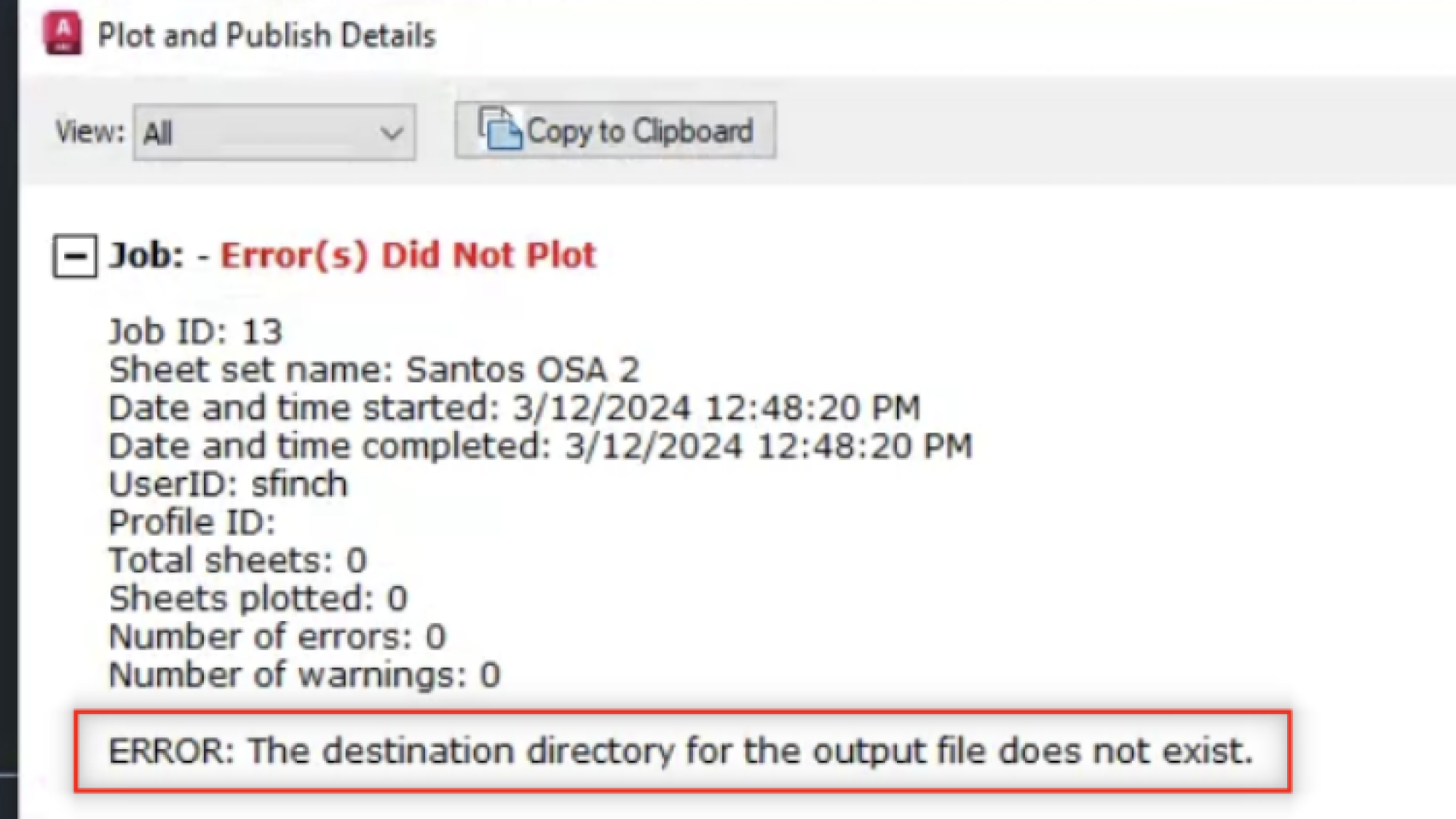
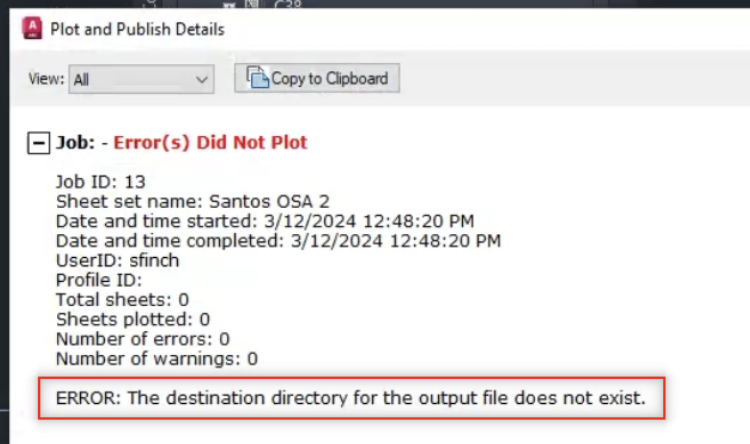
AutoCAD Plot Error “Error(S) Did not Plot” :The destination directory for the output file does not exist.

เมื่อคุณพยายาม Publish ไฟล์ด้วยการตั้งค่า Overrides ใน Sheet Set Manager ของ AutoCAD แล้วพบข้อผิดพลาด “ERROR: The destination directory for the output file does not exist.” (โฟลเดอร์ปลายทางสำหรับไฟล์เอาท์พุตไม่มีอยู่จริง) และไฟล์งานไม่ถูก Plot นี่คือสาเหตุและวิธีแก้ไข:

สาเหตุ

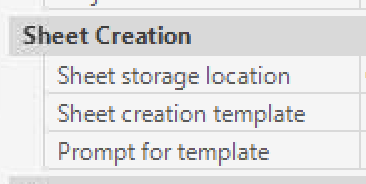
  • โฟลเดอร์เทมเพลตสำหรับสร้างชีทไม่ถูกต้อง: โฟลเดอร์ที่คุณกำหนดไว้สำหรับ Sheet creation template (เทมเพลตการสร้างชีท) ไม่มีอยู่จริง หรือไม่มีไฟล์เทมเพลต (DWT) อยู่ในโฟลเดอร์นั้น
  • ตำแหน่ง Publish ไม่ถูกต้อง: โฟลเดอร์ที่ระบุภายใต้ “Location” ในส่วน “Publish Option Information” ไม่ถูกต้อง

1. ตรวจสอบและแก้ไขโฟลเดอร์เทมเพลตสำหรับการสร้างชีท

  1. คลิกขวาที่ชื่อ Sheet Set ของคุณใน Sheet Set Manager
  2. เลือก Sheet Set Properties
  1. คลิกที่ช่องไดเรกทอรีที่กำหนดไว้สำหรับ Sheet creation template
  2. เรียกดู (Browse) ไปยังโฟลเดอร์ที่คุณต้องการ และดำเนินการดังนี้:
    • ตรวจสอบว่าโฟลเดอร์นั้นมีอยู่จริง: ถ้าไม่มี ให้เลือกโฟลเดอร์ที่ถูกต้อง
    • ตรวจสอบว่ามีไฟล์ Creation template (DWT) อยู่ในโฟลเดอร์นั้น: ถ้าไม่มี ให้เพิ่มไฟล์ DWT เข้าไปในโฟลเดอร์นั้น

2. ตรวจสอบตำแหน่งที่ตั้งภายใต้ Publish Option Information

  1. เปิดหน้าต่าง Publish (โดยปกติคือการคลิกปุ่ม Publish หลังจากเลือกชีทที่ต้องการ)
  2. ในส่วน “Publish Option Information” ให้ตรวจสอบว่าไดเรกทอรีที่แสดงภายใต้ “Location” นั้นถูกต้องและมีอยู่จริง
AutoCAD Flash Sale 5 วัน ลดสูงสุด 15%

AutoCAD Flash Sale ลดสูงสุด 15%

Flash sale สำหรับ AutoCAD 5 วันเท่านั้น!!

เงื่อนไขโปรโมชั่น
1. AutoCAD แบบ 1ปี ลด 10%
2. AutoCAD แบบ 3ปี ลด 15%
3. AutoCAD LT แบบ 1ปี ลด10%
4. AutoCAD LT แบบ 3ปี ลด 15%
5. สำหรับ New License เท่านั้น

ตั้งแต่วันนี้ – 25 เมษายน 2568

What's new in AutoCAD 2026

AutoCAD 2026 มาแล้วว~ เร็ว! แรง! ฉลาดกว่าเดิม!

พบกับฟีเจอร์ใหม่ใน AutoCAD 2026 !! เพิ่มความสะดวกในการทำงานด้วยการเชื่อมต่อไฟล์สนับสนุนที่ใช้งานร่วมกันได้ระหว่างทีม, ปรับปรุงประสิทธิภาพการทำงาน, และเครื่องมือใหม่ๆ ที่ช่วยให้การออกแบบเร็วและแม่นยำยิ่งขึ้น

สรุปฟีเจอร์ใหม่ของ AutoCAD 2026

  1. เปิดการใช้งาน เวอร์ชั่น 2026 เร็วกว่า เวอร์ชั่น 2025 ถึง 4 เท่า
  2. เปิดไฟล์ 2D และ 3D เวอร์ชั่น 2026 เร็วกว่า เวอร์ชั่น 2025 ถึง 11 เท่า
  3. Autodesk AI ช่วยวิเคราะห์ และเสริมประสิทธิภาพกระบวนการออกแบบด้วย Autodesk AI
  4. Smart Blocks
    – Search and convert ค้นหาวัตถุ ข้อความที่ตรงกัน และข้อความที่มีตัวแปรในแบบร่างอย่างรวดเร็ว เพื่อนำไปแปลงเป็นอินสแตนซ์ของบล็อกที่กำหนดใหม่ บล็อกที่มีอยู่ หรือบล็อกที่ใช้ล่าสุด
    – Smart Blocks Detect and Convert Tech ใช้การเรียนรู้ของ Machine Learning เพื่อระบุและจัดกลุ่มวัตถุที่คล้ายกันในแบบร่าง เพื่อแปลงเป็นบล็อกได้ง่ายขึ้น โดยเฉพาะวัตถุทางสถาปัตยกรรม เช่น ประตูห้องน้ำ อ่างอาบน้ำ โถส้วม และสัญลักษณ์ไฟทั่วไป
  5. Connected experience
    – AutoCAD 2026 สามารถตรวจสอบ และทำเครื่องหมายบนแบบแปลน 2D และ 3D ในเบราว์เซอร์บนคอมพิวเตอร์ใดๆ รวมถึงไฟล์ DWG ที่สร้างด้วยเครื่องมือ Architecture toolset โดยไม่ต้องติดตั้งซอฟต์แวร์
    – AutoCAD Mobile รองรับการแก้ไข ดู และสร้างแบบแปลน CAD ได้ทุกที่ทุกเวลาด้วย AutoCAD บนมือถือ
  6. การทำงานร่วมกันกับ Autodesk Docs
    – Markup Import รองรับ feedback จากเครื่องมือ Autodesk Docs Issue Tool พร้อมกับเครื่องมือ Markup Tool โดยสามารถนำเส้นที่เขียนด้วยมือ ดิจิตอล หรือผสมกันทั้งหมด มาใช้ในแบบร่างได้
    – Markup Assist สามารถตรวจจับข้อความ การขีดฆ่า และ revision clouds ด้วย Autodesk AI
    – Multi-user Markup Early Access รวบรวมและแชร์ feedback โดยตรง บนแบบร่างด้วยเครื่องมือ Markup ของ Autodesk Docs รวมถึงสร้างลิงก์การทำเครื่องหมายเพื่อให้สามารถเข้าถึงการออกแบบได้พร้อมกันโดยไม่ต้องทำซ้ำหรือล็อคไฟล์
    – Connected Support Files กำหนดชุดไฟล์ และการตั้งค่าที่รองรับโปรเจกต์สำหรับโปรเจกต์ Autodesk Docs รวมถึงดูและแก้ไขไฟล์ DWG ได้
  7. Activity Insights
    – สรุปการบันทึกครั้งล่าสุด
    – การเปลี่ยนแปลงของวัตถุที่เฉพาะเจาะจงมากขึ้น
    – การแยกขั้นตอนการทำงานตามคำสั่ง
    – การเปลี่ยนแปลงขนาดไฟล์
    – เวลาในการแก้ไข
  8. AutoLIPS ใช้ประกอบหรือเป็นโปรแกรมเสริมชุดคำสั่งให้กับโปรแกรม AutoCAD ซึ่งในเวอร์ชั่น 2026 นี้ ฟังก์ชั่นการใช้งานของ AutoLIPS ของ AutoCAD LT จะเทียบเท่ากับ AutoCAD Full Version

หากต้องการอ่านข้อมูลเพิ่มเติมเกี่ยวกับ What’s new in AutoCAD 2026 สามารถอ่านได้จาก
https://help.autodesk.com/view/ACD/2026/ENU/?guid=GUID-FAB1960D-49C1-4A12-B128-5511F7889AB9

โปรโมชั่นพิเศษสำหรับลูกค้าใหม่ Autodesk (AutoCAD, AutoCAD LT, 3ds Max)

โปรโมชั่นพิเศษ สำหรับลูกค้าใหม่ Autodesk (AutoCAD, AutoCAD LT, 3ds Max)

รับส่วนลดพิเศษ 16%

เงื่อนไข

1. ตั้งแต่วันนี้ – 30 เมษายน 2568

2. Product ที่เข้าร่วม AutoCAD , AutoCAD LT , 3dsMax

3. เฉพาะ License 1 ปีเท่านั้น

4. สูงสุด 20 Seat / User

5. . ลูกค้าใหม่ของ Autodesk เท่านั้น

AutoCAD

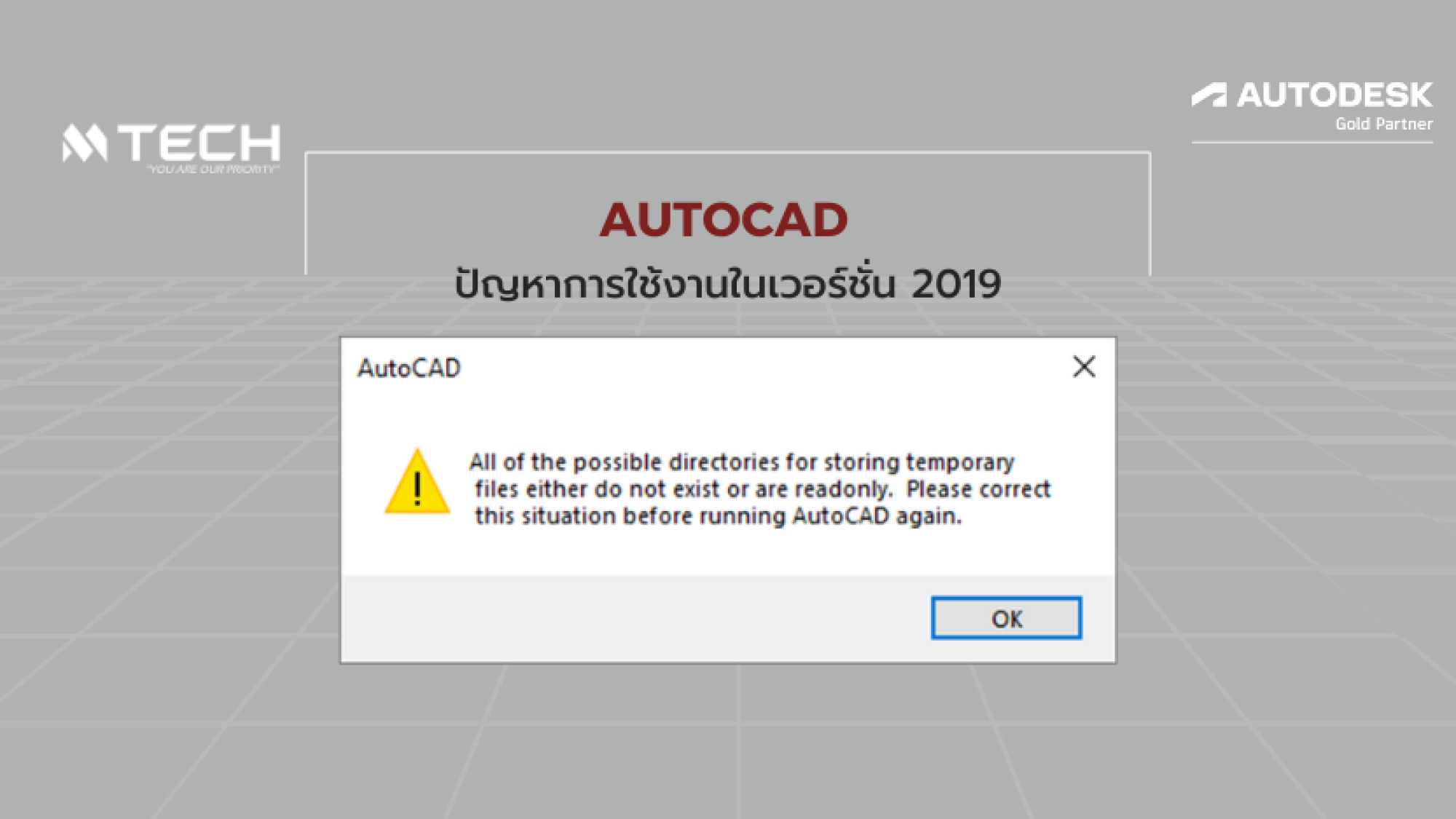
ปัญหาในการใช้งาน AutoCAD 2019

สำหรับท่านใดที่ยังใช้ AutoCAD 2019 อยู่ แล้วพบปัญหา “All of the possible directories for storing temporary files either do not exist or are readonly. Please correct this situation before running AutoCAD again.” ซึ่งสาเหตุอาจจะเกิดจากข้อผิดพลาดบางอย่างหลังจากกำหนดค่า Windows AD เนื่องจากโฟลเดอร์ผู้ใช้ผิดพลาด

วิธีการแก้ไขสามารถลองจากวิธีดังต่อไปนี้
1. Clean uninstall
2. Update windows
3. Reinstall
4. Try to fix profile and path error

หรือเข้าไปอ่านวิธีแก้ไขเพิ่มเติมได้ตามลิงก์นี้: https://www.autodesk.com/support/technical/article/caas/sfdcarticles/sfdcarticles/When-you-launch-the-application-a-temporary-files-error-displays.html?fbclid=IwY2xjawHMiUpleHRuA2FlbQIxMAABHUNw52o2hUUzqCwZsJDKNCUdQOB4upKewe-jVn9PJlzLBFu1sUNqFWCaoQ_aem_CcQWbfvPVn58CjaLnUpeZQ

AutoCAD End of year-2

โปรแรงต่อเนื่อง AutoCAD 3ปี ส่วนลดสูงสุด 15%

โปรส่งท้ายปี 2567 เอาใจผู้ใช้งาน AutoCAD แบบ 3ปี

เงื่อนไข

  1. Product ที่ร่วมรายการ ได้แก่ AutoCAD, AutoCAD LT, Revit LT
  2. New License แบบ 3ปี ลด 15%
  3. Renew License แบบ 3ปี ลด 10%
  4. โปรโมชั่นวันนี้ – 27 ธันวาคม 2567

หากท่านใดสนใจโปรโมชั่น สามารถสอบถามเพิ่มเติมได้ที่

Line Official: @mtechthailand  https://lin.ee/NHB2Dgs
Email: marketing@mtechthailand.com 

Autodesk แจ้งปรับราคา SRP ขึ้นประมาณ 10% ตั้งแต่ 7 มกราคม 2568 เป็นต้นไป

ประกาศสำคัญ Autodesk จะปรับราคาขึ้นตั้งแต่วันที่ 7 มกราคม 2025 

ตั้งแต่วันที่ 7 มกราคม 2025 เป็นต้นไป Autodesk จะเริ่มปรับราคาค่าสมัครสมาชิกซอฟต์แวร์เพิ่มขึ้นประมาณ 10% ในประเทศไทย (และประเทศอื่นๆในแถบอาเซียน) การปรับราคานี้จะทำให้ราคาค้าปลีก (SRP) ใกล้เคียงกับประเทศต่างๆ ในทุกภูมิภาคมากขึ้น ซึ่งการเปลี่ยนแปลงเหล่านี้ส่งผลต่อ การสมัครสมาชิกรายใหม่ และการต่ออายุสมาชิก ทั้งแบบ 1ปี และ 3ปี  

ซอฟต์แวร์ที่มีผลต่อการปรับขึ้นราคาได้แก่ 

  • AutoCAD 
  • AEC Collection 
  • Product Design & Manufacturing Collection 
  • Revit 
  • Civil 3D 
  • Inventor Professional 
  • Navisworks 
  • BIM Collaborate Pro 
  • และอื่นๆ  

หากท่านใดมีข้อสงสัย ต้องการสอบถามราคา หรือสั่งซื้อซอฟต์แวร์ สามารถติดต่อได้ที่ฝ่ายขาย 

Line Official: @mtechthailand  
Email: marketing@mtechthailand.com 
หรือทักแชทผ่านหน้าเว็บไซต์ หรือกรอกแบบฟอร์มนี้เพื่อให้เจ้าหน้าที่ติดต่อกลับเพื่อให้ข้อมูลแก่ท่าน 

Promo 10% Nov

ลดส่งท้ายปีกับโปรโมชั่น AutoCAD 10%

จัดโปรลดส่งท้ายปีในเดือนพฤศจิกายน ส่วนลดสูงสุด 10%

เงื่อนไขโปรโมชั่น:

  • AutoCAD และ AutoCAD LT ลดราคา 10%
  • ทั้งแบบ 1 ปี และ 3 ปี
  • เฉพาะ New License เท่านั้น

โปรดีๆแบบนี้มีถึงสิ้นเดือนเท่านั้น!! ตั้งแต่วันนี้ – 30 พฤศจิกายน 2567

ติดต่อสอบถามได้ที่

โทร: 02-652-8883

อีเมล: marketing@mtechthailand.com

Facebook: MTECH Thailand

Line Official [Add friend]: @mtechthailand