Workshop Highlights | The 30-Days Construction Crisis Simulation จำลองวิกฤติโครงการก่อสร้างใน 30 วัน ด้วย Autodesk AEC Workflow

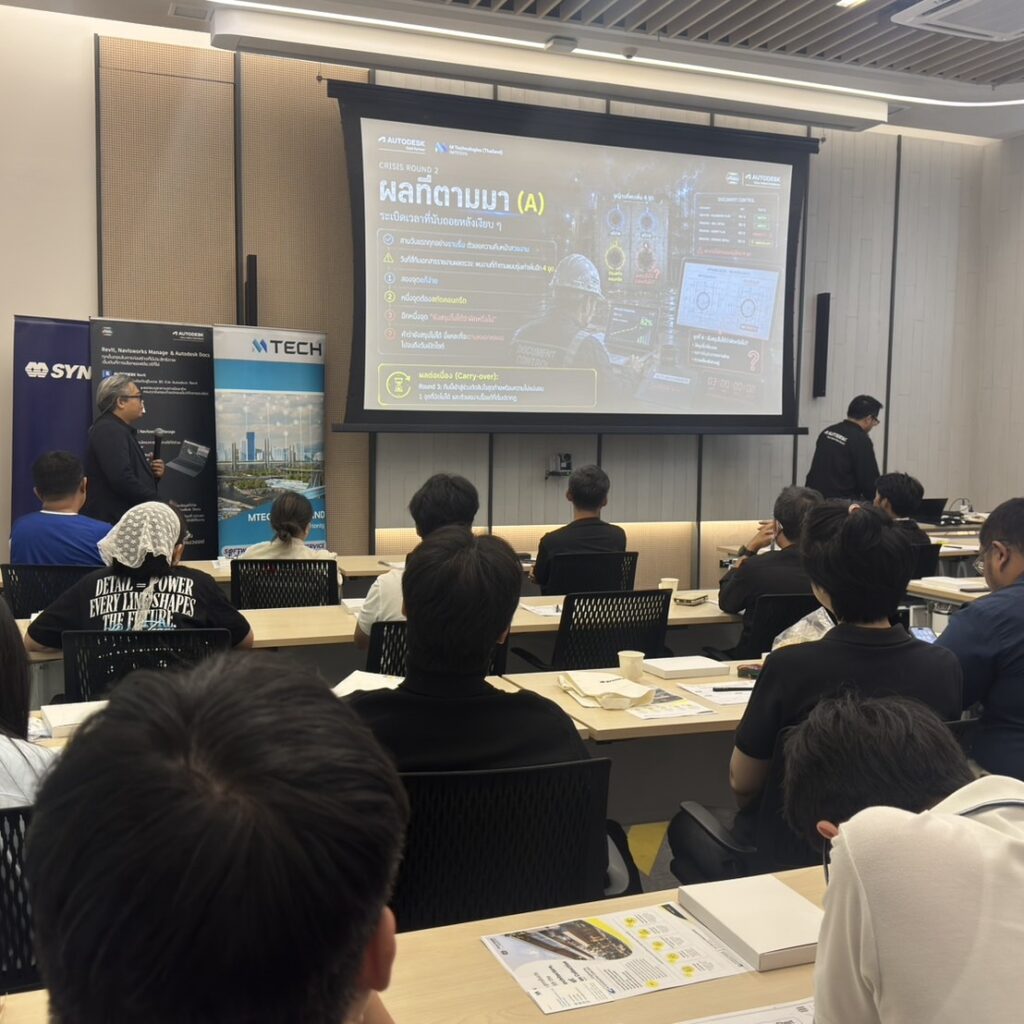
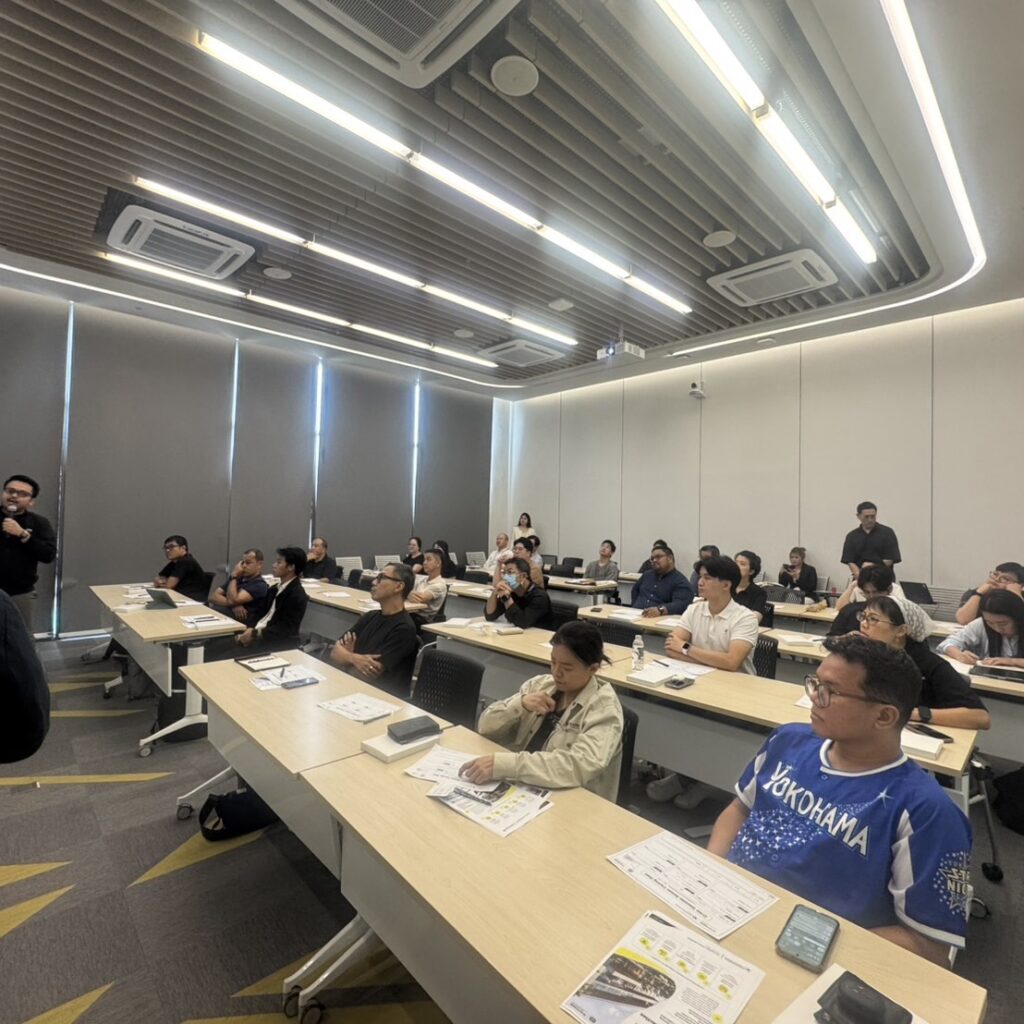
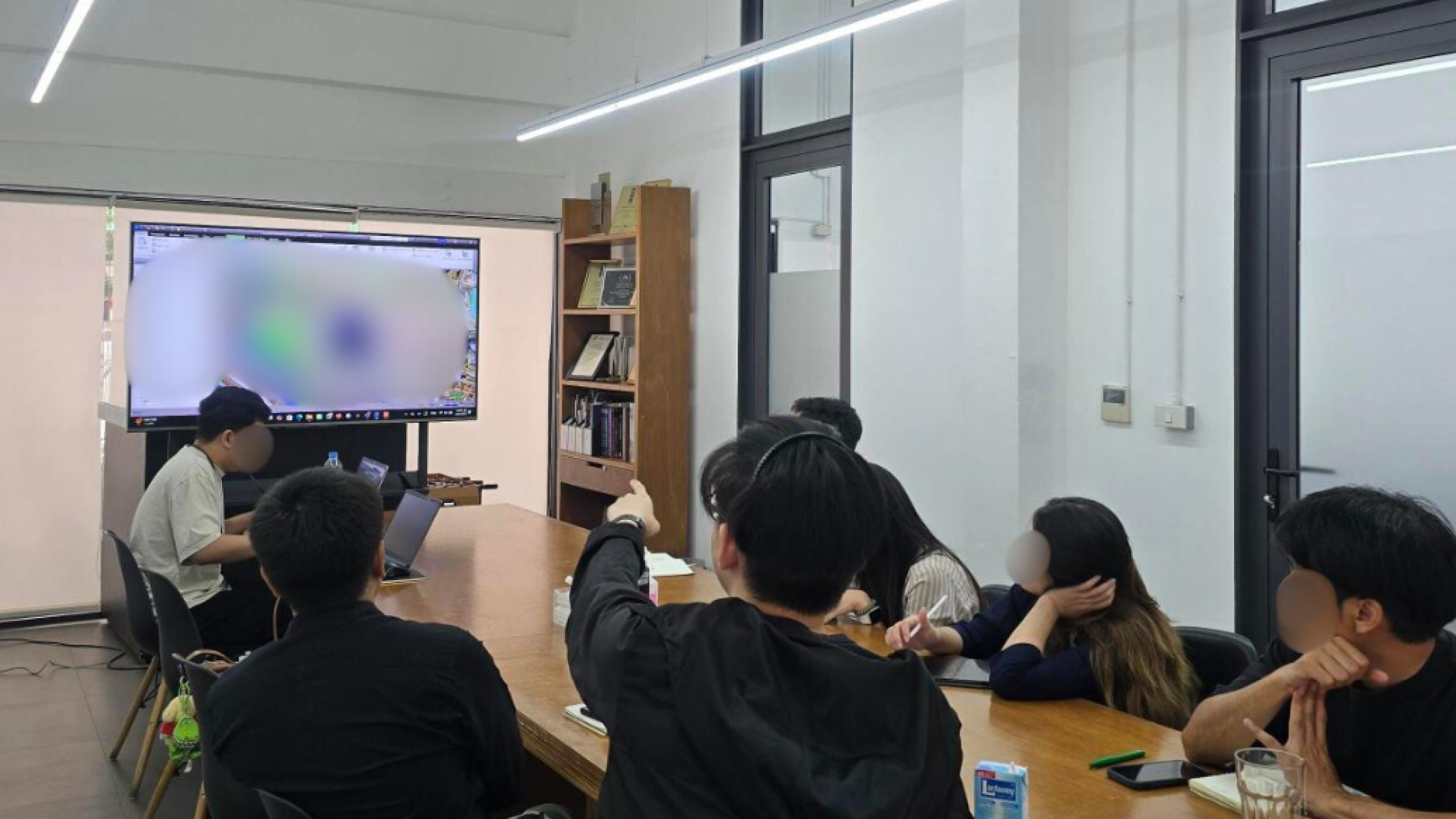
ภาพบรรยากาศจากงาน Workshop พิเศษ The 30-Day Construction Crisis Simulation จำลองวิกฤติโครงการก่อสร้างใน 30 วัน ด้วย Autodesk AEC Workflow จัดขึ้นเมื่อวันศุกร์ที่ 17 กรกรฎาคม ที่ผ่านมา ณ True Digital Park


โดย workshop ในงาน จะเป็นการจำลองสถานการณ์ที่ให้ทุกท่าน ได้เข้าไปอยู่ในสถานการณ์จำลองของโครงการก่อสร้างที่ต้องเผชิญกับความท้าทายตลอด 30 วัน หลายเหตุการณ์อาจจะคุ้นเคยกับสิ่งที่ทุกท่านเคยเจอมาแล้ว บางเหตุการณ์อาจจะยังไม่เคยเจอซึ่ง workshop นี้เปิดโอกาสให้ผู้เข้าร่วมได้มีส่วนในการตัดสินใจกับสถานการณ์ต่างๆ และผลลัพธ์ที่เกิดขึ้นจะแก้ไขด้วย AEC Workflow ได้อย่างไร

ทีม MTECH ขอขอบพระคุณผู้เข้าร่วมงานทุกท่าน โดยเฉพาะทีม Synnex ที่ร่วมจัดกิจกรรม workshop ที่เป็นประโยชน์ และได้แชร์ความรู้เกี่ยวกับ AEC Workflow

ขอขอบคุณผู้เข้าร่วมทุกท่าน ที่ให้ความร่วมมือภายในงาน และการแชร์ประสบการณ์การทำงานเป็นอย่างดี

ทีม MTECH จะมีกิจกรรมดีๆเพื่อมอบความรู้ และเป็นประโยชน์แก่ทุกท่านอีกแน่นอนค่ะ

ฝากติดตามกิจกรรมในครั้งหน้าผ่านหน้าเพจ หรือเว็บไซต์ได้ค่ะ

หวังว่าจะได้พบกับทุกท่านในโอกาสถัดไป

แจ้งปรับราคาโปรแกรม Autodesk ในปี 2026

MTECH ขอเรียนแจ้งให้ทราบว่า Autodesk จะมีการปรับราคาซอฟต์แวร์บางรายการทั่วโลก โดยจะมีผลตั้งแต่วันที่ 7 มกราคม 2569 เป็นต้นไป ซึ่งการปรับราคาครั้งนี้เป็นไปตามนโยบายของ Autodesk 

สรุปการปรับราคา 

  • ปรับราคาขึ้นประมาณ 10% จากราคาปัจจุบัน
  • การต่ออายุหรือสั่งซื้อด้วยราคาใหม่จะมีผลตั้งแต่วันที่ 7 มกราคม 2569 เป็นต้นไป
  • กรณีที่ลูกค้าดำเนินการต่ออายุการใช้งานภายในวันที่ 6 มกราคม 2569 จะยังคงได้รับราคาเดิมก่อนมีการปรับขึ้น
  • สำหรับส่วนลดการต่ออายุจะถูกยกเลิก (ยกเว้น AutoCAD และ AutoCAD LT จะยังคงมีส่วนลด 5% สำหรับการต่ออายุแบบ 3 ปี)
  • ซอฟต์แวร์บางรายการ อาจมีการปรับราคามากหรือน้อยกว่า 10% ขึ้นอยู่กับประเภทสินค้า

เหตุผลในการปรับราคา 

  • เนื่องจาก Autodesk ได้พัฒนา AI และเครื่องมือใหม่ๆ เพื่อช่วยให้ลูกค้าทำงานได้เร็วขึ้น ลดงานซ้ำซ้อน และโฟกัสกับงานที่มี impact ได้มากกว่าเดิม
  • ปรับโครงสร้างราคาให้ชัดเจน ลดความสับสนเรื่องส่วนลดพิเศษ เพื่อให้ลูกค้าวางแผนงบประมาณล่วงหน้าได้

ทาง Autodesk และ MTECH ขอแนะนำให้ท่านพิจารณาการต่ออายุล่วงหน้า เพื่อรักษาสิทธิ์ในราคาเดิม หากท่านต้องการให้ทีมงาน MTECH ช่วยตรวจสอบ License เพื่อจัดทำใบเสนอราคา หรือต้องการให้ข้อมูลเพิ่มเติม กรุณาติดต่อเราได้ผ่านการกรอกฟอร์มในอีเมลนี้ หรือ Add Line เพื่อสอบถามข้อมูลกับเจ้าหน้าที่

ขอขอบพระคุณที่ให้ความไว้วางใจในผลิตภัณฑ์ของ Autodesk และบริการของ MTECH เสมอมา 

ขอแสดงความนับถือ 

MTECH Thailand 

Autodesk Gold Partner Thailand

ADC need to clear

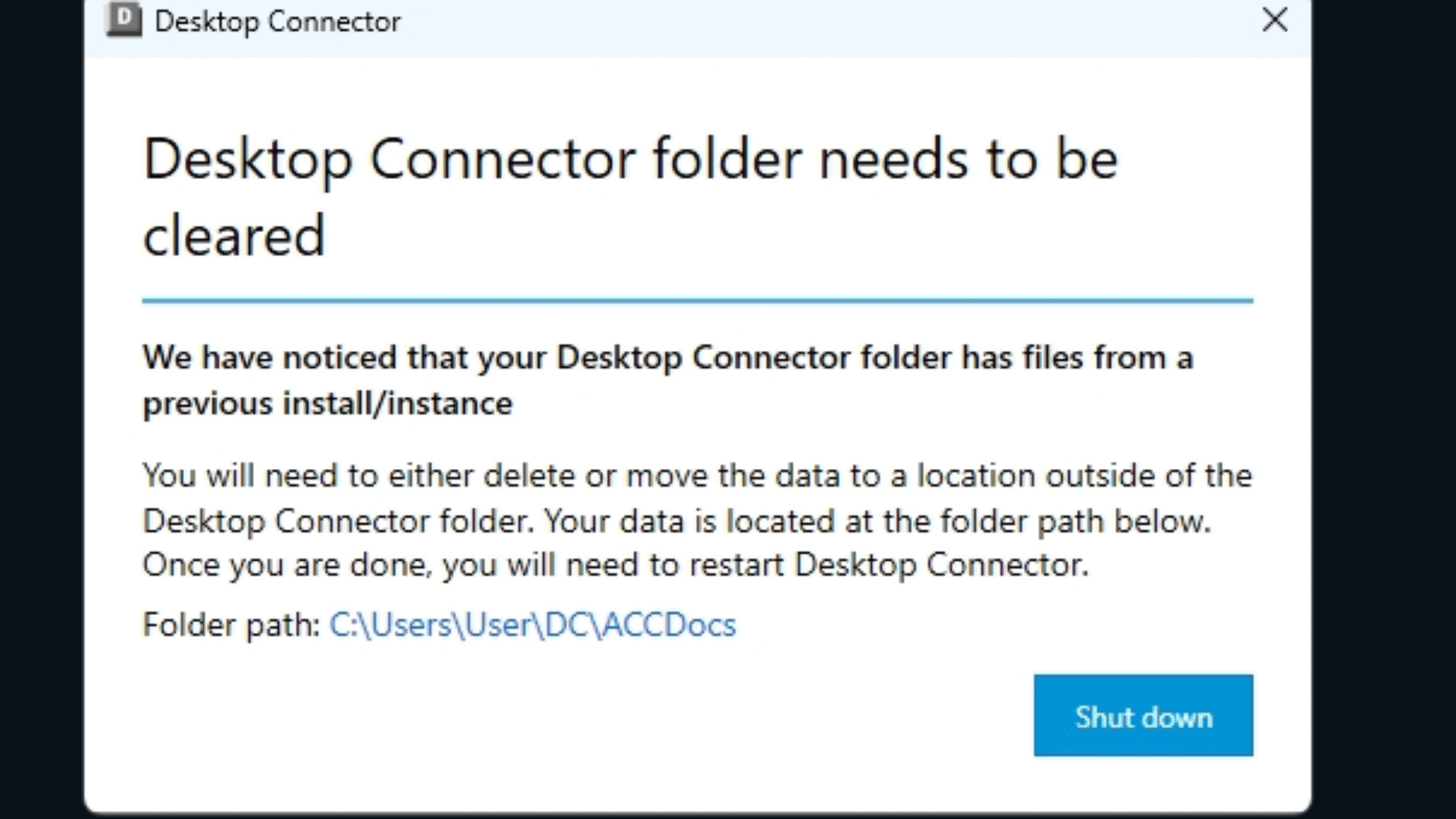
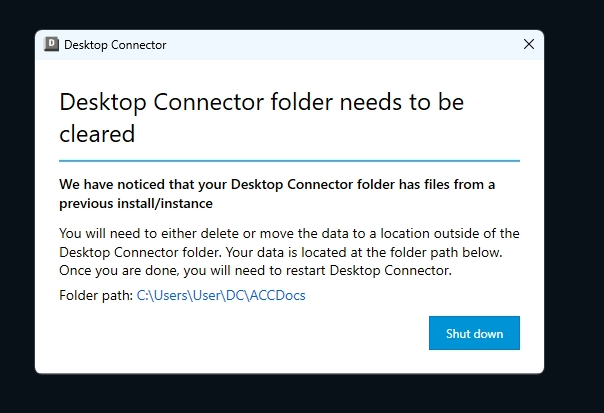
เจอปัญหา “Desktop Connector folder needs to be cleared” เมื่อเปิดเครื่องหรือเปิด Autodesk Desktop Connector

ปัญหา: ผู้ใช้หลายรายพบว่าเมื่อเปิดคอมพิวเตอร์หรือเปิดโปรแกรม Autodesk Desktop Connector จะปรากฏข้อความแจ้งเตือนดังนี้

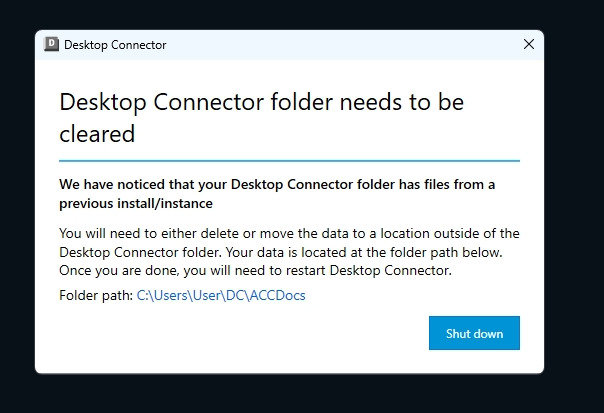
Desktop Connector Desktop Connector folder needs to be cleared เราพบว่าโฟลเดอร์ Desktop Connector ของคุณยังมีไฟล์ที่หลงเหลือมาจากการติดตั้งหรืออินสแตนซ์ก่อนหน้า คุณต้องลบหรือย้ายข้อมูลเหล่านี้ออกไปนอกโฟลเดอร์ Desktop Connector ไฟล์ข้อมูลของคุณอยู่ที่เส้นทางโฟลเดอร์ด้านล่างนี้ เมื่อดำเนินการเสร็จแล้ว ให้รีสตาร์ท Desktop Connector อีกครั้ง


วิธีแก้ไขปัญหา
เปลี่ยนชื่อโฟลเดอร์ Autodesk Construction Cloud (ACC) Docs

1.เมื่อเจอป๊อปอัป “Desktop Connector folder needs to be cleared” ให้คลิกลิงก์ที่อยู่ในข้อความ (ปกติจะเป็นลิงก์สีฟ้า) เพื่อเปิดไปยังโฟลเดอร์ที่มีปัญหาทันที


2.กลับมาที่โฟลเดอร์ที่เปิดไว้ในขั้นตอนที่ 1
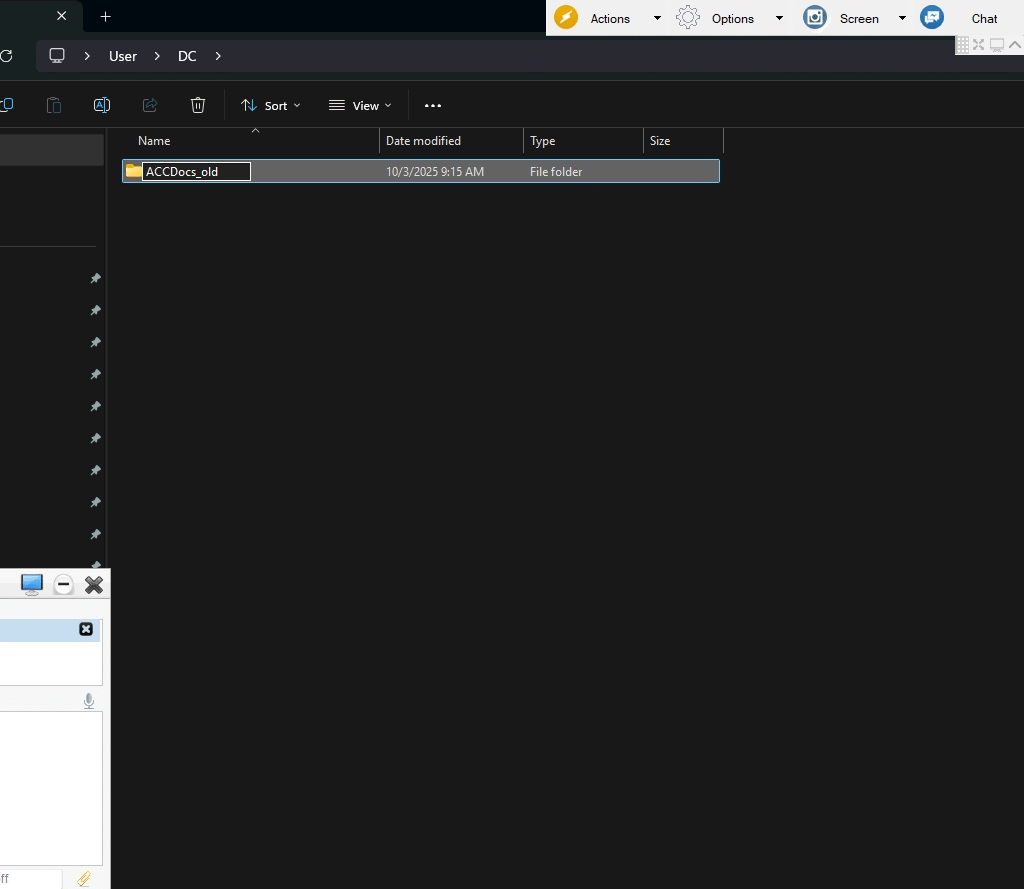
– คลิกขวาที่โฟลเดอร์ชื่อ “ACC Docs”
– เลือก “เปลี่ยนชื่อ” (Rename)
– ตั้งชื่อใหม่ เช่น ACC Docs_Old หรือ ACC Docs_Backup


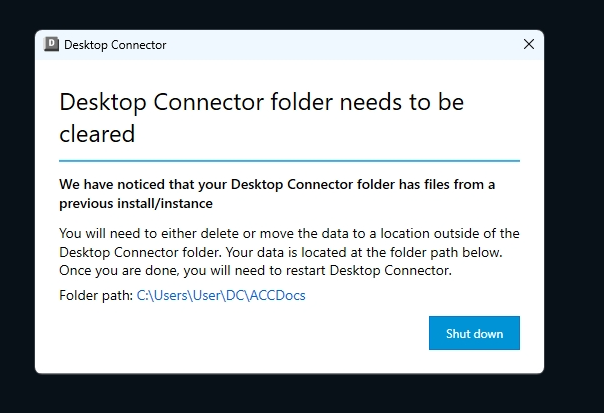
3.ปิด Desktop Connector ให้สนิทก่อน โดยคลิกขวาที่ไอคอน Desktop Connector บน System Tray (มุมล่างขวา) → เลือก “Shut down”


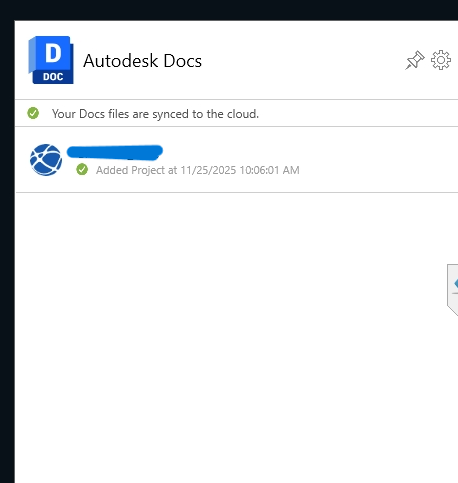
4.เปิด Autodesk Desktop Connector ใหม่อีกครั้ง ระบบจะสร้างโฟลเดอร์ “ACC Docs” ใหม่ให้อัตโนมัติ

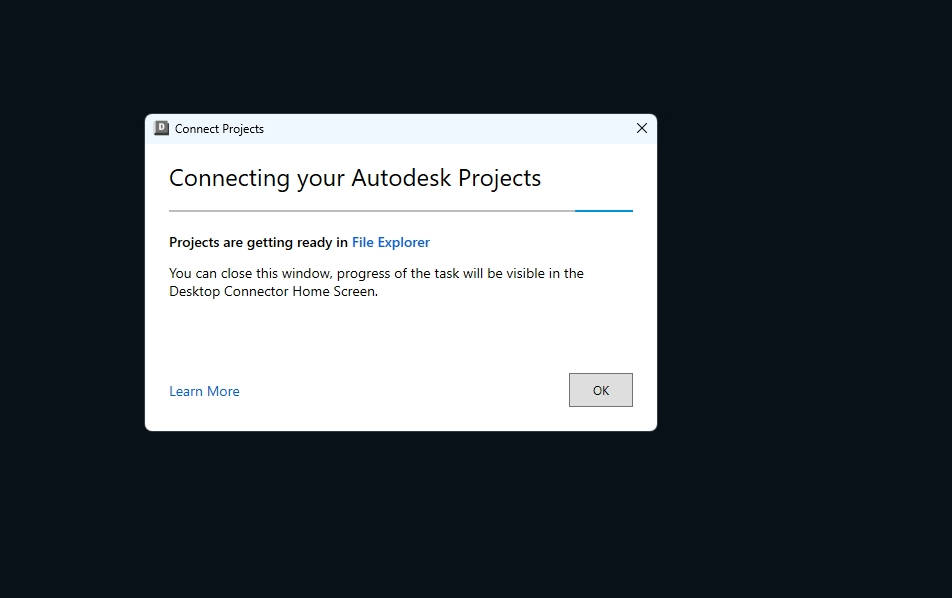
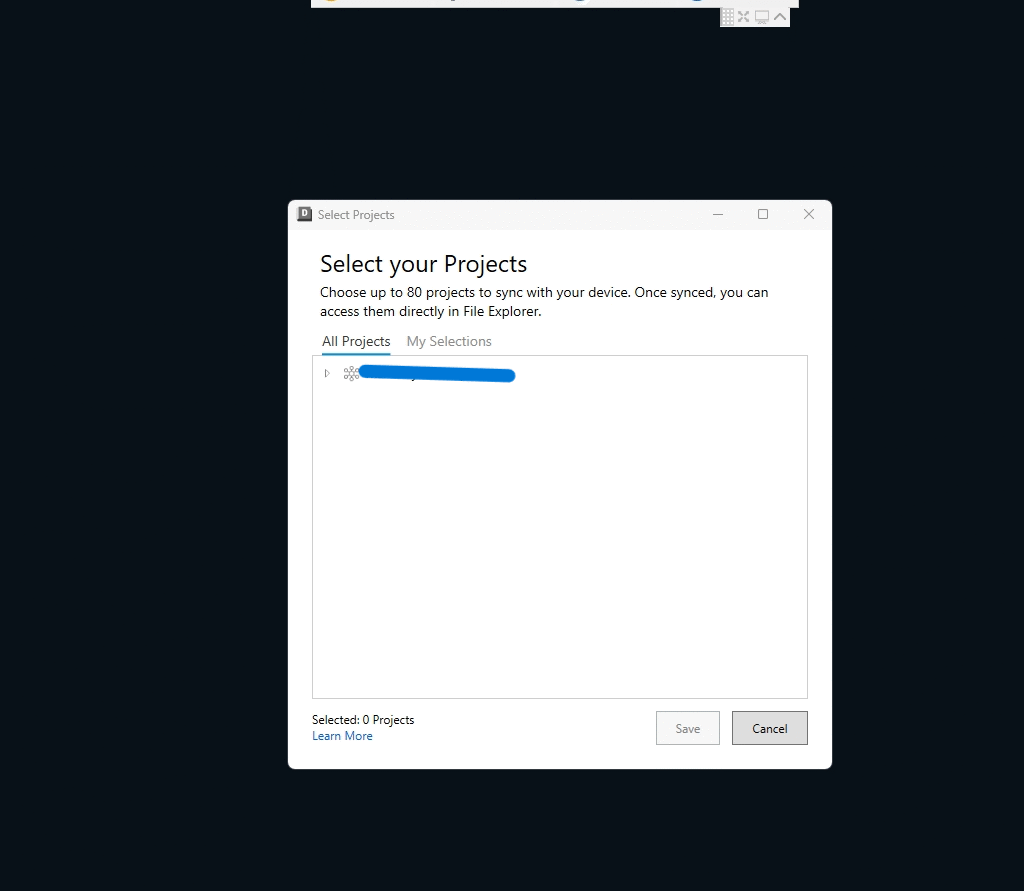
5.เมื่อ Desktop Connector เปิดขึ้นมา จะให้คุณเลือกโปรเจกต์ใหม่ (Select your project / Choose your hubs)

ให้เลือก Hub และโปรเจกต์เดิมที่เคยใช้เหมือนปกติ


7.รอให้ซิงค์ข้อมูลใหม่จนเสร็จ (อาจใช้เวลาสักครู่ ขึ้นอยู่กับจำนวนไฟล์)

เสร็จเรียบร้อย! ปัญหาจะหายไป และคุณสามารถใช้งานได้ตามปกติ


0EM3g000003ix6T

เปิด Revit แล้วมีแถบดำกะพริบๆ ปัญหาจาก SQLDUMPER.EXE

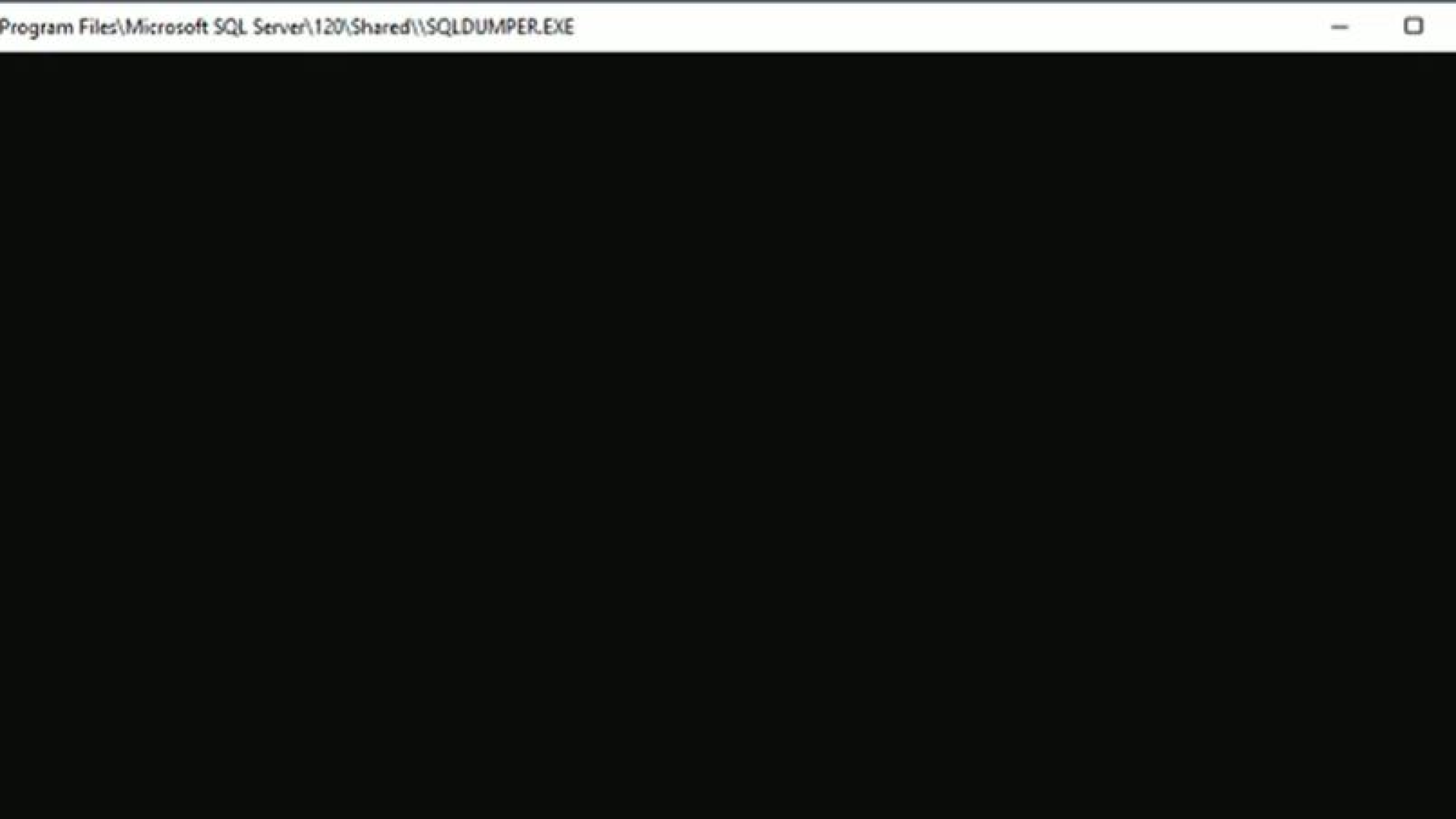
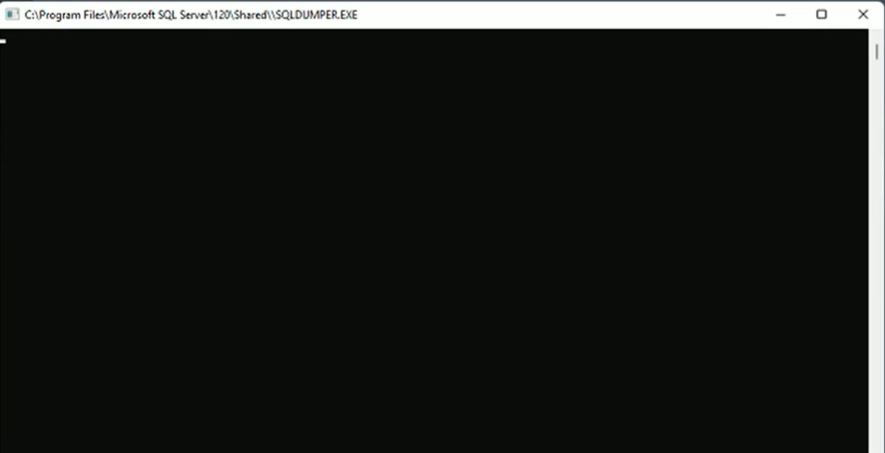
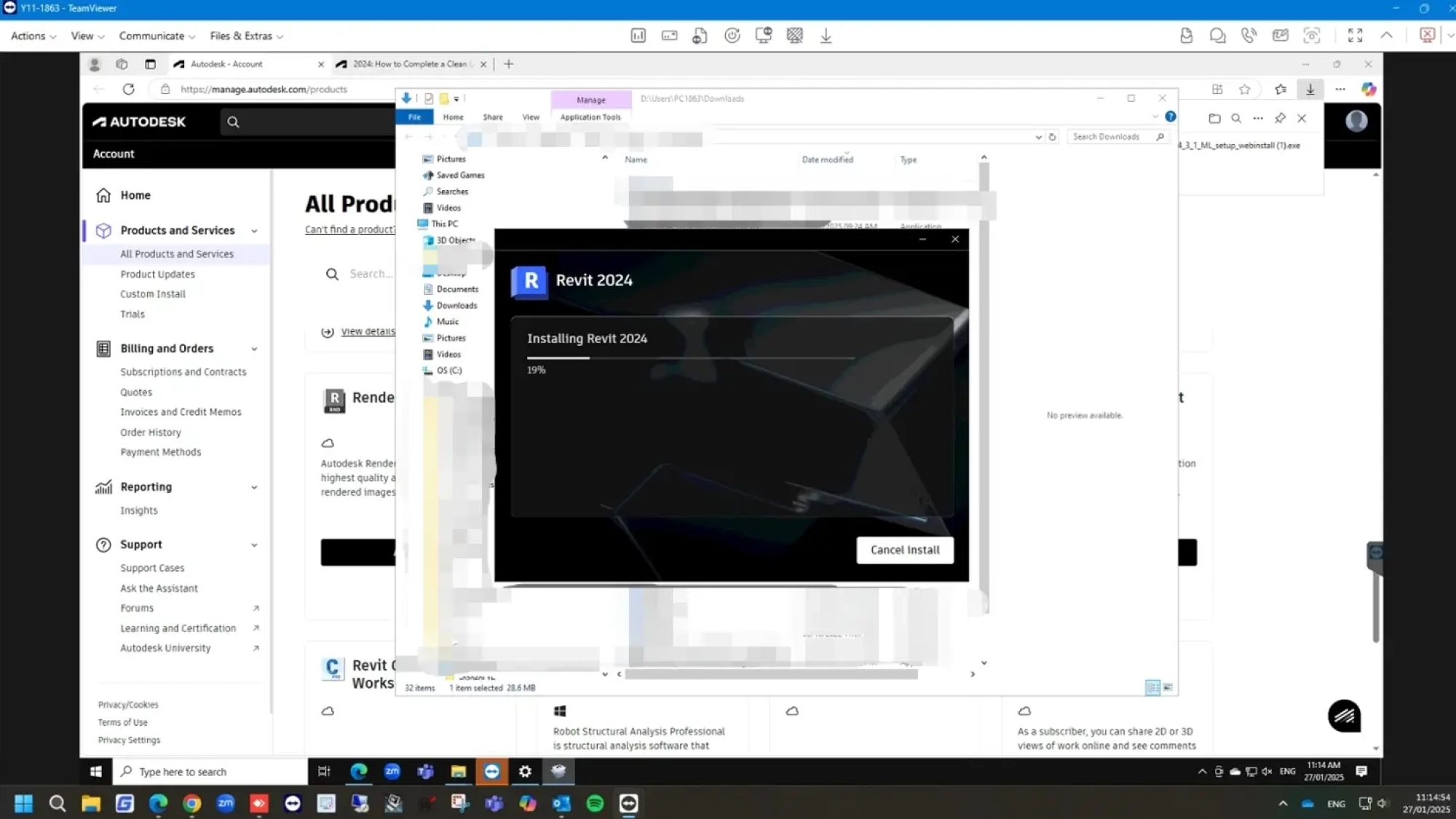
เจอเคสแปลกๆนานๆเจอที เวลากดเปิดโปรแกรม Revit หรือ Advance Steel แล้วจู่ๆ ก็มีหน้าต่างสีดำกะพริบถี่ๆ ขึ้นมาบนหน้าจอจนแทบจะอ่านไม่ทัน ต้องเพ่งดูทีละตัวถึงจะเห็นว่าชื่อมันคือ SQLDUMPER.EXE

ปัญหานี้มักจะเกิดขึ้นบนเครื่องคอมพิวเตอร์ที่ใช้ Windows 11 และมี SSD/NVMe drive ที่มีขนาดเซกเตอร์ใหญ่กว่า 4KB ซึ่ง Autodesk Support ระบุว่าเป็นสาเหตุหลัก เพราะ SQL Server ที่เป็นฐานข้อมูลของโปรแกรมไม่สามารถทำงานบนไดรฟ์ที่มีขนาดเซกเตอร์แบบนี้ได้


สาเหตุหลักและวิธีแก้ไขที่ซับซ้อน

บทความจาก Autodesk อธิบายสาเหตุและแนวทางแก้ไขไว้อย่างละเอียด ซึ่งต้องยอมรับว่าค่อนข้างซับซ้อนและใช้เวลาพอสมควร เช่น

  • แก้ไข Registry: ต้องเข้าไปแก้ไขค่าใน Windows Registry ด้วยตัวเอง เพื่อบังคับให้ระบบจำลองขนาดเซกเตอร์เป็น 4KB เหมือนกับใน Windows 10
  • ตรวจสอบและแก้ไขสิทธิ์การใช้งานโฟลเดอร์: ต้องเข้าไปเช็กสิทธิ์การใช้งานของโฟลเดอร์โปรแกรมใน C:\ProgramData\Autodesk เพื่อให้แน่ใจว่าผู้ใช้มีสิทธิ์ Full control
  • ตรวจสอบและแก้ไขการติดตั้ง SQL Server LocalDB: ต้องใช้เครื่องมือและขั้นตอนที่ซับซ้อนเพื่อตรวจสอบว่าไฟล์ฐานข้อมูล SQL Server เสียหายหรือไม่

วิธีเหล่านี้ต้องใช้ความเข้าใจทางเทคนิคพอสมควร และบางครั้งทำตามหลายขั้นตอนแล้วก็ยังไม่สามารถแก้ไขปัญหาได้
อ้างอิงบทความ >> SQLDUMPER.EXE window opening and closing when launching or working in Revit or Advance Steel


วิธีแก้ไขที่ง่ายและได้ผลทันที

แต่จากการลองผิดลองถูก มีวิธีหนึ่งที่ง่ายและได้ผลทันทีโดยไม่ต้องยุ่งเกี่ยวกับขั้นตอนที่ซับซ้อน นั่นก็คือ:

“ลบ SQL Server ที่ติดตั้งอยู่ในเครื่องทิ้งไปซะ!”

พอถอนการติดตั้ง SQL Server ออกจากระบบ ปัญหาหน้าต่างกะพริบก็หายไปทันที ทำให้สามารถใช้งาน Revit ได้อย่างปกติ . วิธีนี้อาจดูรุนแรงไปบ้าง แต่ในเมื่อวิธีที่ซับซับซ้อนใช้ไม่ได้ผล การแก้ปัญหาแบบตรงไปตรงมาก็เป็นทางเลือกที่ดีที่สุดครับ

วิธีลบและซ่อมแซม SQL Server

การลบหรือซ่อมแซม SQL Server สามารถทำได้ง่ายๆ ตามขั้นตอนดังนี้:

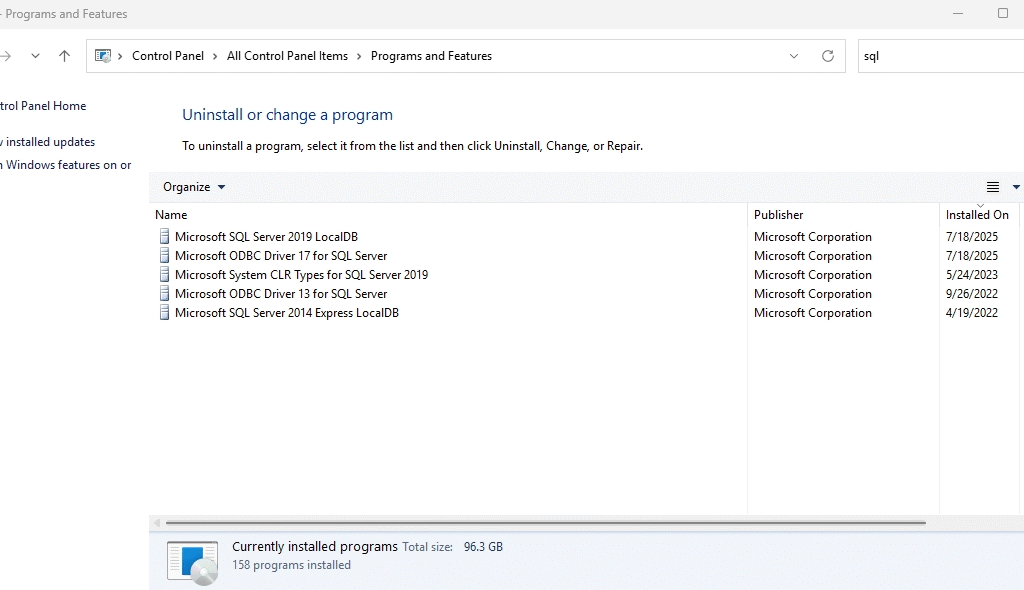
  1. กดปุ่ม Start แล้วพิมพ์ appwiz.cpl เพื่อเปิดหน้าต่าง Programs and Features
  2. ในช่องค้นหา พิมพ์ sql
  3. คลิกขวาที่ SQL Server LocalDB แล้วเลือก:
    • Repair: หากต้องการซ่อมแซมไฟล์ที่เสียหาย โดยข้อมูลต่างๆ จะยังคงอยู่ครบ
    • Uninstall: หากต้องการลบโปรแกรมออกทั้งหมด

SQL Server คืออะไร? ลบแล้วจะมีปัญหาไหม?

SQL Server คือโปรแกรมจัดการฐานข้อมูลที่ทำหน้าที่เป็นเหมือน “คลังข้อมูล” ของแอปพลิเคชันต่างๆ . สำหรับ Revit หรือ Advance Steel จะใช้ SQL Server LocalDB ซึ่งเป็นเวอร์ชันย่อส่วนเพื่อเก็บข้อมูลโปรเจกต์และข้อมูลเฉพาะของโปรแกรมไว้ในเครื่อง

หน้าที่หลัก:

  • จัดเก็บข้อมูล: เก็บข้อมูลในรูปแบบตารางอย่างเป็นระบบ
  • จัดการข้อมูล: ช่วยให้โปรแกรมสามารถเรียกดู, เพิ่ม, แก้ไข หรือลบข้อมูลได้อย่างรวดเร็ว

ลบแล้วมีปัญหาไหม?

การลบ SQL Server LocalDB อาจทำให้ฟังก์ชันบางอย่างของ Revit หรือ Advance Steel ที่ต้องใช้ฐานข้อมูลไม่สามารถทำงานได้ เช่น การจัดการข้อมูลโปรเจกต์บางส่วน อย่างไรก็ตาม ในกรณีที่โปรแกรมมีปัญหาแถบดำกะพริบ การลบ SQL Server มักเป็นวิธีที่ได้ผล เพราะปัญหานี้เกิดจากความไม่เข้ากันของ SQL Server กับฮาร์ดแวร์หรือระบบปฏิบัติการบางอย่าง เมื่อลบออก ปัญหาก็จะหายไป ทำให้โปรแกรมสามารถเปิดใช้งานได้ตามปกติครับ

filters_quality(80)

Checklist ทำงานผ่านในโปรเจคบน Autodesk Construction cloud [ BIM360 ] ต้องใช้ Product ตัวไหน

คุณเหมาะกับ Autodesk Forma ตัวไหน?

คุณเหมาะกับ Autodesk Forma ตัวไหน?

เลือก Workflow ที่คุณต้องใช้งาน ระบบจะแนะนำ Software และ Forma Subscription ที่เหมาะสม
คุณต้องการทำอะไรบ้าง?
480734295_1129204165661217_7460585855837923623_n

AutoCAD vs AutoCAD LT | ตารางเปรียบเทียบคุณสมบัติ

AutoCAD vs AutoCAD LT | ต่างกันอย่างไร?

AutoCAD vs AutoCAD LT

เลือกตัวไหนให้เหมาะกับงานของคุณ? เปรียบเทียบ 2D, 3D, AutoLISP, AI, Automation และ Specialized Toolsets
เหมาะกับงาน 2D

AutoCAD LT

เหมาะกับผู้ที่ทำงานเขียนแบบ 2D, Documentation และแก้ไขไฟล์ DWG เป็นหลัก

ปัจจุบันรองรับ AutoLISP และมีฟีเจอร์ Autodesk AI บางส่วนแล้ว

ครบกว่า

AutoCAD

เหมาะกับงานที่ต้องใช้ทั้ง 2D + 3D, Automation ขั้นสูง และการ Customize โปรแกรม

รวม Specialized Toolsets สำหรับ Architecture, Mechanical, Electrical, MEP, Plant 3D, Map 3D และ Raster Design

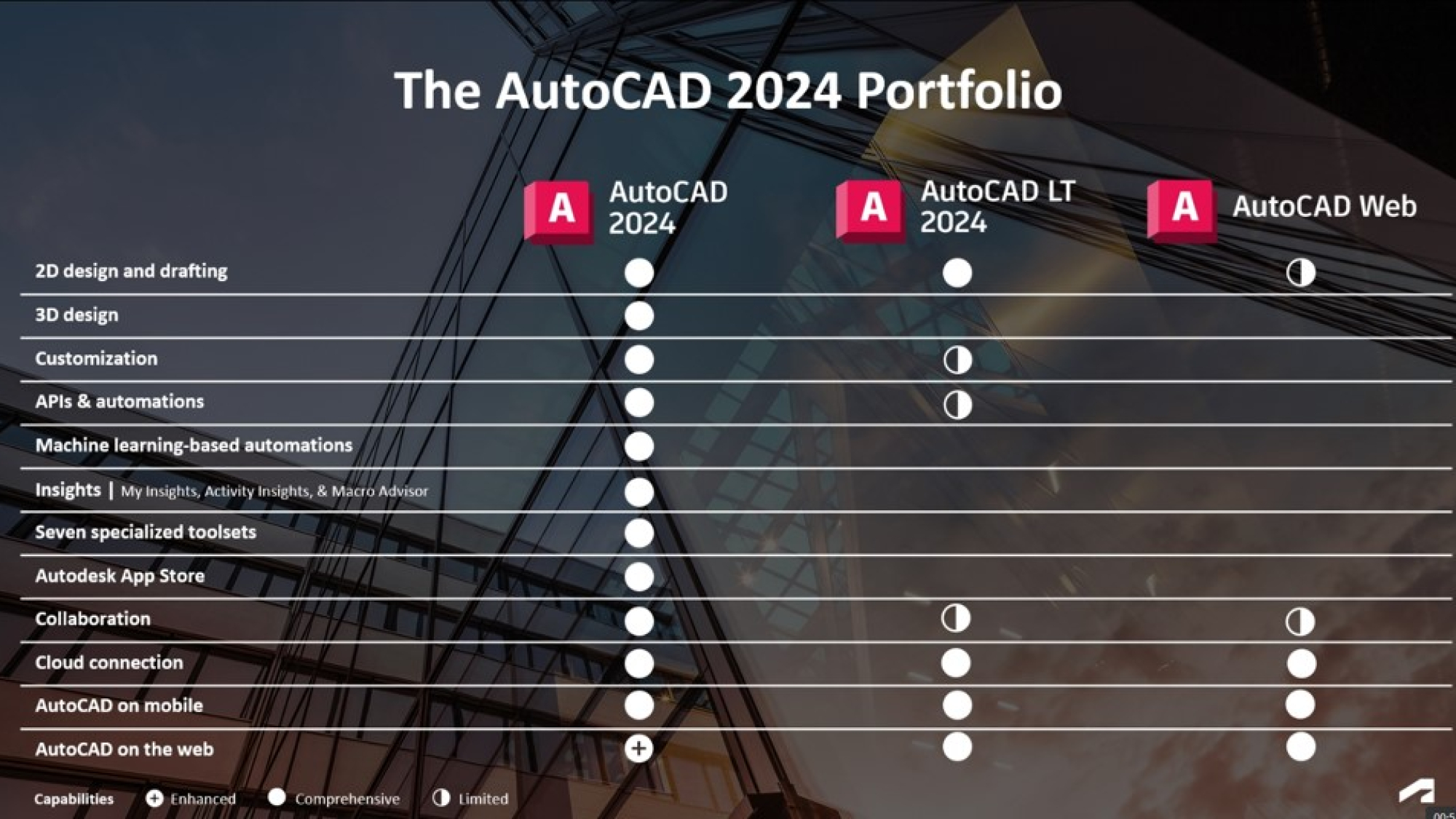
ความสามารถAutoCAD LTAutoCADแตกต่างอย่างไร?
2D Drafting & Documentation
สร้างและแก้ไขแบบ 2D งาน Drafting, Dimension, Annotation และ Documentation ทำได้ทั้งสองรุ่น
DWG / Layers / Blocks / Xrefs Workflow หลักของงานเขียนแบบ DWG รองรับทั้งสองรุ่น
Batch Print / Plot รองรับการพิมพ์แบบหลาย Drawing
Xref Compare ตรวจสอบความแตกต่างของ External Reference
3D Modeling & Visualization
สร้างและแก้ไขโมเดล 3D หากต้องสร้าง Solid, Surface หรือ Mesh ควรเลือก AutoCAD
3D Orbit / Advanced 3D View AutoCAD มี Workflow สำหรับการดูและทำงานกับโมเดล 3D เต็มรูปแบบ
Surface & Mesh Modeling การสร้าง Surface และ Mesh ต้องใช้ AutoCAD
Parametric / Advanced Modeling AutoCAD รองรับความสามารถด้าน Modeling ที่สูงกว่า
3D Printing Workflow สำหรับ Workflow 3D Printing โดยตรงควรใช้ AutoCAD
Autodesk AI & Smart Productivity
Autodesk Assistant ทั้งสองรุ่นมี AI Assistant สำหรับช่วยค้นหาข้อมูล และ Workflow ภายใน AutoCAD
Geometry Cleanup ช่วยตรวจหาและแก้ปัญหา geometry เช่น Gap, Overshoot และ Undershoot
Smart Blocks: Search / Convert ใช้ Autodesk AI ช่วยค้นหา Geometry และแปลงเป็น Block
Smart Blocks: Replacement AutoCAD มี AI ช่วยแนะนำและแทนที่ Block
Smart Blocks: Object Detection ใช้ Machine Learning ตรวจหา Object ที่สามารถเปลี่ยนเป็น Block
Markup Import / Markup Assist AutoCAD ใช้ Machine Learning ช่วยอ่าน Markup และนำกลับเข้าสู่ Drawing
AutoLISP, APIs & Automation
AutoLISP
รองรับแบบมีข้อจำกัด
LT สามารถรัน AutoLISP ได้แล้ว แต่ API และ Automation บางส่วนยังจำกัดกว่า AutoCAD
ActiveX / COM จำกัด AutoCAD เหมาะกว่าหากต้องเชื่อมต่อระบบหรือทำ Automation ขั้นสูง
ObjectARX / .NET APIs สำหรับ Developer หรือ Plug-in ขั้นสูงต้องใช้ AutoCAD
Visual LISP IDE Visual LISP IDE ไม่มีใน AutoCAD LT
Action Macros / Advanced Macros AutoCAD เหมาะกับ Workflow ที่ต้อง Automation ซ้ำ ๆ
Specialized Toolsets
Architecture Toolset เครื่องมือเฉพาะทางสำหรับงานสถาปัตยกรรม
Mechanical Toolset เครื่องมือและ Library สำหรับงาน Mechanical
Electrical Toolset สำหรับ Schematic, Wiring และ Electrical Design
MEP Toolset สำหรับงานระบบอาคาร MEP
Plant 3D Toolset สำหรับงาน Process Plant และ P&ID
Map 3D Toolset สำหรับ GIS และ Mapping
Raster Design Toolset สำหรับแก้ไขและแปลง Raster / Scan Drawing
Data, BIM & Collaboration
Import / Export DWG และ Blocks รองรับทั้งสองรุ่น
Import / Export Models รองรับการแลกเปลี่ยนข้อมูลโมเดล แต่ LT ไม่ได้มีเครื่องมือสร้าง 3D Model แบบ AutoCAD
BIM Interoperability มีความสามารถด้าน BIM interoperability ทั้งคู่ แต่ AutoCAD มี Workflow ขั้นสูงกว่า
Integrate Coordinated BIM Models Workflow BIM coordination ขั้นสูงเป็นความสามารถของ AutoCAD
Point Cloud AutoCAD รองรับการ Attach, Display และทำงานกับ Point Cloud
Web, Mobile & Collaboration
AutoCAD Web ใช้งานและแก้ไข Drawing ผ่าน Web
AutoCAD Mobile เข้าถึง Drawing ผ่านอุปกรณ์ Mobile
Share / Trace / Collaboration ฟังก์ชัน Collaboration หลักมีในทั้งสองรุ่น

ควรเลือกตัวไหน?

เลือก AutoCAD LT
ถ้างานของคุณเป็น 2D Drafting / Documentation เป็นหลัก เช่น เขียนแบบ แก้ DWG ใส่ Dimension ทำ Layout และ Plot แบบ และไม่ได้ต้องการ 3D หรือ Specialized Toolsets
เลือก AutoCAD
ถ้าต้องทำ 3D, Point Cloud, Automation ขั้นสูง, API / Plug-in หรือใช้ Specialized Toolsets เช่น Architecture, Mechanical, Electrical, MEP, Plant 3D หรือ Map 3D
ถ้าเหตุผลเดียวที่คิดว่าจะซื้อ AutoCAD คือ AutoLISP
ไม่จำเป็นต้องเลือก AutoCAD ตัวเต็มทันที เพราะ AutoCAD LT รุ่นปัจจุบันรองรับ AutoLISP แล้ว ควรตรวจสอบก่อนว่า LISP ที่ใช้อยู่ต้องพึ่ง API หรือฟังก์ชันที่ LT ไม่รองรับหรือไม่
หมายเหตุ: ความสามารถบางรายการอาจแตกต่างกันตามระบบปฏิบัติการ เวอร์ชันของ AutoCAD และบริการที่ Autodesk เปิดให้ใช้งานในแต่ละภูมิภาค
คุณเหมาะกับ AutoCAD หรือ AutoCAD LT?

คุณเหมาะกับ AutoCAD หรือ AutoCAD LT?

ตอบ 5 คำถามจากลักษณะงานจริง เพื่อดูว่าคุณจำเป็นต้องใช้ AutoCAD หรือ AutoCAD LT ก็เพียงพอ
1. คุณต้องสร้างหรือแก้ไขโมเดล 3D ใน AutoCAD หรือไม่?
2. คุณต้องใช้ Specialized Toolsets หรือไม่?
3. คุณต้องการเขียนโปรแกรมหรือ Automation ระดับไหน?
4. คุณต้องทำงานกับข้อมูลหรือ Workflow ขั้นสูงเหล่านี้หรือไม่?
5. ถ้าความสามารถที่ต้องใช้มีครบทั้งสองรุ่น คุณให้ความสำคัญกับอะไร?
0EMKf000007vQzy

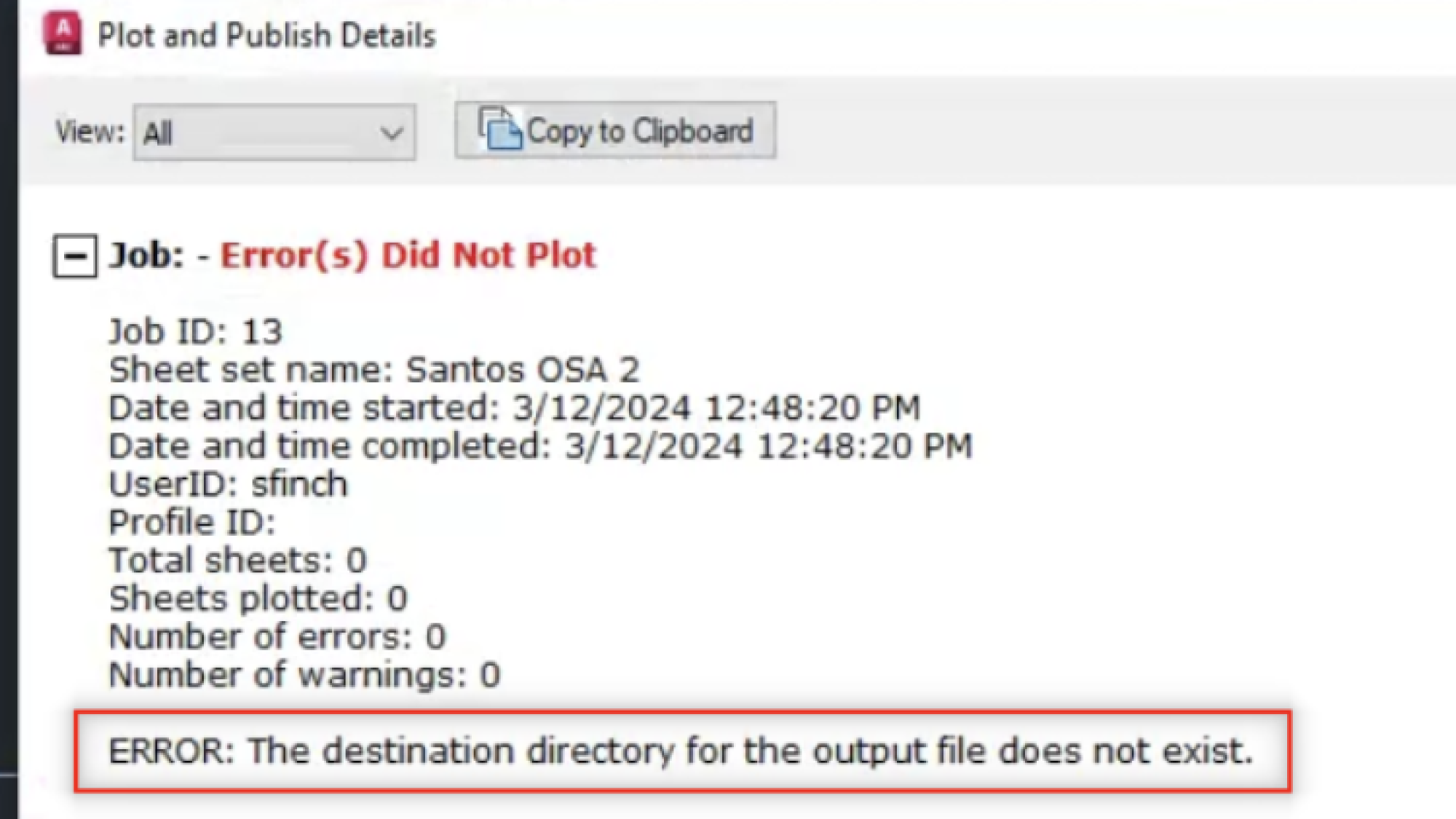
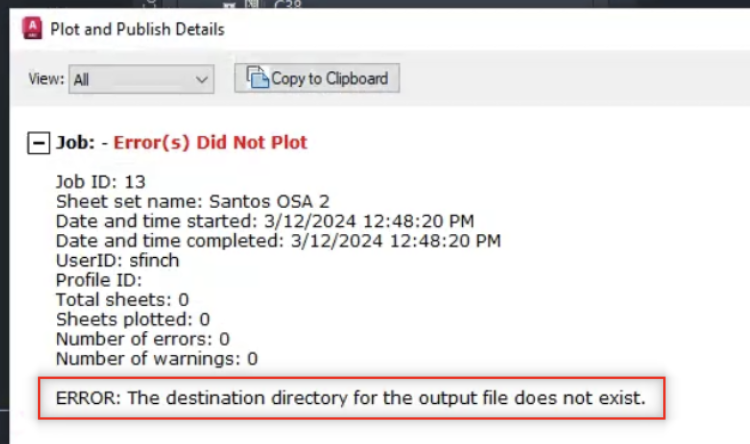
AutoCAD Plot Error “Error(S) Did not Plot” :The destination directory for the output file does not exist.

เมื่อคุณพยายาม Publish ไฟล์ด้วยการตั้งค่า Overrides ใน Sheet Set Manager ของ AutoCAD แล้วพบข้อผิดพลาด “ERROR: The destination directory for the output file does not exist.” (โฟลเดอร์ปลายทางสำหรับไฟล์เอาท์พุตไม่มีอยู่จริง) และไฟล์งานไม่ถูก Plot นี่คือสาเหตุและวิธีแก้ไข:

สาเหตุ

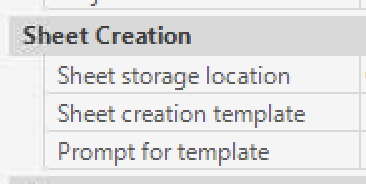
  • โฟลเดอร์เทมเพลตสำหรับสร้างชีทไม่ถูกต้อง: โฟลเดอร์ที่คุณกำหนดไว้สำหรับ Sheet creation template (เทมเพลตการสร้างชีท) ไม่มีอยู่จริง หรือไม่มีไฟล์เทมเพลต (DWT) อยู่ในโฟลเดอร์นั้น
  • ตำแหน่ง Publish ไม่ถูกต้อง: โฟลเดอร์ที่ระบุภายใต้ “Location” ในส่วน “Publish Option Information” ไม่ถูกต้อง

1. ตรวจสอบและแก้ไขโฟลเดอร์เทมเพลตสำหรับการสร้างชีท

  1. คลิกขวาที่ชื่อ Sheet Set ของคุณใน Sheet Set Manager
  2. เลือก Sheet Set Properties
  1. คลิกที่ช่องไดเรกทอรีที่กำหนดไว้สำหรับ Sheet creation template
  2. เรียกดู (Browse) ไปยังโฟลเดอร์ที่คุณต้องการ และดำเนินการดังนี้:
    • ตรวจสอบว่าโฟลเดอร์นั้นมีอยู่จริง: ถ้าไม่มี ให้เลือกโฟลเดอร์ที่ถูกต้อง
    • ตรวจสอบว่ามีไฟล์ Creation template (DWT) อยู่ในโฟลเดอร์นั้น: ถ้าไม่มี ให้เพิ่มไฟล์ DWT เข้าไปในโฟลเดอร์นั้น

2. ตรวจสอบตำแหน่งที่ตั้งภายใต้ Publish Option Information

  1. เปิดหน้าต่าง Publish (โดยปกติคือการคลิกปุ่ม Publish หลังจากเลือกชีทที่ต้องการ)
  2. ในส่วน “Publish Option Information” ให้ตรวจสอบว่าไดเรกทอรีที่แสดงภายใต้ “Location” นั้นถูกต้องและมีอยู่จริง
สาธิตฟีเจอร์ใหม่ๆ ของ Autodesk Docs และเครื่องมือใน AEC Collection ให้กับ Somdoon Architects

สาธิตการใช้งาน Autodesk Docs และแนะนำ AEC Collection ให้แก่ทีม Somdoon Architetcs

เมื่อวันศุกร์ที่ 21 กุมภาพันธ์ 2568 ที่ผ่านมา ทีม MTECH ได้มีโอกาสเข้าไปซัพพอร์ตและทำการสาธิตฟีเจอร์ใหม่ๆ ของ Autodesk Docs และเครื่องมือใน AEC Collection ให้กับ Somdoon Architects การเข้าไปพูดคุยกับผู้ใช้งานทำให้เราได้รับข้อมูลเกี่ยวกับปัญหาที่พบ และวิธีที่ซอฟต์แวร์สามารถช่วยแก้ไขปัญหาได้อย่างมีประสิทธิภาพ

ทีม MTECH เห็นว่าฟีเจอร์ใหม่ๆของ Autodesk Docs และการใช้งาน AEC Collection นั้น ค่อนข้างหน้าสนใจ จึงอยากนำบางส่วนมาแชร์ให้แก่ทุกท่าน

ฟังก์ชันใหม่ใน Autodesk Docs

Autodesk Docs เป็นแพลตฟอร์มการจัดการเอกสารที่ช่วยให้ทีมงานก่อสร้างสามารถเข้าถึงไฟล์สำคัญได้ทุกที่ ทุกเวลา

  • การจัดการเอกสารที่มีประสิทธิภาพมากขึ้น เช่น สามารถกำหนดสิทธิ์การเข้าถึงเอกสารให้เหมาะสมกับบทบาทของแต่ละบุคคล หรือการควบคุมเวอร์ชั่นอัตโนมัติ ลดปัญหาความสับสนจากไฟล์เก่า
  • รองรับการแสดงความคิดเห็น (Markup) และตรวจสอบแบบออนไลน์
  • เชื่อมต่อกับ Autodesk Construction Cloud เพื่อให้ทีมไซต์ และทีมออกแบบสามารถอัพเดตข้อมูลแบบเรียลไทม์ได้
  • Workflow ที่ยืดหยุ่นและปรับปรุงได้ง่าย ด้วยฟีเจอร์ Sheet Set Manager และสามารถทำงานร่วมกับซอฟต์แวร์อื่น เช่น Revit, AutoCAD, Civil 3D ได้อีกด้วย

นอกจาก Autodesk Docs แล้ว AEC Collection ยังเพิ่มโซลูชั่นใหม่ที่ช่วยให้ทีมงานสามารถทำงานได้อย่างมีประสิทธิภาพมากขึ้น

  • Autodesk Tandem เป็นซอฟต์แวร์ที่ใช้เทคโนโลยี Digital Twin เพื่อช่วยให้โครงการก่อสร้างสามารถจำลองอาคารเสมือนที่เชื่อมต่อกับข้อมูลจริงได้ ทำให้สามารถวิเคราะห์ คาดการณ์ และปรับปรุงการทำงานได้อย่างแม่นยำยิ่งขึ้น
  • Navisworks เป็นซอฟต์แวร์ที่ช่วยให้วิศวกรและผู้รับเหมาก่อสร้างสามารถรวมแบบจำลอง 3 มิติจากหลายแพลตฟอร์ม เพื่อตรวจสอบการชนกันของโครงสร้าง (Clash Detection) และวิเคราะห์ลำดับขั้นตอนการก่อสร้าง (4D Simulation) ได้อย่างมีประสิทธิภาพ
reacap revit c

Recap แก้เคส Revit เปิดไฟล์งานจากบน Docs แล้วเด้งหลุด

Recap: วิธีแก้ไขปัญหา Revit เปิดไฟล์งานจาก Autodesk Docs แล้วเด้งหลุด ลบลงใหม่ก็ไม่หาย

กรณีลูกค้าประสบปัญหาใช้งาน Revit แล้วเกิดไฟตก ส่งผลให้โปรแกรมเด้งหลุดเมื่อเปิดไฟล์งานจาก cloud (Autodesk Docs) แต่ไฟล์ที่อยู่ในเครื่องสามารถเปิดได้ปกติ อาการนี้อาจเกิดจาก bad data ในไฟล์ user.config

วิธีแก้ไขปัญหา

1. Recreate user.config

  1. ไปที่ path:
  C:\Users\%USERNAME%\AppData\Local  
  1. เปลี่ยนชื่อโฟลเดอร์ “Autodesk,_Inc” เป็น “Autodesk,_Inc_OLD”

หมายเหตุ: การเปลี่ยนแปลงนี้จะมีผลกับทุกเวอร์ชันของ Revit ที่ติดตั้งไว้ หากเวอร์ชันอื่นมีปัญหาหลังจากนี้ ให้คัดลอกเนื้อหาในโฟลเดอร์เก่า (OLD) ไปใส่ในโฟลเดอร์ใหม่ โดยไม่ต้องทับไฟล์ที่มีอยู่

  1. เปิดโปรแกรม Revit
  2. ลองเปิดไฟล์ Cloud model

2. Clear CollaborationCache

สำหรับ Revit 2024 และเวอร์ชันที่ใหม่กว่า

  1. เปิด Revit และไปที่ Options
  2. เปลี่ยนตำแหน่ง Cloud model cache (ตัวอย่าง:
   C:\Users\%USERNAME%\AppData\Local\Autodesk\Revit_New  
  1. ปิดและเปิด Revit ใหม่อีกครั้งเพื่อให้การเปลี่ยนแปลงมีผล

หากยังไม่สามารถแก้ไขได้ ให้ทำการ Clear PacCache ตามขั้นตอนด้านล่าง:

Clear PacCache (Personal Accelerator Cache):

  1. สร้างโฟลเดอร์ชื่อ Cache ไว้ที่ Desktop
  2. ภายในโฟลเดอร์ Cache ให้สร้าง subfolder ชื่อ Pac
  3. ย้ายทุกอย่างใน path ด้านล่าง (ยกเว้นโฟลเดอร์ Logs และไฟล์ JSON) ไปที่ subfolder ที่สร้างไว้:
  C:\Users\%USERNAME%\AppData\Local\Autodesk\Revit\PacCache  

สำหรับ Revit 2023 และเวอร์ชันก่อนหน้า

  1. สร้างโฟลเดอร์ชื่อ Cache ไว้ที่ Desktop
  2. ภายในโฟลเดอร์ Cache ให้สร้าง subfolder ชื่อ Collab
  3. ย้ายเนื้อหาทั้งหมดใน path ด้านล่างไปที่ subfolder:
  %localappdata%\Autodesk\Revit\Autodesk Revit ####\CollaborationCache

หลังจากทำตามขั้นตอนดังกล่าว หากปัญหายังไม่หาย อาจต้องตรวจสอบเพิ่มเติมเกี่ยวกับ network configuration หรือ permissions ในระบบ.

Autodesk แจ้งปรับราคา SRP ขึ้นประมาณ 10% ตั้งแต่ 7 มกราคม 2568 เป็นต้นไป

ประกาศสำคัญ Autodesk จะปรับราคาขึ้นตั้งแต่วันที่ 7 มกราคม 2025 

ตั้งแต่วันที่ 7 มกราคม 2025 เป็นต้นไป Autodesk จะเริ่มปรับราคาค่าสมัครสมาชิกซอฟต์แวร์เพิ่มขึ้นประมาณ 10% ในประเทศไทย (และประเทศอื่นๆในแถบอาเซียน) การปรับราคานี้จะทำให้ราคาค้าปลีก (SRP) ใกล้เคียงกับประเทศต่างๆ ในทุกภูมิภาคมากขึ้น ซึ่งการเปลี่ยนแปลงเหล่านี้ส่งผลต่อ การสมัครสมาชิกรายใหม่ และการต่ออายุสมาชิก ทั้งแบบ 1ปี และ 3ปี  

ซอฟต์แวร์ที่มีผลต่อการปรับขึ้นราคาได้แก่ 

  • AutoCAD 
  • AEC Collection 
  • Product Design & Manufacturing Collection 
  • Revit 
  • Civil 3D 
  • Inventor Professional 
  • Navisworks 
  • BIM Collaborate Pro 
  • และอื่นๆ  

หากท่านใดมีข้อสงสัย ต้องการสอบถามราคา หรือสั่งซื้อซอฟต์แวร์ สามารถติดต่อได้ที่ฝ่ายขาย 

Line Official: @mtechthailand  
Email: marketing@mtechthailand.com 
หรือทักแชทผ่านหน้าเว็บไซต์ หรือกรอกแบบฟอร์มนี้เพื่อให้เจ้าหน้าที่ติดต่อกลับเพื่อให้ข้อมูลแก่ท่าน