
480734295_1129204165661217_7460585855837923623_n

AutoCAD vs AutoCAD LT | ตารางเปรียบเทียบคุณสมบัติ

AutoCAD vs AutoCAD LT

AutoCAD vs AutoCAD LT | เปรียบเทียบคุณสมบัติ

คุณสมบัติ (Features)AutoCADAutoCAD LTคำอธิบาย
2D Drafting & Documentation
2D manufacturing drawingsการสร้างและแก้ไขแบบเขียนแบบ 2D สำหรับการผลิต
Geometric dimensions & tolerances (GD+T) standardsมาตรฐานการระบุขนาดและความคลาดเคลื่อนทางเรขาคณิต
Print batches of drawingsการพิมพ์แบบเขียนแบบจำนวนมากในครั้งเดียว
Batch plot to PDF(s)การ Plot ไฟล์แบบชุดเป็น PDF
Xref compareการเปรียบเทียบไฟล์ External References
Smart annotation toolsเครื่องมือ Annotation อัจฉริยะ
3D Modeling & Visualization
Compatible for 3D printingรองรับการส่งออกไฟล์สำหรับ 3D printing
Detailed concept renderingsการเรนเดอร์ภาพแบบจำลองที่ละเอียด
3D graphics rotation/panningการหมุน/เลื่อนกราฟิก 3D
Assembly modelingการสร้างแบบจำลองชิ้นส่วนประกอบ
Parametric modelingการสร้างแบบจำลอง Parametric
Surface & Mesh modelingการสร้างแบบจำลอง Surface และ Mesh
Direct modelingการสร้างแบบจำลอง Direct
Collaboration & Data Management
Shared view collaborationการทำงานร่วมกันแบบ Shared view
Import, export drawings & blocksการนำเข้าและส่งออก Drawing และ Block
Import, export modelsการนำเข้าและส่งออกโมเดล
AnyCADเทคโนโลยีทำงานกับไฟล์ CAD จากหลายแหล่ง
BIM interoperabilityการทำงานร่วมกับ BIM
APIs & Automation
AutoLISP programming and automationการเขียนโปรแกรม AutoLISP และ Automation
ObjectARX and managed .NET librariesการใช้ ObjectARX และ .NET Libraries
Macrosการสร้าง Macro
Automate bills of materials creationการสร้าง Bills of Materials อัตโนมัติ
Specialized Toolsets
Mechanical toolsetชุดเครื่องมือสำหรับงานด้านเครื่องกล
Architecture toolsetชุดเครื่องมือสำหรับงานสถาปัตยกรรม
Electrical toolsetชุดเครื่องมือสำหรับงานไฟฟ้า
MEP, Plant 3D, Map 3D toolsetsชุดเครื่องมือเฉพาะทางอื่นๆ
Cloud & Mobility
Web app & Mobile appแอปพลิเคชันสำหรับเว็บและมือถือ
Annotate DWG in airplane modeการทำ Annotation ไฟล์ DWG ขณะไม่มีอินเทอร์เน็ต
เลือก AutoCAD หรือ AutoCAD LT?

คุณเหมาะกับ AutoCAD หรือ AutoCAD LT?

เลือกคำตอบที่ตรงกับความต้องการของคุณที่สุดในแต่ละหัวข้อ

ประเภทงานเขียนแบบหลัก

การทำงานระบบและเครื่องมือเฉพาะทาง

การเขียนโปรแกรมและการทำงานอัตโนมัติ

การทำงานร่วมกับไฟล์และข้อมูลขั้นสูง

งบประมาณและความคุ้มค่า

เลือกอันไหนดี ระหว่าง revit & revit LT

ไขข้อข้องใจ สำหรับสถาปนิกและผู้ออกแบบ ควรเลือกใช้อะไรระหว่าง Revit หรือ Revit LT

Revit และ Revit LT เป็นซอฟต์แวร์ที่ใช้ในการออกแบบอาคารสำหรับกระบวนการ BIM แม้จะคล้ายกันในพื้นฐานการทำงาน แต่มีความแตกต่างด้านฟีเจอร์ ราคาซอฟต์แวร์ และการใช้งานร่วมกัน บทความนี้จะช่วยให้คุณเลือกซอฟต์แวร์ที่เหมาะกับงานและงบประมาณของคุณมากที่สุด

การเลือกใช้ Revit หรือ Revit LT ขึ้นอยู่กับลักษณะของ งบประมาณ และความต้องการด้านฟังก์ชัน เปรียบเทียบจุดเด่นได้ดังนี้

Revit (Full Version) เหมาะกับใคร?

– โครงการขนาดใหญ่

– งานที่ต้องการฟังก์ชัน Collaboration และ Work-sharing (รวมไปถึงการทำงานบน Autodesk Cloud / Cloud Collaboration)

– การทำงานร่วมกับส่วนงาน MEP, Structural, และ Dynamo

– งาน Rendering แบบ real time (มี Ray Trace และ Cloud Rendering)

– ผู้ที่ต้องใช้ API, Add-ins หรือเขียน Script

Revit LT เหมาะกับใคร

– ฟรีแลนซ์/ สถาปนิกหรือผู้ออกแบบที่ทำงานคนเดียว

– โครงการขนาดเล็กถึงกลาง

– เน้นงานสถาปัตยกรรมเป็นหลัก

– ต้องการประหยัดงบประมาณเป็นสำคัญ

รายละเอียดเพิ่มเติมเกี่ยวกับบางฟังก์ชันที่ Revit (Full version) สามารถทำได้ เมื่อเทียบกับ Revit LT

1. การทำงานร่วมกัน (Collaboration / Work-sharing)

– Revit (Full Version) มีฟังก์ชัน Work-sharing ที่ช่วยให้ผู้ใช้งานสามารถทำงานบนโมเดลเดียวกันได้หลายคนพร้อมกัน ซึ่งเป็นส่วนสำคัญสำหรับโครงการขนาดใหญ่หรือโครงการที่มีหลายทีม หรือทีมมีสมาชิกหลายคนจากหลายสาขาวิชาชีพ สถาปัตยกรรม, โครงสร้าง, งานระบบ

– Revit LT ไม่มีฟังก์ชัน Work-sharing เหมาะสำหรับผู้ใช้คนเดียวหรือทีมขนาดเล็กที่ทำงานในโครงการที่แยกส่วนกัน

2. การวิเคราะห์และจำลองผลกระทบต่างๆบนแบบจำลองอาคาร (Analysis and Simulation)

– Revit (Full Version) มีเครื่องมือวิเคราะห์และจำลองสถานการณ์ที่หลากหลาย เช่น การวิเคราะห์พลังงาน (Energy Optimization), การวิเคราะห์แสงสว่าง (Lighting Analysis) และการศึกษาการเคลื่อนที่ของดวงอาทิตย์ (Solar Studies)

– Revit LT มีข้อจำกัดอย่างมากในเรื่องนี้ เช่น การวิเคราะห์แสงอาทิตย์ทำได้ทีละมุมมองเท่านั้น และไม่มีเครื่องมือวิเคราะห์ขั้นสูงอื่นๆ

3. การจัดการมุมมองและกราฟิก (View Filters and Graphics)

– Revit (Full Version) มี View Filters ที่ช่วยให้คุณสามารถควบคุมการแสดงผลของวัตถุต่างๆ ในมุมมองได้อย่างละเอียด เช่น การซ่อน/แสดงวัตถุบางประเภท หรือการเปลี่ยนการแสดงผลกราฟิกตามเงื่อนไขที่กำหนด

– Revit LT ไม่มี View Filters ซึ่งทำให้การจัดการการแสดงผลในโครงการขนาดใหญ่ทำได้ยากขึ้น

ที่มา: https://www.autodesk.com/asean/products/revit/compare

เรียบเรียงโดย: MTECH Thailand

MTECHDRNYT

วีดีโอสาธิตกรใช้ Fusion 360 ในการออกแบบ Drone ด้วย Generative Design ด้วย Autodesk Fusion จาก KPR Institute of Engineering and Technology 

Autodesk Fusion 360 มีบทบาทสำคัญอย่างมากในอุตสาหกรรมโดรน ตั้งแต่ขั้นตอนการออกแบบไปจนถึงการผลิตชิ้นส่วนต่างๆ ด้วยความสามารถที่หลากหลายและครบวงจร ทำให้เป็นเครื่องมือที่ได้รับความนิยมในหมู่นักพัฒนาโดรน ทั้งมือสมัครเล่นและมืออาชีพ บทบาทหลักๆ มีดังนี้:

  1. การออกแบบโครงสร้างโดรน (Drone Structure Design – CAD):
    • การสร้างโมเดล 3 มิติที่ซับซ้อน: Fusion 360 ช่วยให้นักออกแบบสามารถสร้างโมเดล 3 มิติของโครงสร้างโดรนได้อย่างแม่นยำ ไม่ว่าจะเป็นเฟรม, แขน, หรือส่วนประกอบอื่นๆ ด้วยเครื่องมือ Parametric, Freeform (T-spline), และ Surface Modeling
    • การออกแบบชิ้นส่วนภายใน: สามารถออกแบบช่องสำหรับใส่แบตเตอรี่, แผงวงจรควบคุมการบิน (Flight Controller), มอเตอร์, และอุปกรณ์อิเล็กทรอนิกส์อื่นๆ ได้อย่างมีประสิทธิภาพ โดยคำนึงถึงพื้นที่และการจัดวาง
    • การประกอบชิ้นส่วน (Assembly): สามารถประกอบชิ้นส่วนต่างๆ เข้าด้วยกันในโมเดล 3 มิติ เพื่อดูภาพรวมของโดรนที่สมบูรณ์ และตรวจสอบความเข้ากันได้ของชิ้นส่วน
    • การออกแบบแผงวงจรอิเล็กทรอนิกส์ (PCB Design): เนื่องจากโดรนมีส่วนประกอบอิเล็กทรอนิกส์จำนวนมาก Fusion 360 มีเครื่องมือสำหรับการออกแบบ PCB โดยตรง ทำให้สามารถทำงานร่วมกันระหว่างการออกแบบโครงสร้างเชิงกลและการออกแบบวงจรไฟฟ้าได้อย่างราบรื่น
  2. การวิเคราะห์และจำลอง (Analysis and Simulation – CAE):
    • การวิเคราะห์ความแข็งแรง (Static Stress Analysis): สามารถจำลองและทดสอบว่าโครงสร้างโดรนจะรับแรงกระทำต่างๆ ได้ดีเพียงใด เช่น แรงที่เกิดจากการลงจอด หรือแรงสั่นสะเทือนจากมอเตอร์ เพื่อให้มั่นใจในความทนทานและความปลอดภัย
    • การวิเคราะห์การสั่นสะเทือน (Modal Frequency Analysis): ช่วยในการระบุความถี่ธรรมชาติของโครงสร้าง เพื่อหลีกเลี่ยงการสั่นพ้องที่อาจทำให้โดรนทำงานผิดปกติ หรือเกิดความเสียหาย
    • Generative Design: เป็นบทบาทที่สำคัญมากในอุตสาหกรรมโดรน โดยเฉพาะอย่างยิ่งในการลดน้ำหนักของชิ้นส่วน ซอฟต์แวร์สามารถสร้างรูปทรงที่เหมาะสมที่สุดสำหรับชิ้นส่วนโดรน (เช่น แขนโดรน, ตัวยึดต่างๆ) โดยมีน้ำหนักเบาที่สุด แต่ยังคงความแข็งแรงตามที่ต้องการ ซึ่งเป็นสิ่งสำคัญสำหรับประสิทธิภาพการบินและระยะเวลาการบินของโดรน
  3. การเตรียมการผลิต (Manufacturing – CAM):
    • การสร้าง G-code สำหรับ CNC Machining: สำหรับชิ้นส่วนโดรนที่ผลิตด้วยการกัด CNC (เช่น เฟรมคาร์บอนไฟเบอร์) Fusion 360 สามารถสร้าง G-code เพื่อควบคุมเครื่องจักรได้อย่างแม่นยำ
    • การเตรียมไฟล์สำหรับการพิมพ์ 3 มิติ (3D Printing): ชิ้นส่วนโดรนหลายอย่าง เช่น ตัวยึดกล้อง, กล่องใส่แบตเตอรี่, หรือแม้แต่เฟรมบางส่วน มักจะถูกพิมพ์ด้วย 3D Printer Fusion 360 สามารถส่งออกไฟล์ในรูปแบบ STL ที่พร้อมสำหรับการพิมพ์ 3 มิติ และยังสามารถตรวจสอบกระบวนการพิมพ์ได้ใน Workspace การผลิต
    • การตรวจสอบการผลิต (Part Inspection): ช่วยให้สามารถตรวจสอบความถูกต้องของชิ้นงานที่ผลิตออกมาได้
  4. การทำงานร่วมกันและการจัดการข้อมูล (Collaboration and Data Management):
    • การทำงานบนคลาวด์: ทีมงานที่พัฒนาโดรนสามารถทำงานร่วมกันบนแพลตฟอร์มคลาวด์ของ Fusion 360 ได้อย่างง่ายดาย ไม่ว่าจะอยู่ที่ไหนก็ตาม ทำให้การแชร์ไฟล์, การแก้ไข, และการให้ข้อเสนอแนะเป็นไปอย่างราบรื่นและเรียลไทม์
    • การควบคุมเวอร์ชัน: ช่วยให้สามารถติดตามการเปลี่ยนแปลงของงานออกแบบ และกลับไปยังเวอร์ชันก่อนหน้าได้หากจำเป็น ลดข้อผิดพลาดและเพิ่มประสิทธิภาพในการทำงาน

หากสนใจศึกษาเพิ่มเติมยังมีบทความละเอียดๆจาก Autodesk ให้ศึกษาอีก 65 หน้า !! > Racing-Drone Design Fundamentals with Fusion 360 | Autodesk University

0EMKf000007vQzy

AutoCAD Plot Error “Error(S) Did not Plot” :The destination directory for the output file does not exist.

เมื่อคุณพยายาม Publish ไฟล์ด้วยการตั้งค่า Overrides ใน Sheet Set Manager ของ AutoCAD แล้วพบข้อผิดพลาด “ERROR: The destination directory for the output file does not exist.” (โฟลเดอร์ปลายทางสำหรับไฟล์เอาท์พุตไม่มีอยู่จริง) และไฟล์งานไม่ถูก Plot นี่คือสาเหตุและวิธีแก้ไข:

สาเหตุ

  • โฟลเดอร์เทมเพลตสำหรับสร้างชีทไม่ถูกต้อง: โฟลเดอร์ที่คุณกำหนดไว้สำหรับ Sheet creation template (เทมเพลตการสร้างชีท) ไม่มีอยู่จริง หรือไม่มีไฟล์เทมเพลต (DWT) อยู่ในโฟลเดอร์นั้น
  • ตำแหน่ง Publish ไม่ถูกต้อง: โฟลเดอร์ที่ระบุภายใต้ “Location” ในส่วน “Publish Option Information” ไม่ถูกต้อง

1. ตรวจสอบและแก้ไขโฟลเดอร์เทมเพลตสำหรับการสร้างชีท

  1. คลิกขวาที่ชื่อ Sheet Set ของคุณใน Sheet Set Manager
  2. เลือก Sheet Set Properties
  1. คลิกที่ช่องไดเรกทอรีที่กำหนดไว้สำหรับ Sheet creation template
  2. เรียกดู (Browse) ไปยังโฟลเดอร์ที่คุณต้องการ และดำเนินการดังนี้:
    • ตรวจสอบว่าโฟลเดอร์นั้นมีอยู่จริง: ถ้าไม่มี ให้เลือกโฟลเดอร์ที่ถูกต้อง
    • ตรวจสอบว่ามีไฟล์ Creation template (DWT) อยู่ในโฟลเดอร์นั้น: ถ้าไม่มี ให้เพิ่มไฟล์ DWT เข้าไปในโฟลเดอร์นั้น

2. ตรวจสอบตำแหน่งที่ตั้งภายใต้ Publish Option Information

  1. เปิดหน้าต่าง Publish (โดยปกติคือการคลิกปุ่ม Publish หลังจากเลือกชีทที่ต้องการ)
  2. ในส่วน “Publish Option Information” ให้ตรวจสอบว่าไดเรกทอรีที่แสดงภายใต้ “Location” นั้นถูกต้องและมีอยู่จริง
F1inSchools

Autodesk & F1 in school in STEM RACING

STEM RACING & Autodesk: รายงานเชิงโต้ตอบ

STEM RACING & Autodesk

ขับเคลื่อนอนาคตแห่งนวัตกรรมผ่านการศึกษา STEM ที่ผสานโลกแห่งความเร็วมอเตอร์สปอร์ตเข้ากับการเรียนรู้ในห้องเรียน

เริ่มต้นสำรวจ

STEM RACING คืออะไร?

STEM Racing คือโครงการแข่งขันด้านวิทยาศาสตร์ เทคโนโลยี วิศวกรรมศาสตร์ และคณิตศาสตร์ (STEM) ที่ใหญ่ที่สุดในโลกระดับนักเรียน (อายุ 9-19 ปี) โดยใช้เสน่ห์ของ Formula 1 เป็นแรงบันดาลใจ โปรแกรมนี้ท้าทายให้นักเรียนสร้างทีม, ออกแบบ, ผลิต และแข่งขันรถ F1 ขนาดจิ๋ว ซึ่งเป็นกระบวนการที่จำลองการทำงานของทีมวิศวกรรมในโลกความจริงอย่างครบวงจร

🔬

วิทยาศาสตร์ (S)

เรียนรู้หลักการฟิสิกส์และอากาศพลศาสตร์ที่ส่งผลต่อความเร็วและเสถียรภาพของรถ

💻

เทคโนโลยี (T)

ใช้ซอฟต์แวร์ระดับมืออาชีพอย่าง CAD/CAM/CFD ในการออกแบบและวิเคราะห์

⚙️

วิศวกรรม (E)

ประยุกต์กระบวนการออกแบบ ผลิต และทดสอบเพื่อสร้างรถที่มีประสิทธิภาพสูงสุด

📊

คณิตศาสตร์ (M)

วิเคราะห์ข้อมูล คำนวณค่าต่างๆ และบริหารงบประมาณโครงการอย่างเป็นระบบ

กระบวนการแข่งขัน: จากแนวคิดสู่สนามแข่ง

การแข่งขัน STEM Racing เป็นมากกว่าการแข่งรถ แต่เป็นโครงการที่ครอบคลุมทุกขั้นตอนของการพัฒนาผลิตภัณฑ์ในโลกแห่งความเป็นจริง แต่ละขั้นตอนด้านล่างคือส่วนสำคัญที่ทีมต้องเผชิญ คลิกเพื่อดูรายละเอียดเพิ่มเติม

1. ออกแบบ (Design)

ใช้ความคิดสร้างสรรค์และ CAD

2. วิเคราะห์ (Analyze)

ทดสอบอากาศพลศาสตร์ด้วย CFD

3. ผลิต (Build)

ใช้ CAM และเครื่อง CNC

4. ทดสอบ (Test)

ยืนยันประสิทธิภาพในอุโมงค์ลม

5. แข่งขัน (Race)

ประชันความเร็วในสนาม 20 เมตร

6. นำเสนอ (Present)

แผนธุรกิจและการตลาด

บทบาทของ Autodesk: เครื่องมือสู่นวัตกรรม

Autodesk คือพันธมิตรหลักด้านซอฟต์แวร์ระดับโลกที่มอบเครื่องมือระดับมืออาชีพให้นักเรียนใช้งานฟรี เพื่อเปลี่ยนจินตนาการให้กลายเป็นความจริงที่จับต้องได้ การสนับสนุนนี้คือหัวใจสำคัญที่ทำให้นักเรียนได้สัมผัสกับเทคโนโลยีมาตรฐานอุตสาหกรรมโดยตรง

Autodesk Fusion 360

ซอฟต์แวร์ CAD/CAM/CAE แบบครบวงจรบนคลาวด์ เป็นเครื่องมือหลักที่นักเรียนใช้ในการออกแบบโมเดล 3 มิติ, วิเคราะห์โครงสร้าง, และวางแผนการผลิตด้วยเครื่อง CNC ช่วยให้กระบวนการทำงานราบรื่นและมีประสิทธิภาพ

ทักษะที่พัฒนาและผลลัพธ์ที่ได้

STEM Racing ไม่ได้สร้างแค่วิศวกร แต่สร้างผู้นำและนักนวัตกรรมแห่งอนาคต โปรแกรมนี้มุ่งเน้นการพัฒนาทักษะแบบองค์รวมที่จำเป็นต่อโลกการทำงานยุคใหม่ ซึ่งผสมผสานระหว่างความรู้เชิงเทคนิค ความเข้าใจทางธุรกิจ และทักษะทางสังคม

ทักษะด้านวิศวกรรมและการออกแบบ (CAD/CAM/CFD)

ทักษะการบริหารโครงการและการตลาด

ทักษะการทำงานเป็นทีม การสื่อสาร และการนำเสนอ

สัดส่วนทักษะที่พัฒนาจากการเข้าร่วมโครงการ

การแข่งขันในประเทศไทย

STEM Racing Thailand National Finals 2025 จะจัดขึ้นที่กรุงเทพฯ ในวันที่ 9-12 ตุลาคม 2025 ผู้ชนะจะได้เป็นตัวแทนประเทศไทยไปแข่งขันในเวทีระดับโลก!

สร้างขึ้นเพื่อสรุปและนำเสนอข้อมูลจากรายงาน STEM Racing & Autodesk

แอปพลิเคชันนี้เป็นเพียงตัวอย่างการนำเสนอข้อมูลเชิงโต้ตอบเท่านั้น

Autodesk-Tandem-Hand-Guide (คู่มือสำหรับการใช้ Tandem)

Autodesk Tandem Hand-Guide สำหรับผู้ใช้งานใหม่

Autodesk Tandem คืออะไร?

Autodesk Tandem คือแพลตฟอร์ม Digital Twin ที่ช่วยบริหารจัดการข้อมูลอาคาร ที่รวบรวมข้อมูลตั้งแต่ดีไซน์ ก่อสร้าง ไปจนถึงงการดูแลอาคาร ทำให้ผู้ใช้สามารถเห็นภาพรวม และจัดการง่ายขึ้น ไม่ว่าจะเป็นข้อมูล BIM การบำรุงรักษา หรือการใช้พลังงาน

MTECH ได้จัดทำคู่มือการใช้งาน Autodesk Tandem คู่มือนี้อธิบายคุณสมบัติหลักต่างๆ เช่น

  • การสร้างและจัดการ Facility Templates
  • Classes
  • Parameters
  • การจัดการทีมผู้ใช้งานและสิทธิ์
  • การติดตามการใช้งานและประวัติการเปลี่ยนแปลง
  • การนำเข้าและจัดการโมเดล (เช่น Revit, IFC) จากแหล่งต่างๆ เช่น Autodesk Docs

นอกจากนี้ยังครอบคลุมการใช้ฟังก์ชันต่างๆ ใน Viewer เช่น Navigation Controls, Analytics Tools, Saved Views และ Dashboards เพื่อให้ผู้ใช้สามารถสำรวจและวิเคราะห์ Digital Twin ได้อย่างมีประสิทธิภาพ

สามารถดาวน์โหลดฉบับเต็มได้ที่ link ด้านล่างได้เลย รับรองว่าจะได้วิธีการใช้งาน Tandem แบบจัดเต็ม

Link PDF:

What's new in AutoCAD 2026

AutoCAD 2026 มาแล้วว~ เร็ว! แรง! ฉลาดกว่าเดิม!

พบกับฟีเจอร์ใหม่ใน AutoCAD 2026 !! เพิ่มความสะดวกในการทำงานด้วยการเชื่อมต่อไฟล์สนับสนุนที่ใช้งานร่วมกันได้ระหว่างทีม, ปรับปรุงประสิทธิภาพการทำงาน, และเครื่องมือใหม่ๆ ที่ช่วยให้การออกแบบเร็วและแม่นยำยิ่งขึ้น

สรุปฟีเจอร์ใหม่ของ AutoCAD 2026

  1. เปิดการใช้งาน เวอร์ชั่น 2026 เร็วกว่า เวอร์ชั่น 2025 ถึง 4 เท่า
  2. เปิดไฟล์ 2D และ 3D เวอร์ชั่น 2026 เร็วกว่า เวอร์ชั่น 2025 ถึง 11 เท่า
  3. Autodesk AI ช่วยวิเคราะห์ และเสริมประสิทธิภาพกระบวนการออกแบบด้วย Autodesk AI
  4. Smart Blocks
    – Search and convert ค้นหาวัตถุ ข้อความที่ตรงกัน และข้อความที่มีตัวแปรในแบบร่างอย่างรวดเร็ว เพื่อนำไปแปลงเป็นอินสแตนซ์ของบล็อกที่กำหนดใหม่ บล็อกที่มีอยู่ หรือบล็อกที่ใช้ล่าสุด
    – Smart Blocks Detect and Convert Tech ใช้การเรียนรู้ของ Machine Learning เพื่อระบุและจัดกลุ่มวัตถุที่คล้ายกันในแบบร่าง เพื่อแปลงเป็นบล็อกได้ง่ายขึ้น โดยเฉพาะวัตถุทางสถาปัตยกรรม เช่น ประตูห้องน้ำ อ่างอาบน้ำ โถส้วม และสัญลักษณ์ไฟทั่วไป
  5. Connected experience
    – AutoCAD 2026 สามารถตรวจสอบ และทำเครื่องหมายบนแบบแปลน 2D และ 3D ในเบราว์เซอร์บนคอมพิวเตอร์ใดๆ รวมถึงไฟล์ DWG ที่สร้างด้วยเครื่องมือ Architecture toolset โดยไม่ต้องติดตั้งซอฟต์แวร์
    – AutoCAD Mobile รองรับการแก้ไข ดู และสร้างแบบแปลน CAD ได้ทุกที่ทุกเวลาด้วย AutoCAD บนมือถือ
  6. การทำงานร่วมกันกับ Autodesk Docs
    – Markup Import รองรับ feedback จากเครื่องมือ Autodesk Docs Issue Tool พร้อมกับเครื่องมือ Markup Tool โดยสามารถนำเส้นที่เขียนด้วยมือ ดิจิตอล หรือผสมกันทั้งหมด มาใช้ในแบบร่างได้
    – Markup Assist สามารถตรวจจับข้อความ การขีดฆ่า และ revision clouds ด้วย Autodesk AI
    – Multi-user Markup Early Access รวบรวมและแชร์ feedback โดยตรง บนแบบร่างด้วยเครื่องมือ Markup ของ Autodesk Docs รวมถึงสร้างลิงก์การทำเครื่องหมายเพื่อให้สามารถเข้าถึงการออกแบบได้พร้อมกันโดยไม่ต้องทำซ้ำหรือล็อคไฟล์
    – Connected Support Files กำหนดชุดไฟล์ และการตั้งค่าที่รองรับโปรเจกต์สำหรับโปรเจกต์ Autodesk Docs รวมถึงดูและแก้ไขไฟล์ DWG ได้
  7. Activity Insights
    – สรุปการบันทึกครั้งล่าสุด
    – การเปลี่ยนแปลงของวัตถุที่เฉพาะเจาะจงมากขึ้น
    – การแยกขั้นตอนการทำงานตามคำสั่ง
    – การเปลี่ยนแปลงขนาดไฟล์
    – เวลาในการแก้ไข
  8. AutoLIPS ใช้ประกอบหรือเป็นโปรแกรมเสริมชุดคำสั่งให้กับโปรแกรม AutoCAD ซึ่งในเวอร์ชั่น 2026 นี้ ฟังก์ชั่นการใช้งานของ AutoLIPS ของ AutoCAD LT จะเทียบเท่ากับ AutoCAD Full Version

หากต้องการอ่านข้อมูลเพิ่มเติมเกี่ยวกับ What’s new in AutoCAD 2026 สามารถอ่านได้จาก
https://help.autodesk.com/view/ACD/2026/ENU/?guid=GUID-FAB1960D-49C1-4A12-B128-5511F7889AB9

Adobe delete drump

📢 ลูกค้า Adobe ลองเช็คสิ่งนี้! อาจได้พื้นที่ Drive C: คืนเป็น ร้อยๆ GB 😱


ลูกค้า Adobe ลองเช็คสิ่งนี้! อาจได้พื้นที่ Drive C: คืนเป็น ร้อยๆ GB 😱

ถ้าคุณใช้โปรแกรมจาก Adobe อยู่เป็นประจำ เช่น Photoshop, Illustrator หรือ Premiere Pro… มีโอกาสสูงที่โปรแกรมเหล่านี้อาจทิ้ง “ขยะดิจิทัล” ไว้ในเครื่องคุณโดยไม่รู้ตัว!

📁 CRLogs > dumps
เส้นทาง:
C:\Users\<ชื่อผู้ใช้>\AppData\LocalLow\Adobe\CRLogs\dumps


❗โฟลเดอร์นี้คืออะไร?

Adobe จะสร้างไฟล์ที่เรียกว่า Crash Dump Logs ขึ้นมาเมื่อโปรแกรมเกิดข้อผิดพลาดหรือล่ม เพื่อส่งข้อมูลไปยังเซิร์ฟเวอร์ของ Adobe ช่วยในการปรับปรุงโปรแกรม

แต่ปัญหาคือ…
🔸 บางเวอร์ชันเก่า มีบั๊กที่ทำให้ลบไฟล์เหล่านี้ไม่สำเร็จ
🔸 ทำให้ไฟล์เหล่านี้สะสมจนกินพื้นที่ไปมหาศาล!

“CR Logs ควรถูกลบโดยอัตโนมัติหลังจากส่งไปยังเซิร์ฟเวอร์ของ Adobe แต่ในเวอร์ชันเก่า มีบางกรณีที่ไฟล์ไม่ถูกลบหากส่งไม่สำเร็จ ซึ่งได้รับการแก้ไขแล้วในเวอร์ชันใหม่” — Kanika • Adobe Employee, Feb 02, 2018


🧯 ลบได้มั้ย? ปลอดภัย 100%

คุณสามารถลบไฟล์ในโฟลเดอร์ dumps ได้ทันที โดยไม่มีผลกระทบต่อการใช้งาน Adobe ใดๆ
หลายคนค้นพบว่าโฟลเดอร์นี้กินพื้นที่ไปถึง
150 – 350 GB 😱

screenshot-1740645659847

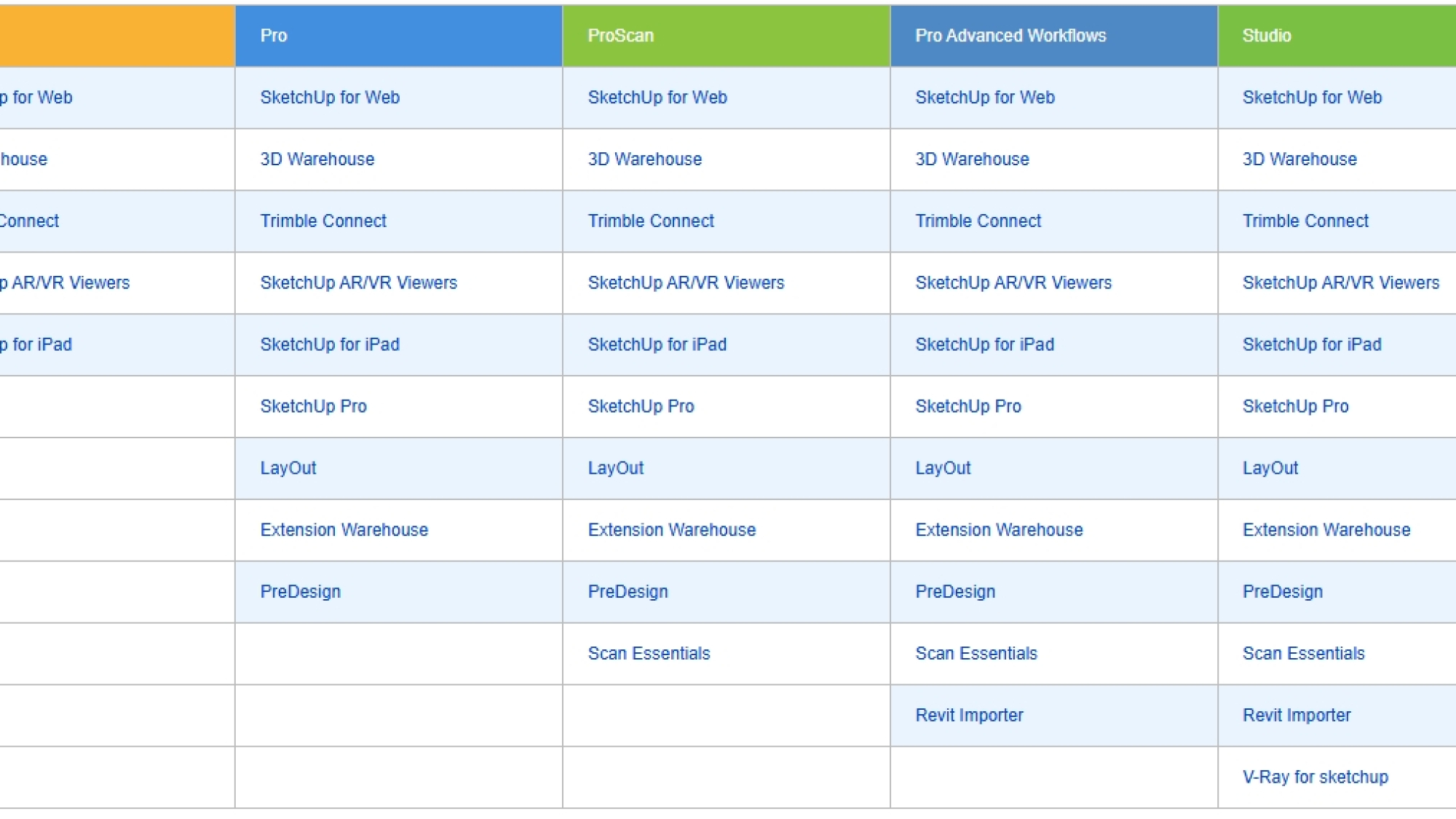
สรุปฟีเจอร์ใหม่ใน SketchUp Desktop 2025

SketchUp for Desktop

Environments (สภาพแวดล้อม) – เพิ่มพาเนลใหม่ที่ช่วยให้สามารถเพิ่มไฟล์ภาพ 360° (HDRI/EXR) เพื่อสร้างบรรยากาศและแสงสะท้อนแบบไดนามิก


Photoreal Materials (วัสดุสมจริง) – รองรับวัสดุแบบ PBR ที่ตอบสนองต่อแสงและสภาพแวดล้อม


Generate Textures (สร้างพื้นผิวด้วย AI) – ใช้ AI สร้างเท็กซ์เจอร์ PBR สำหรับวัสดุที่ไม่มีพื้นผิวสมจริง


Trimble Connect: Import, Reload, Save Out – เพิ่มฟีเจอร์การนำเข้า, โหลดใหม่, และบันทึกไฟล์โดยตรงจาก Trimble Connect


Apply Tags to Scenes – สามารถกำหนดการมองเห็นของแท็กไปยังฉากที่เลือกได้


Extension Migrator – เครื่องมือช่วยย้ายปลั๊กอินเมื่อต้องการอัปเกรด SketchUp เวอร์ชันใหม่


Purge Unused Reminder – แจ้งเตือนให้ลบข้อมูลที่ไม่ได้ใช้เมื่อต้องการบันทึกไฟล์ เพื่อลดขนาดโมเดล


ปรับปรุงเครื่องมือโมเดลลิ่ง – พัฒนาเครื่องมือ Rotate, Arc, Snaps, และ Text


ปรับปรุงการทำงานร่วมกับ IFC และ Revit – รองรับการทำงานกับไฟล์ BIM ได้ดียิ่งขึ้น

ยกเลิก Style Builder – ไม่รองรับการใช้งาน Style Builder อีกต่อไป


ติดตั้ง V-Ray ได้จากตัวติดตั้ง Windows – ผู้ใช้ SketchUp Studio สามารถติดตั้ง V-Ray ได้โดยตรง


LayOut

Move, Rotate, Scale – ปรับปรุงให้ใช้งานเหมือนกับใน SketchUp
Join & Split Tools – รวมและแยกเส้นเป็นองค์ประกอบเดียวหรือแยกออกจากกันได้
Zoom Window Tool (Z) – เครื่องมือซูมเฉพาะจุดในเอกสาร
รองรับ Photoreal Materials & Environments – แสดงผลวัสดุ PBR และสภาพแวดล้อมจาก SketchUp ใน LayOut
ปรับปรุงการพิมพ์และส่งออกจาก Pages Panel – สามารถเลือกพิมพ์หรือส่งออกบางหน้าในเอกสารได้

สรุป

SketchUp 2025 มาพร้อมกับฟีเจอร์ใหม่ที่เน้นการสร้างภาพสมจริง (PBR Materials, AI Generate Textures, Environments) และปรับปรุงการทำงานร่วมกับ Trimble Connect และไฟล์ BIM นอกจากนี้ยังเพิ่มเครื่องมือที่ช่วยให้การทำงานใน LayOut มีประสิทธิภาพมากขึ้น

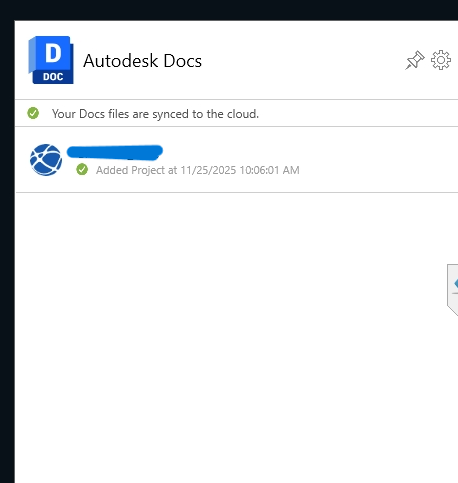
สาธิตฟีเจอร์ใหม่ๆ ของ Autodesk Docs และเครื่องมือใน AEC Collection ให้กับ Somdoon Architects

สาธิตการใช้งาน Autodesk Docs และแนะนำ AEC Collection ให้แก่ทีม Somdoon Architetcs

เมื่อวันศุกร์ที่ 21 กุมภาพันธ์ 2568 ที่ผ่านมา ทีม MTECH ได้มีโอกาสเข้าไปซัพพอร์ตและทำการสาธิตฟีเจอร์ใหม่ๆ ของ Autodesk Docs และเครื่องมือใน AEC Collection ให้กับ Somdoon Architects การเข้าไปพูดคุยกับผู้ใช้งานทำให้เราได้รับข้อมูลเกี่ยวกับปัญหาที่พบ และวิธีที่ซอฟต์แวร์สามารถช่วยแก้ไขปัญหาได้อย่างมีประสิทธิภาพ

ทีม MTECH เห็นว่าฟีเจอร์ใหม่ๆของ Autodesk Docs และการใช้งาน AEC Collection นั้น ค่อนข้างหน้าสนใจ จึงอยากนำบางส่วนมาแชร์ให้แก่ทุกท่าน

ฟังก์ชันใหม่ใน Autodesk Docs

Autodesk Docs เป็นแพลตฟอร์มการจัดการเอกสารที่ช่วยให้ทีมงานก่อสร้างสามารถเข้าถึงไฟล์สำคัญได้ทุกที่ ทุกเวลา

  • การจัดการเอกสารที่มีประสิทธิภาพมากขึ้น เช่น สามารถกำหนดสิทธิ์การเข้าถึงเอกสารให้เหมาะสมกับบทบาทของแต่ละบุคคล หรือการควบคุมเวอร์ชั่นอัตโนมัติ ลดปัญหาความสับสนจากไฟล์เก่า
  • รองรับการแสดงความคิดเห็น (Markup) และตรวจสอบแบบออนไลน์
  • เชื่อมต่อกับ Autodesk Construction Cloud เพื่อให้ทีมไซต์ และทีมออกแบบสามารถอัพเดตข้อมูลแบบเรียลไทม์ได้
  • Workflow ที่ยืดหยุ่นและปรับปรุงได้ง่าย ด้วยฟีเจอร์ Sheet Set Manager และสามารถทำงานร่วมกับซอฟต์แวร์อื่น เช่น Revit, AutoCAD, Civil 3D ได้อีกด้วย

นอกจาก Autodesk Docs แล้ว AEC Collection ยังเพิ่มโซลูชั่นใหม่ที่ช่วยให้ทีมงานสามารถทำงานได้อย่างมีประสิทธิภาพมากขึ้น

  • Autodesk Tandem เป็นซอฟต์แวร์ที่ใช้เทคโนโลยี Digital Twin เพื่อช่วยให้โครงการก่อสร้างสามารถจำลองอาคารเสมือนที่เชื่อมต่อกับข้อมูลจริงได้ ทำให้สามารถวิเคราะห์ คาดการณ์ และปรับปรุงการทำงานได้อย่างแม่นยำยิ่งขึ้น
  • Navisworks เป็นซอฟต์แวร์ที่ช่วยให้วิศวกรและผู้รับเหมาก่อสร้างสามารถรวมแบบจำลอง 3 มิติจากหลายแพลตฟอร์ม เพื่อตรวจสอบการชนกันของโครงสร้าง (Clash Detection) และวิเคราะห์ลำดับขั้นตอนการก่อสร้าง (4D Simulation) ได้อย่างมีประสิทธิภาพ