
Revit cannot export NWC

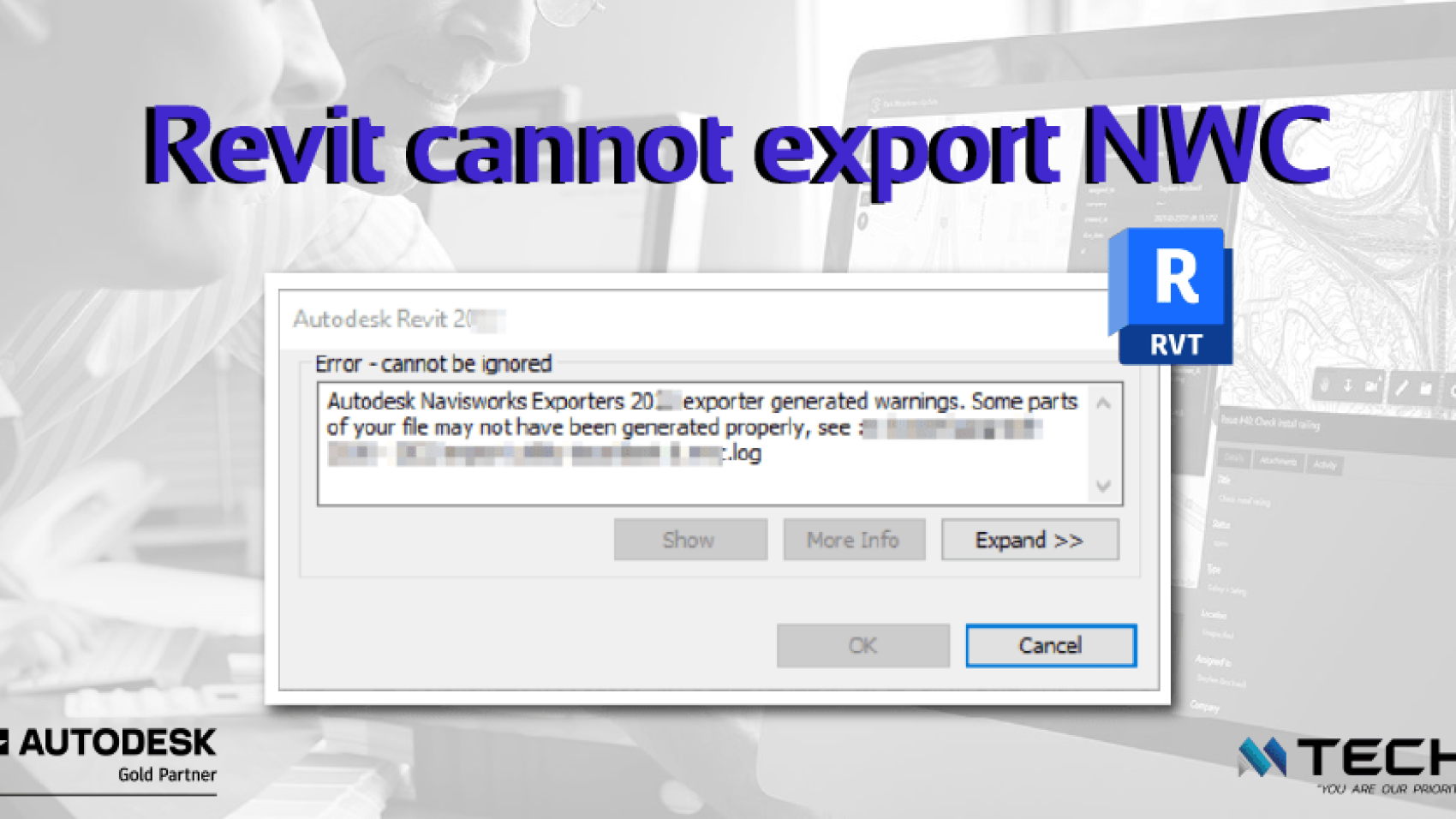
Revit cannot export NWC

สำหรับ Topic นี้ ลูกค้าได้แจ้งผ่านทีม Support มาว่า Revit ไม่สามารถ Export NWC ได้

ทางทีม Support จึงได้พยายามหาวิธีแก้ไขให้ลูกค้า โดยอ้างอิงจากวิธีของ Autodesk สรุปได้ดังนี้

วิธีแก้ไข:

ติดตั้ง Navisworks export utilities

• ติดตั้ง material content

• ติดตั้ง Revit 2023 ใหม่

แหล่งอ้างอิง: https://www.autodesk.com/…/Missing-option-to-export…

วิธีนี้เป็นแค่การแก้ไขเบื้องต้นเท่านั้น หากไม่สามารถแก้ไขได้ สามารถติดต่อ MTECH เพื่อขอรับคำปรึกษาได้

โทร: 02-652-8883

อีเมล: marketing@mtechthailand.com

เว็บไซต์: www.mtechthailand.com

Line: 502cqfqj

Facebook Page: MTECH Thailand

หรือ Inbox เข้ามาทางหน้าเว็บไซต์ได้เลย

AutoCAD 22-30 Aug -1

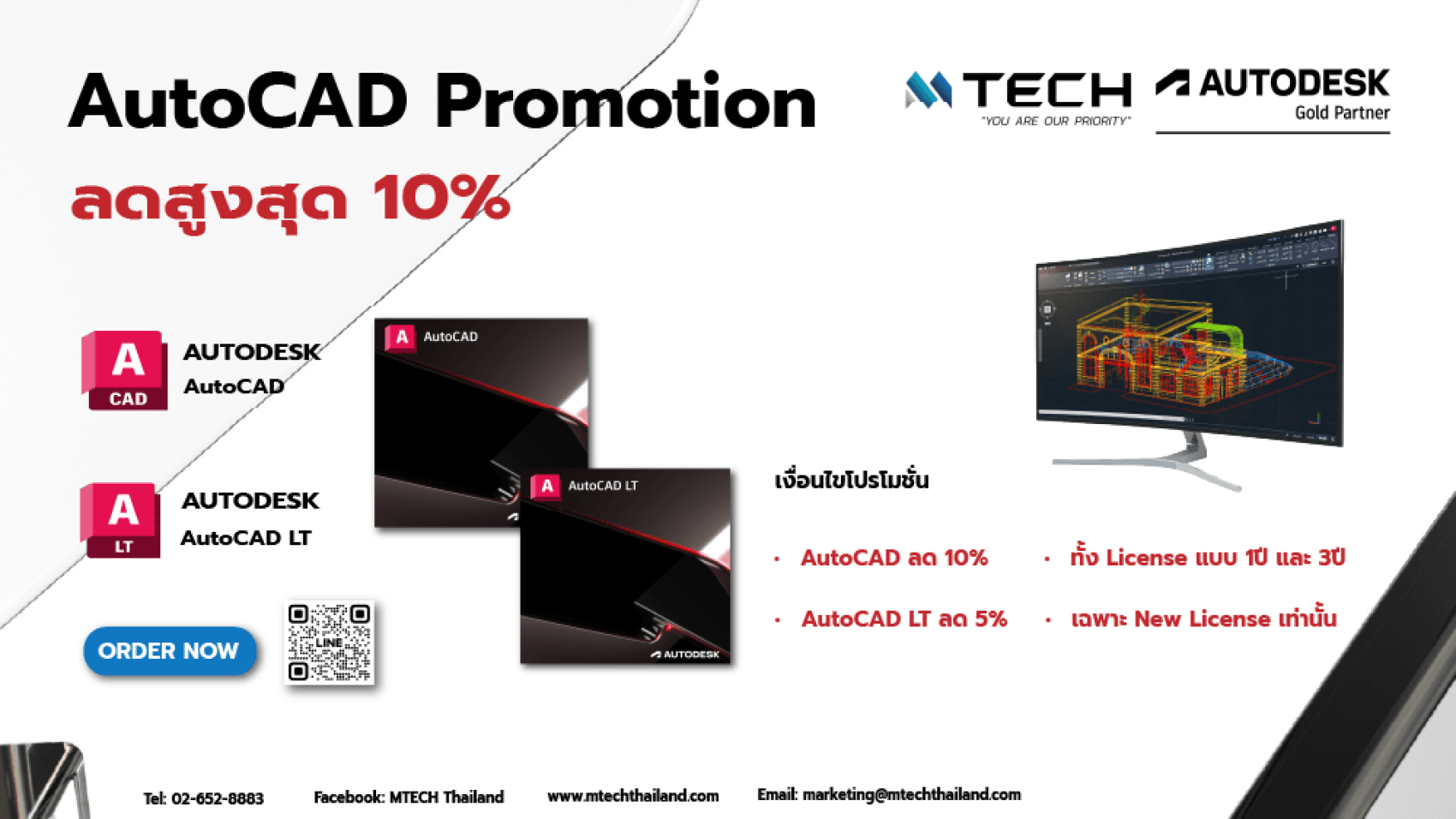
AutoCAD Promotion กลับมาอีกแล้ว

จัดโปรพิเศษก่อนหมดเดือนสิงหาคม !! ส่วนลดสูงสุด 10%

เงื่อนไขโปรโมชั่น:

  • AutoCAD ลด 10%
  • AutoCAD LT ลดราคา 5%
  • ทั้งแบบ 1 ปี และ 3 ปี
  • เฉพาะ New License เท่านั้น

โปรดีๆแบบนี้มี 7 วันเท่านั้น!! ตั้งแต่วันนี้ – 30 สิงหาคม 2567

ติดต่อสอบถามได้ที่

โทร: 02-652-8883

อีเมล: marketing@mtechthailand.com

Facebook: MTECH Thailand

Line OA: @502cqfqj

OLYMPIC

Digital twin กับโอลิมปิกเกมส์ 2024

โอลิมปิกเริ่มขึ้นแล้ว และในปี 2024 นี้ ฝรั่งเศสเป็นเจ้าภาพและเปิดตัวได้อย่างสวยงาม

แต่ด้วยสเกลงานที่ค่อนข้างใหญ่ บอกเลยว่าเบื้องหลังการจัดเตรียมงานที่สมบูรณ์แบบนี้ ผ่านการใช้เทคโนโลยีต่างๆเพื่อเข้าช่วยเช่น เทคโนโลยี Digital twin ในการสร้างโลกคู่ขนาน ขึ้นมาอยู่บนโลก Digital เพื่อให้เห็นภาพรวมของงานไม่ว่าจะเป็นสนาม การเดินทาง การอพยพผู้คน และยังสามารถสร้างสถานการร์จำลองได้แบบเรียลไทม์ และมีประสิทธิภาพ

อีกทั้งยังมีเทคโนโลยีอย่าง AI ฝังไว้กับกล้องวงจรปิด นำมาตรวจจับความปลอดภัยได้อย่างแม่นยำ รวมไปถึงช่วยในเรื่องของการแปลภาษาเพื่อสื่อสารกับชาติอื่นที่จะเข้ามาในกรุงปารีสในช่วงการแข่งขันกีฬาโอลิมปิก

ที่น่าสนใจอีกอย่างคือการนำเอาระบบจัดการการจราจรอัจฉริยะมาใช้ ซึ่งนับเป็น Smart City อีกรูปแบบหนึ่ง เพื่อลดการจราจรและปล่อย Co2

ฟังเนื้อหาเพิ่มเติมได้ที่คลิป: เบื้องหลัง Paris Olympic 2024 จัดยิ่งใหญ่แต่..ทำไมคนไม่ปลื้ม l @Ceemeagain

ตั้งแต่วันนี้ - 30 สิงหาคม เท่านั้น (2)

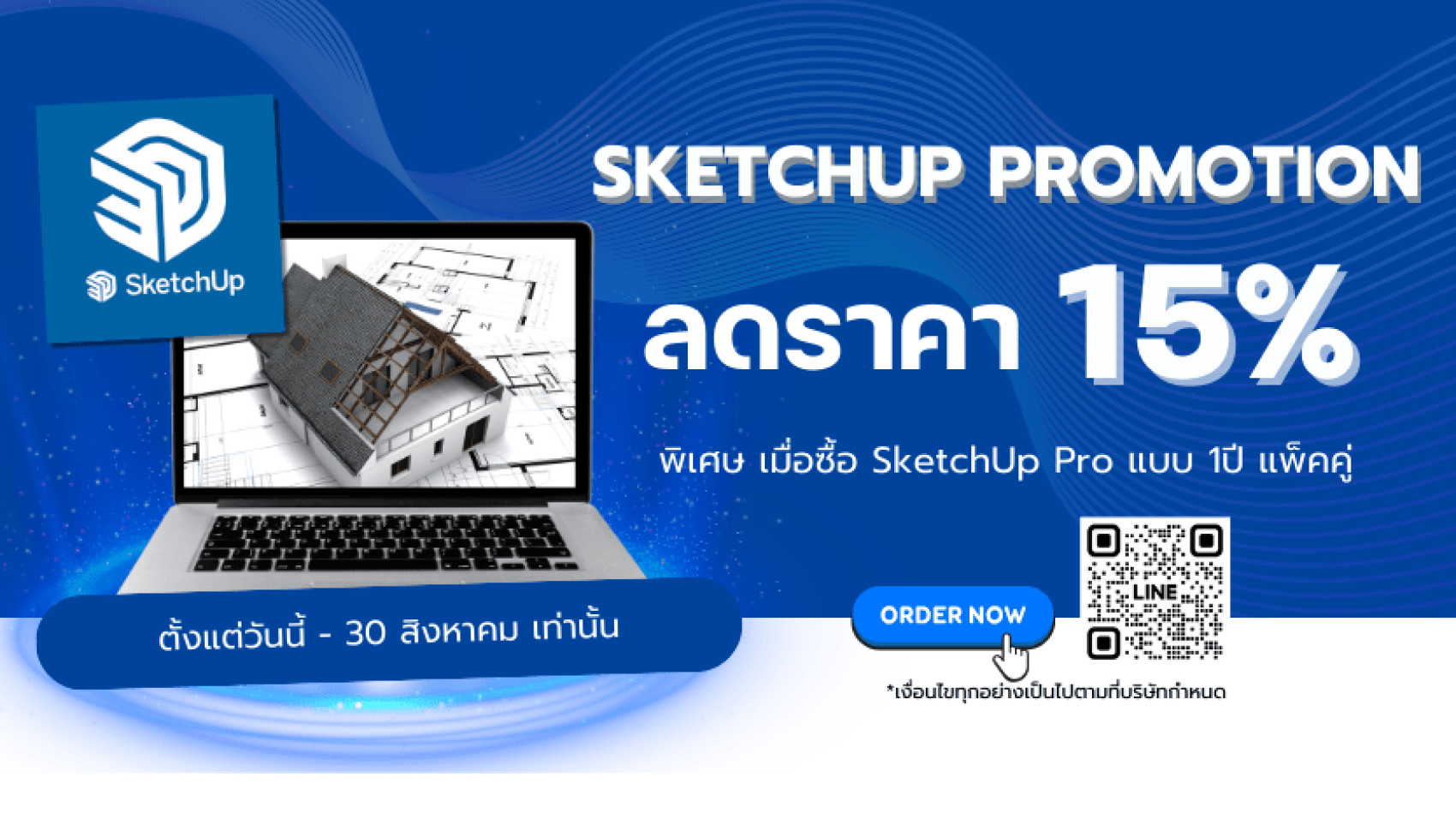
SketchUp Promotion ลดสูงสุด 15% ต้อนรับเดือนสิงหาคม

ต้อนรับเดือนสิงหาคมด้วยโปรโมชั่นพิเศษสำหรับลูกค้า SketchUp

  • เมื่อซื้อ SketchUp Pro แบบ 1ปี แบบแพ็คคู่ (2 License) รับส่วนลดทันที 15%
  • โปรโมชั่นนี้เฉพาะ New License
  • ตั้งแต่วันนี้ – 30 สิงหาคม 2567

สอบถามหรือสั่งซื้อได้ที่

โทร: 02-652-8883

อีเมล: marketing@mtechthailand.com

Facebook: MTECH Thailand

Line OA: https://lin.ee/6OHK4dF

Dynamo

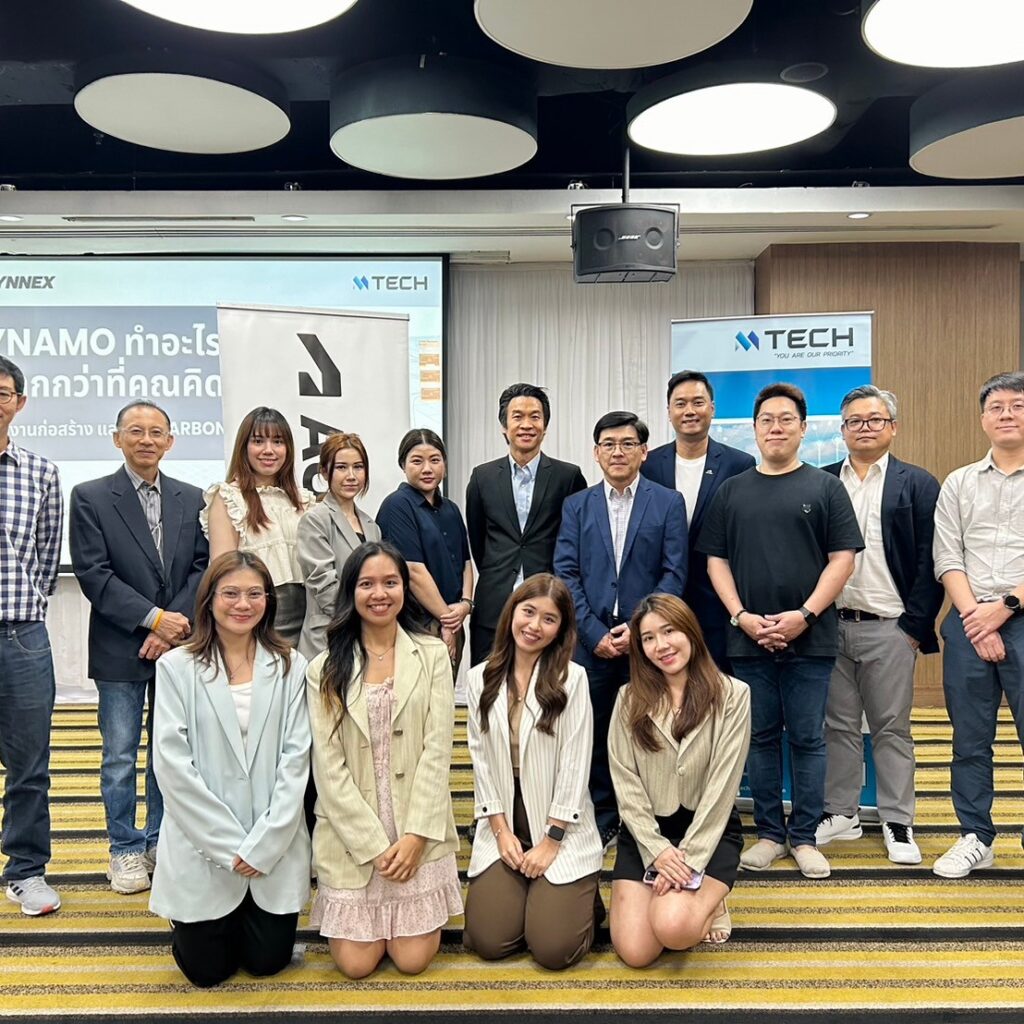
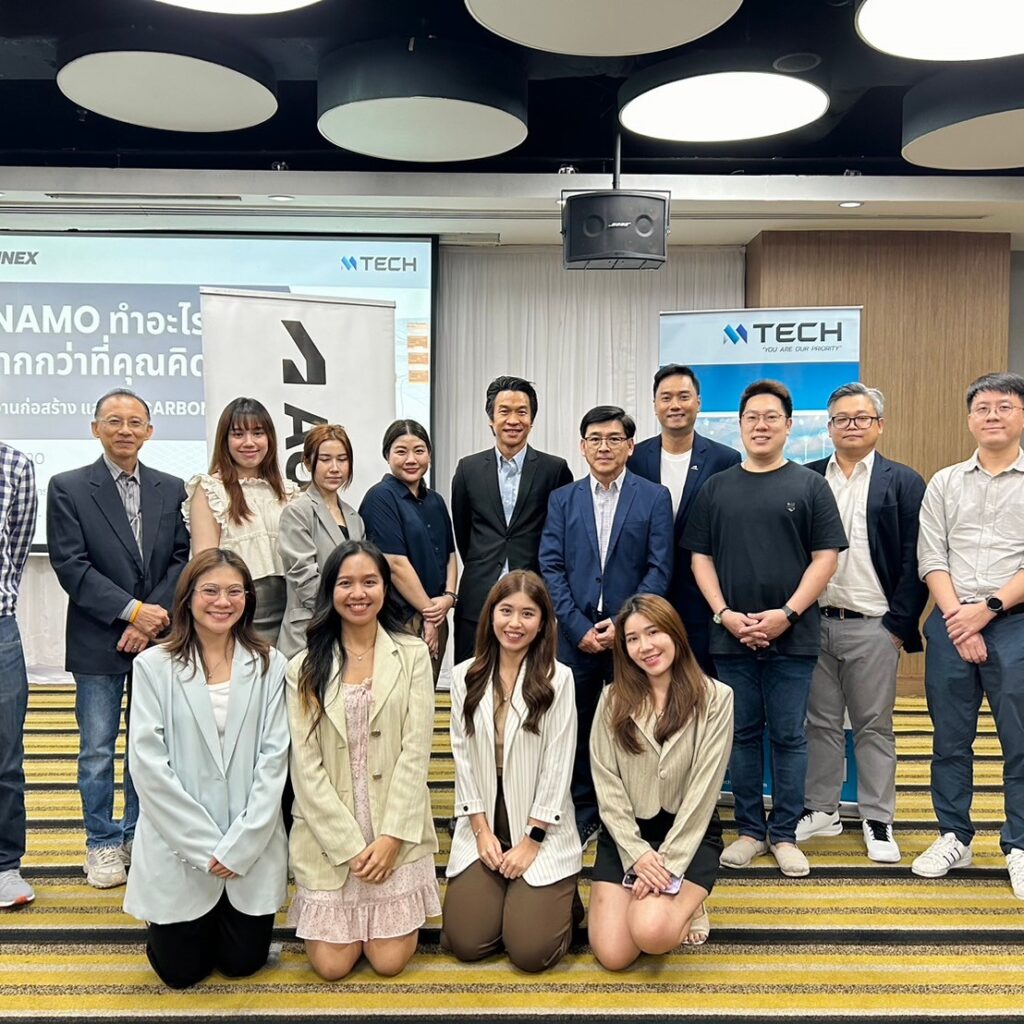
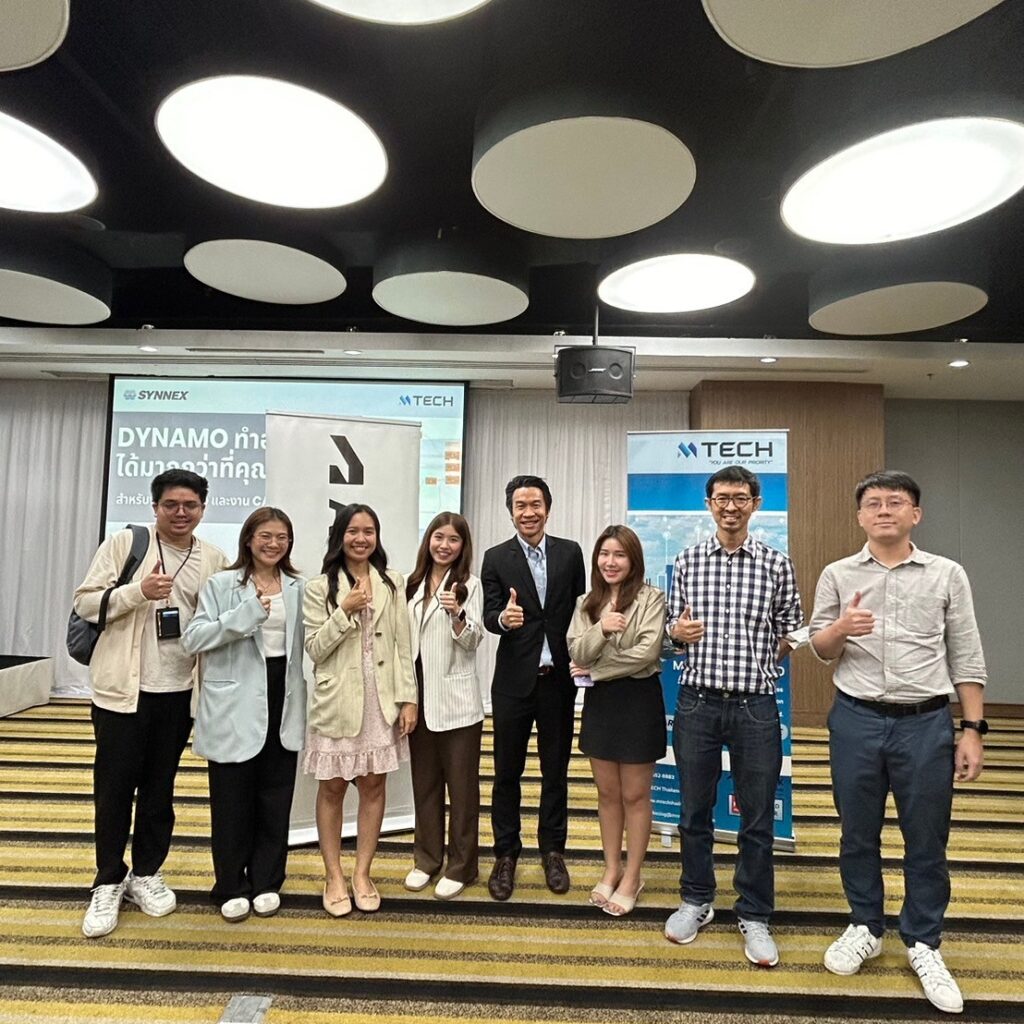
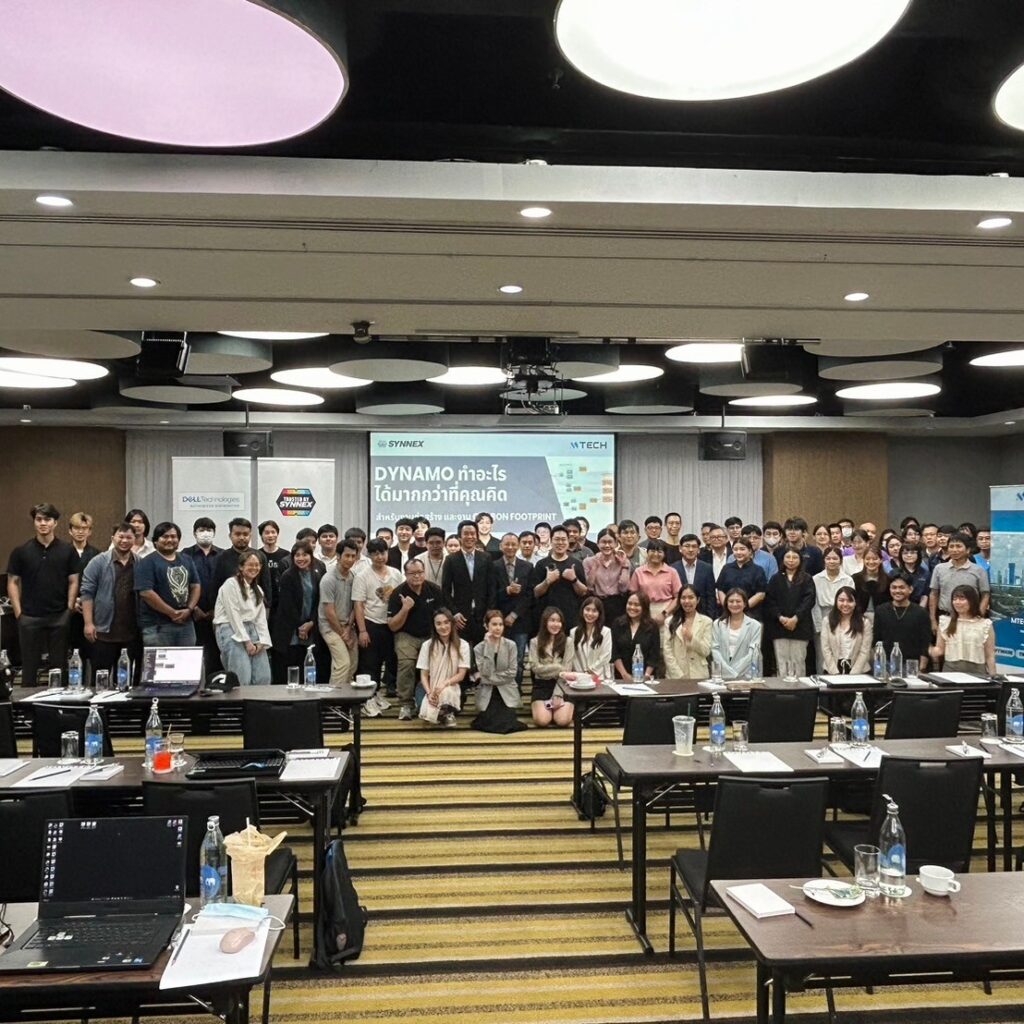
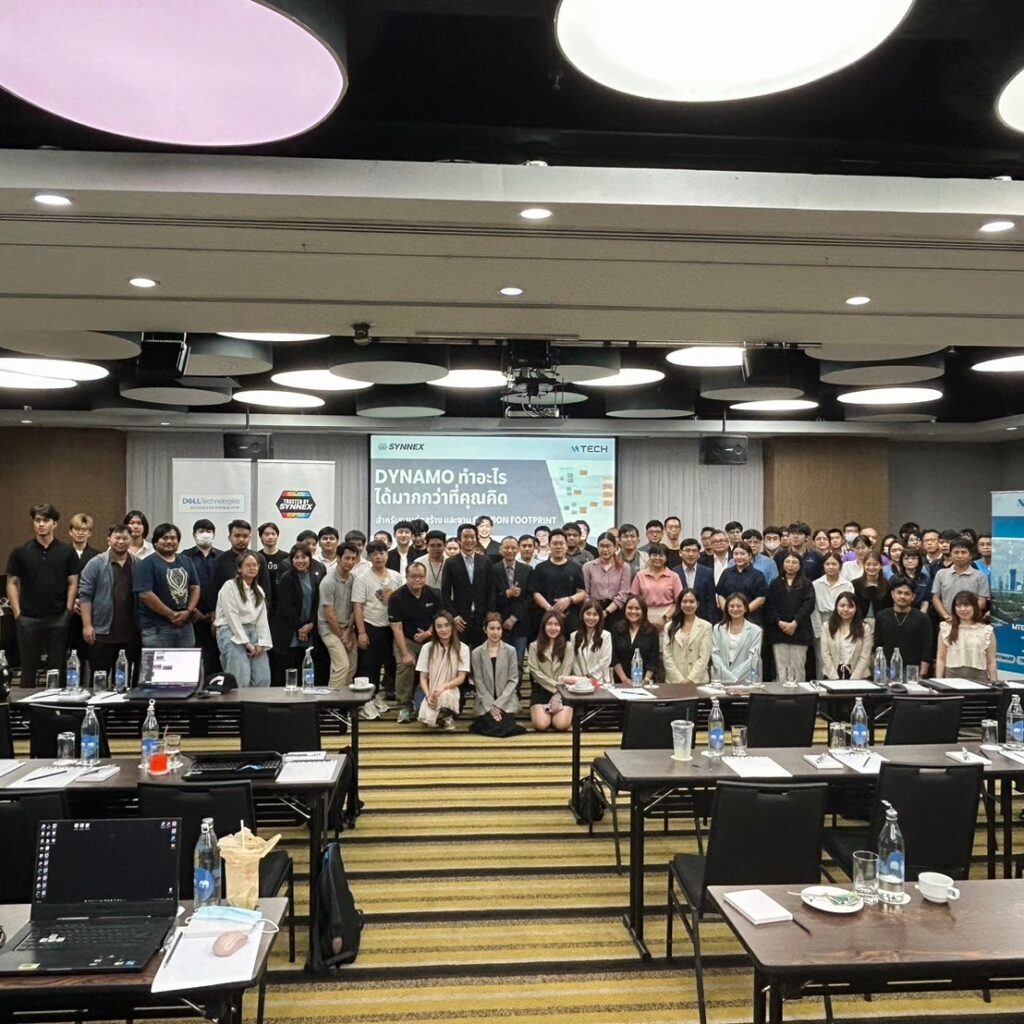
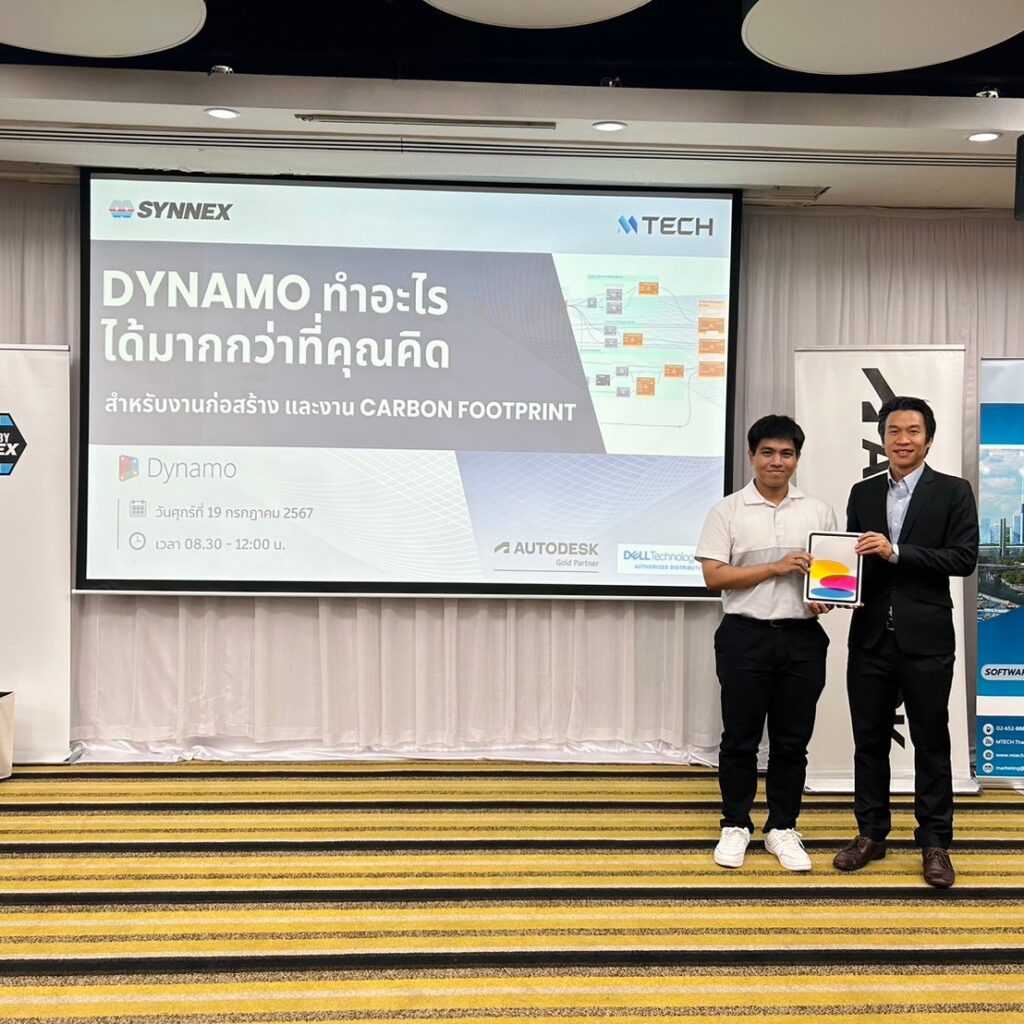
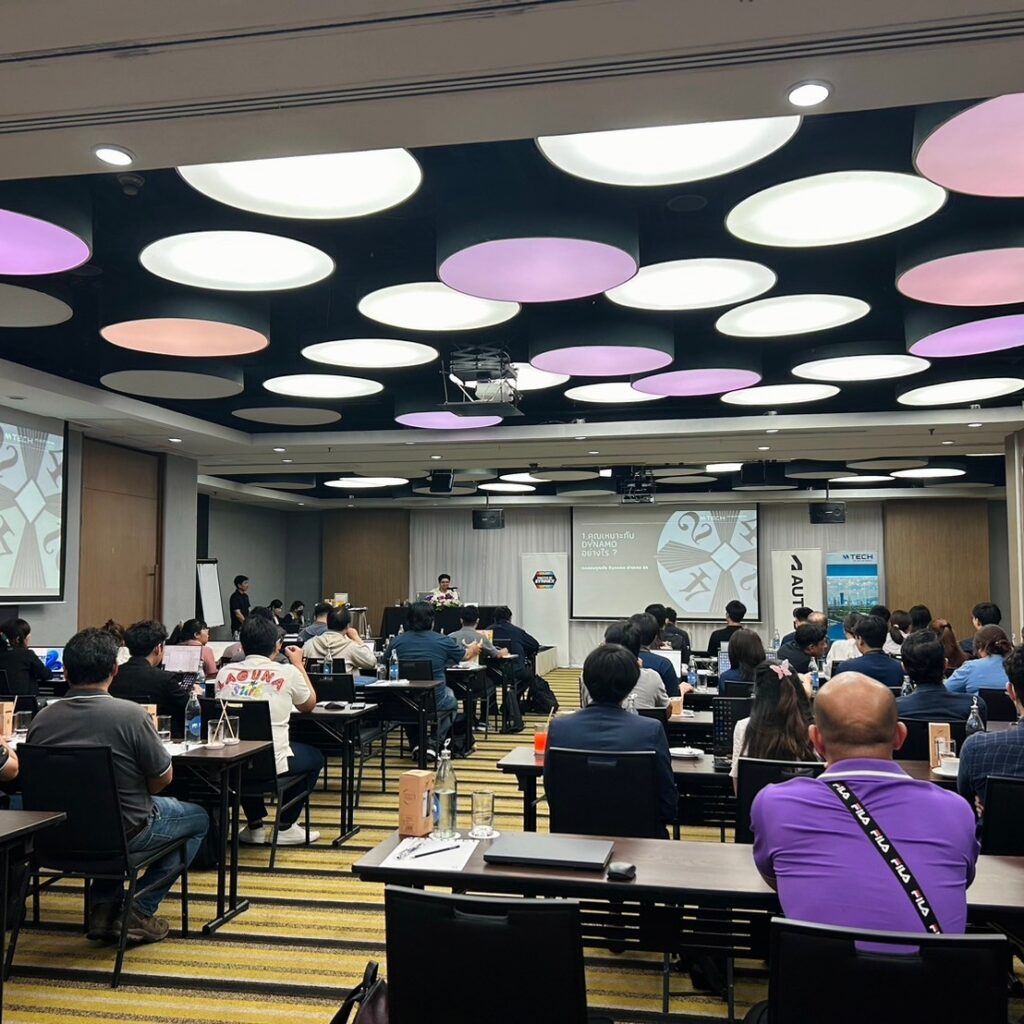
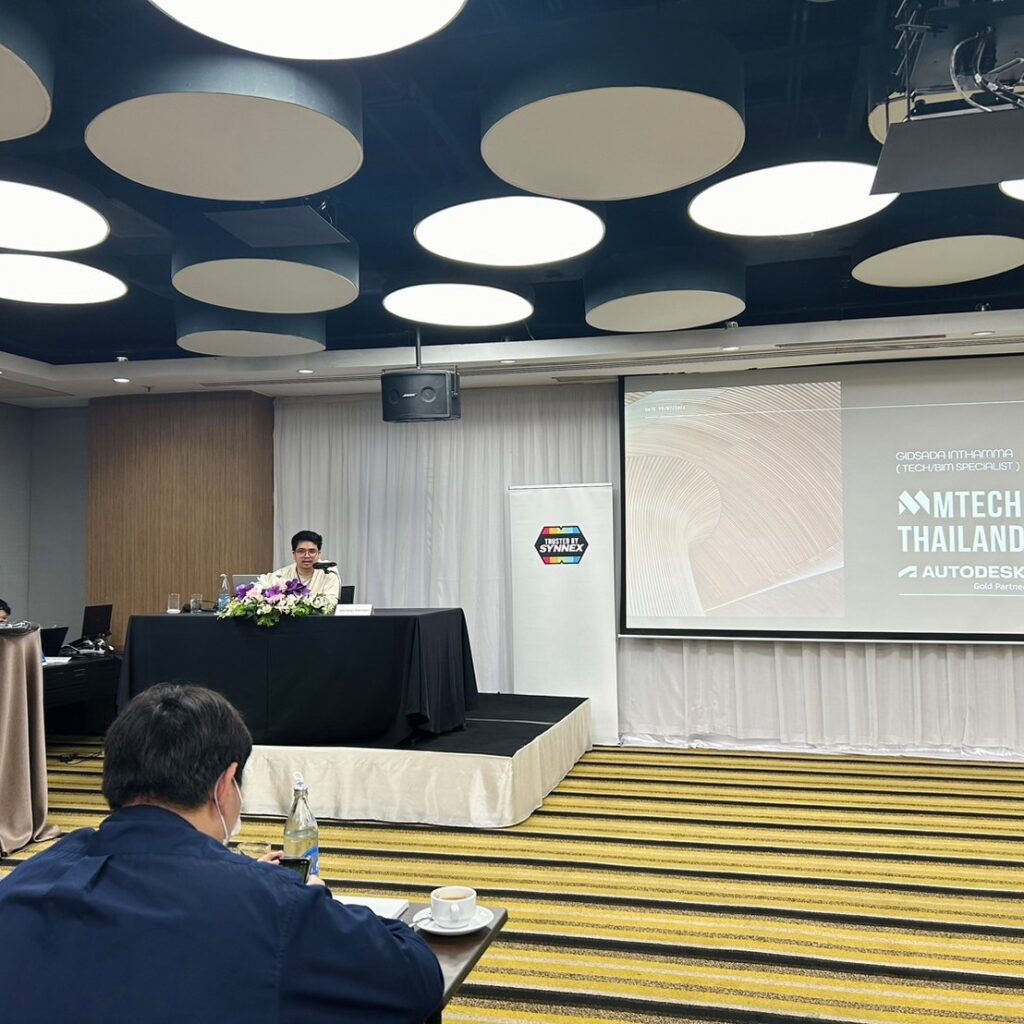
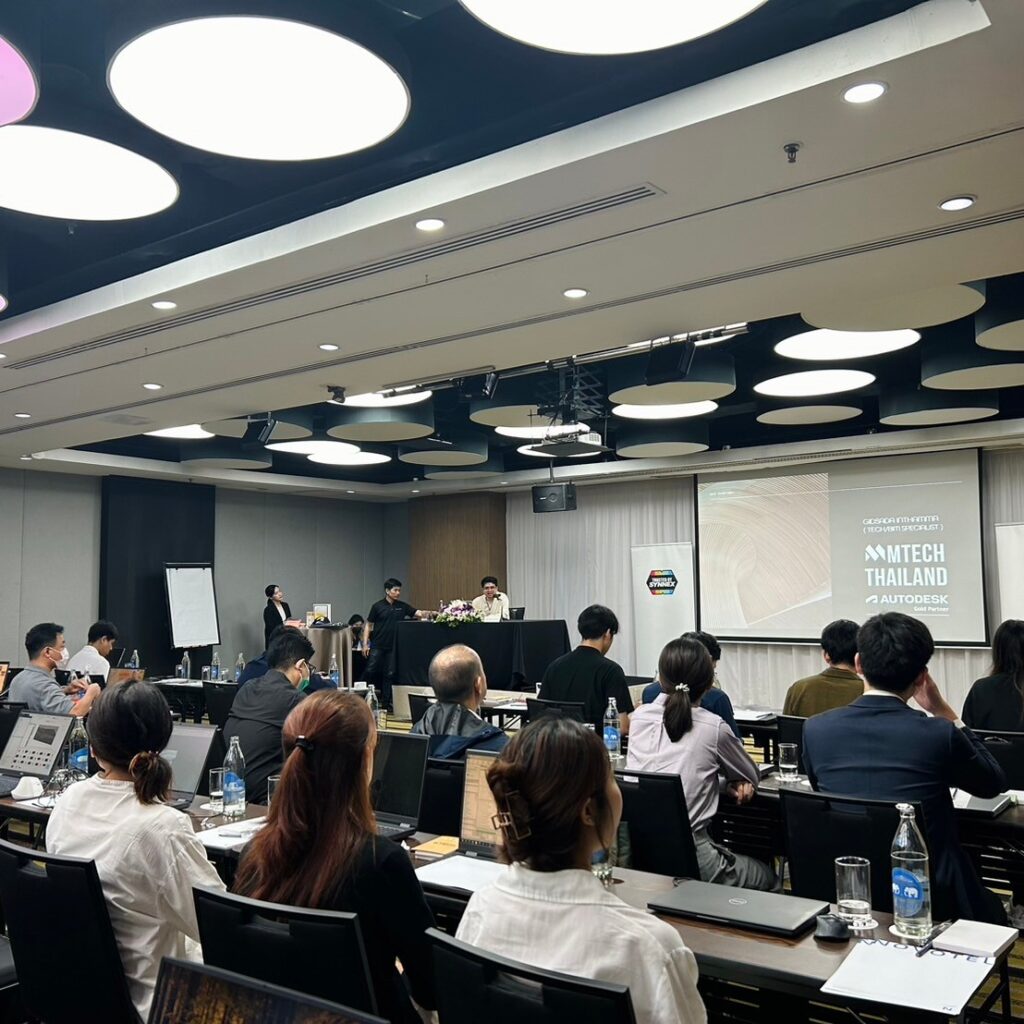
งานสัมมนา Dynamo ทำอะไรได้มากกว่าที่คุณคิด (สำหรับงานก่อสร้างและงาน carbon footprint) วันศุกร์ที่ 19 กรกฎาคม 2567 ณ โรงแรม โนโวเทล BTS Siam

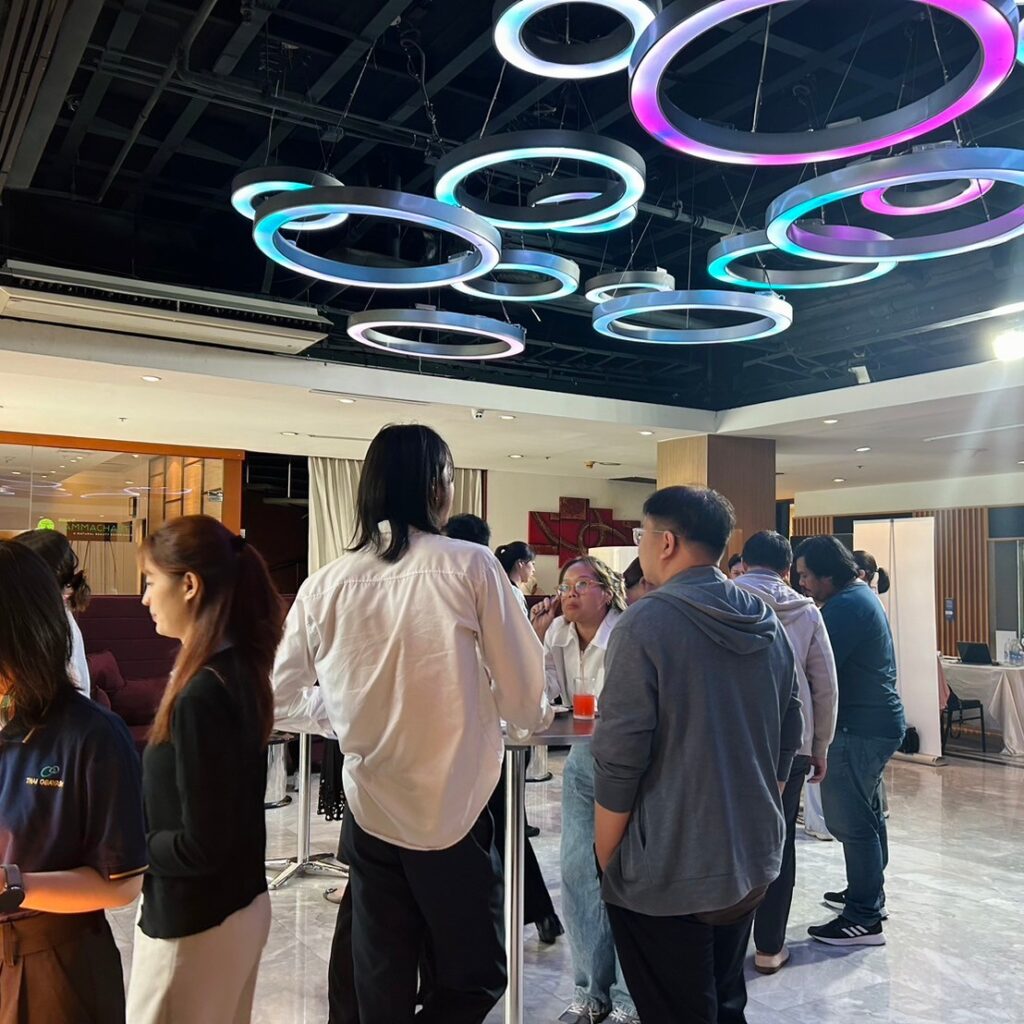
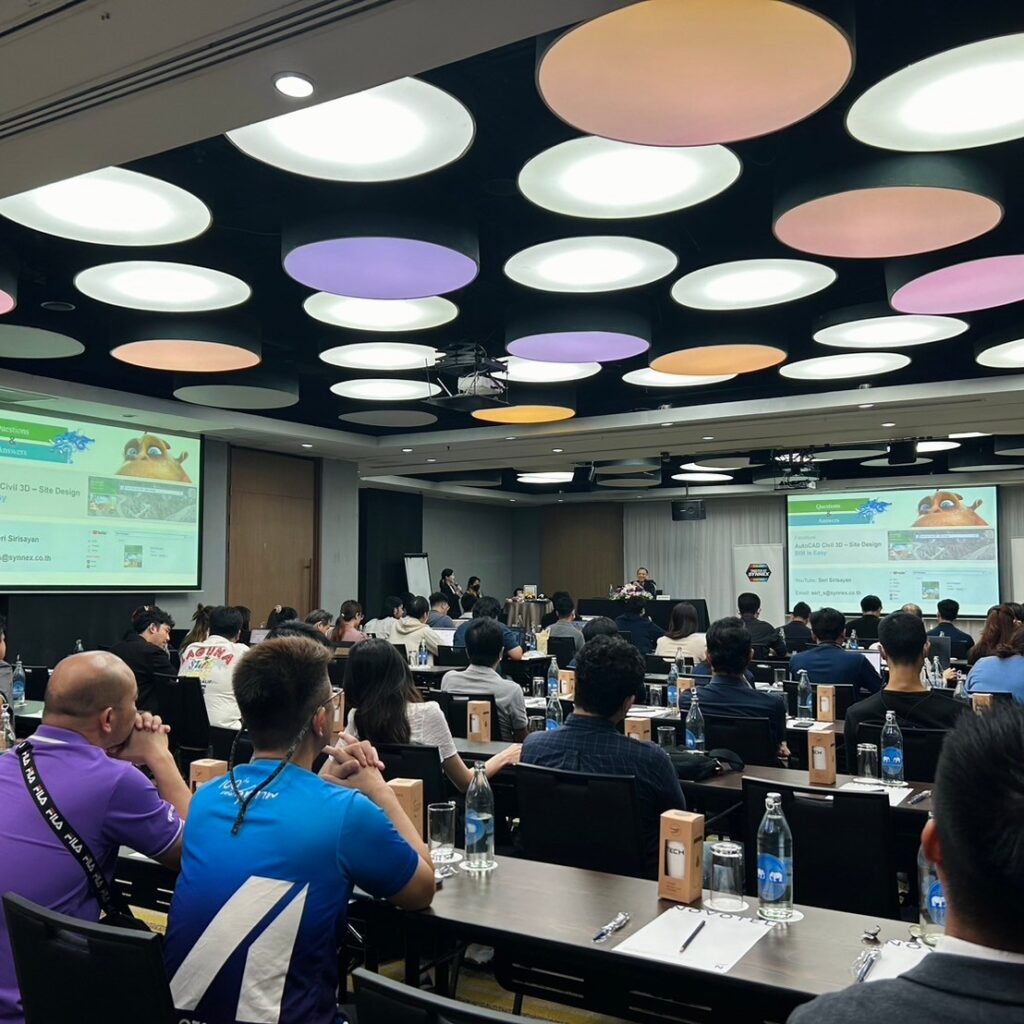
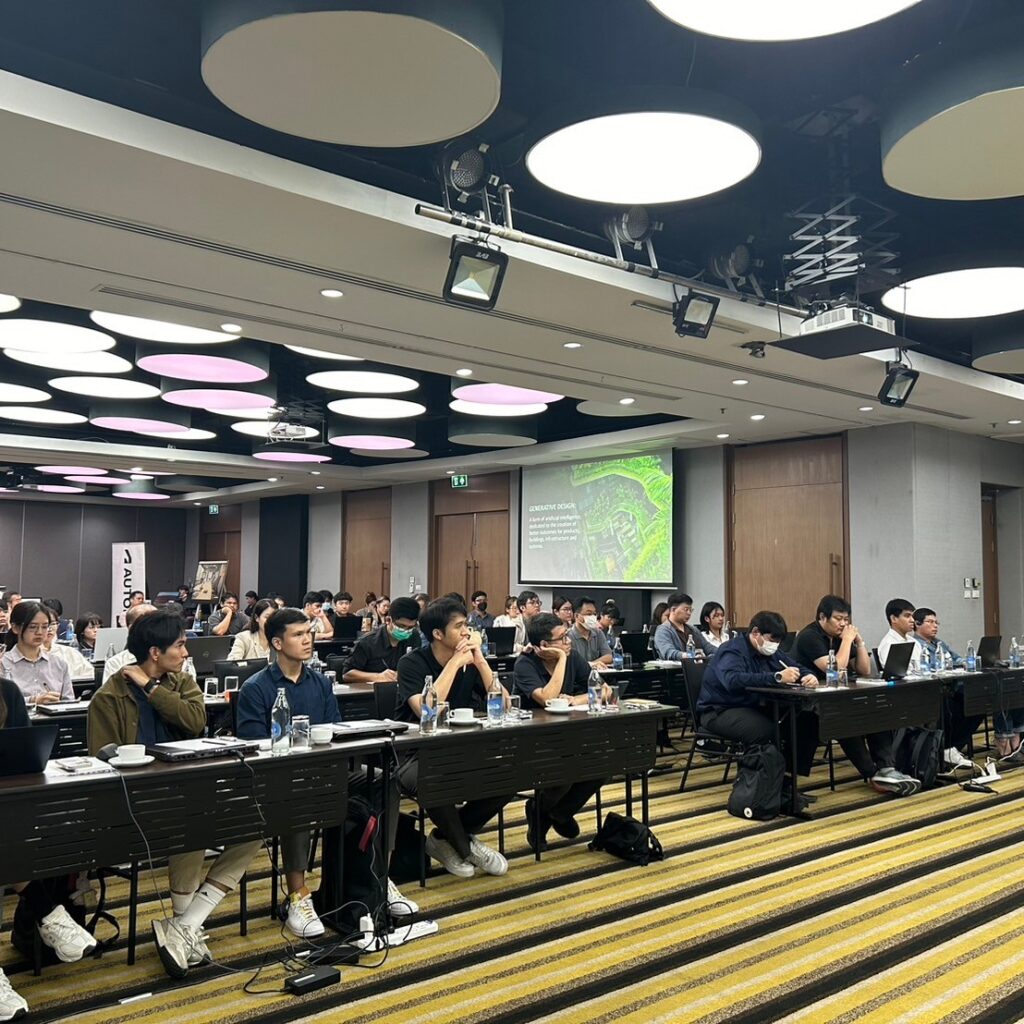
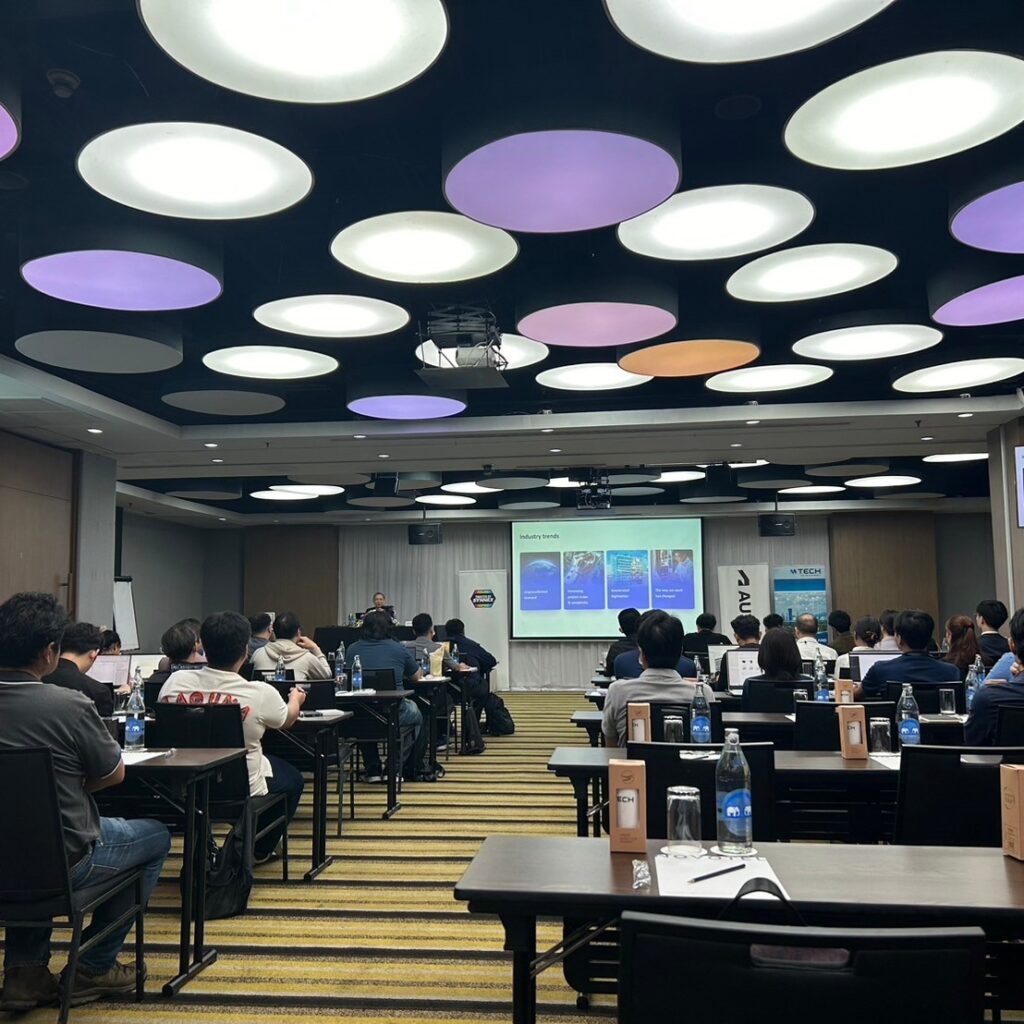
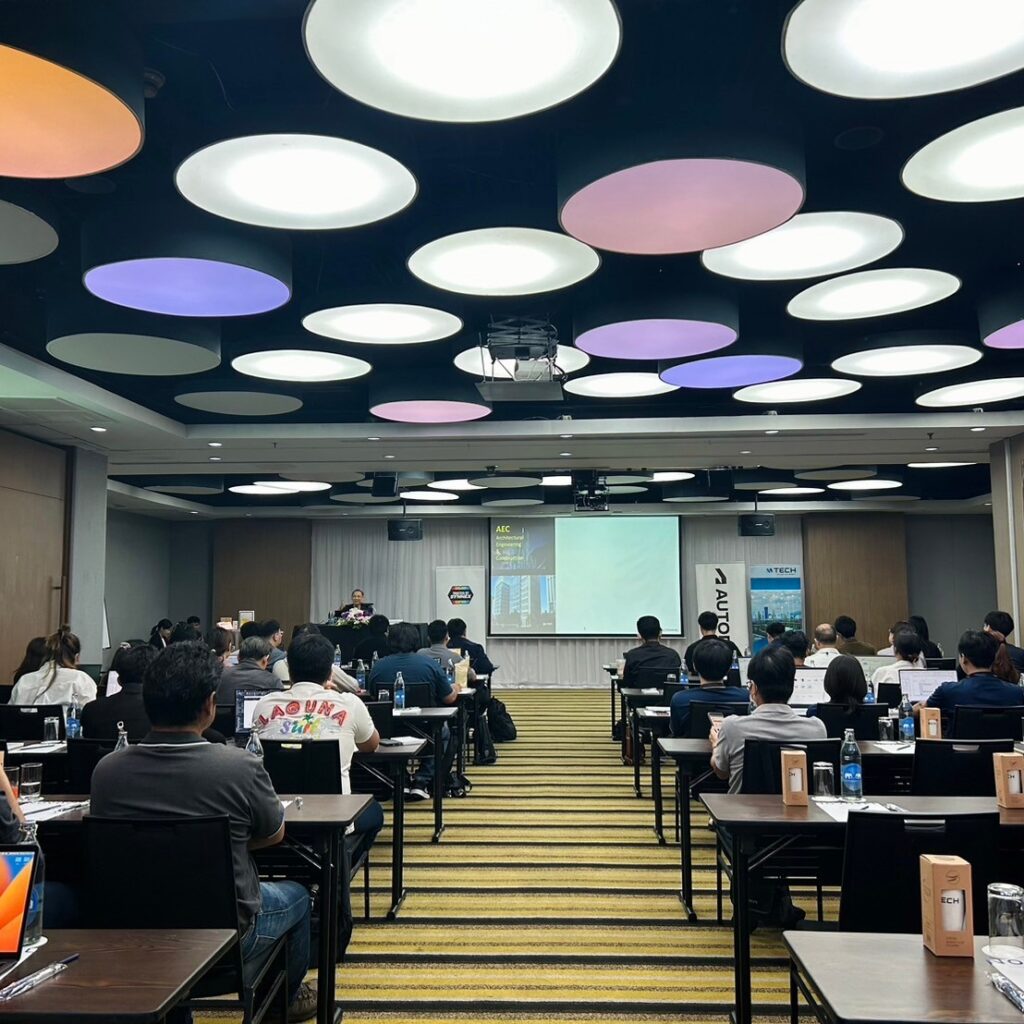
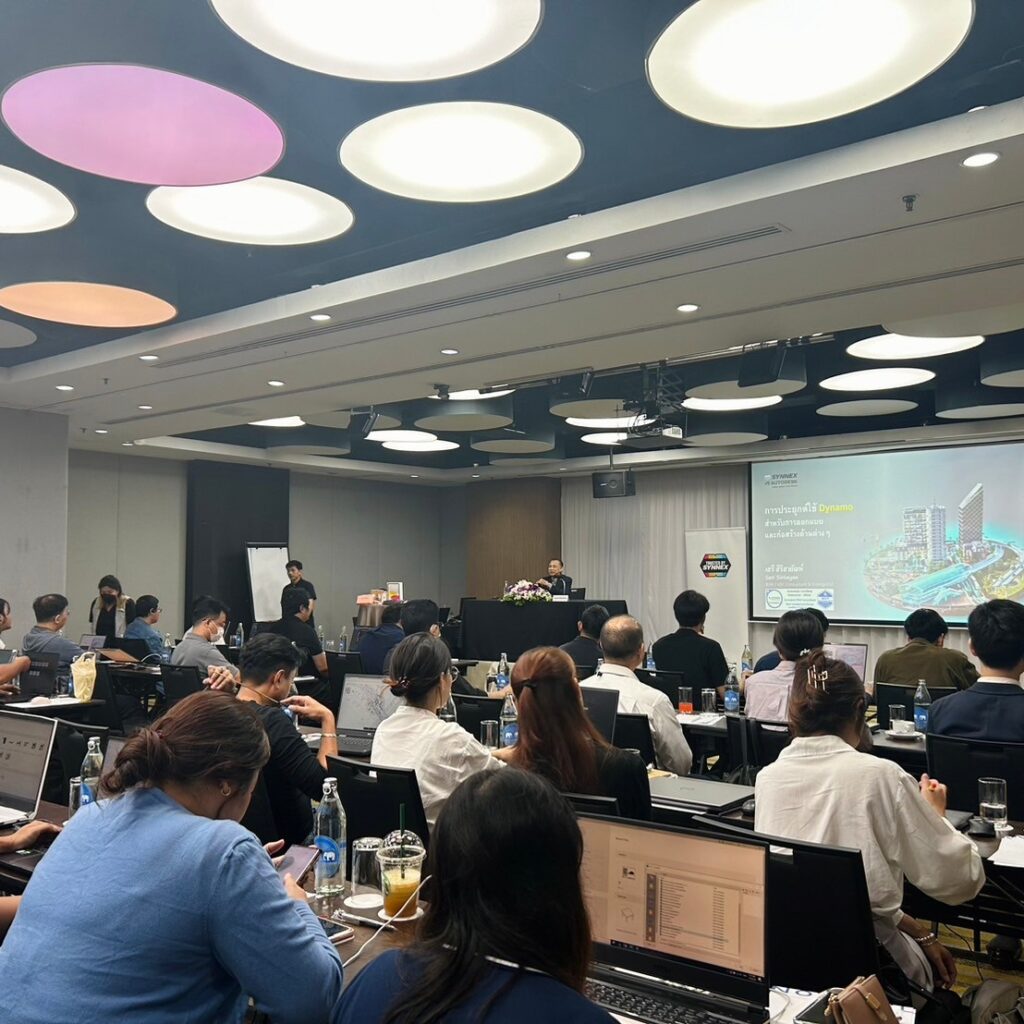
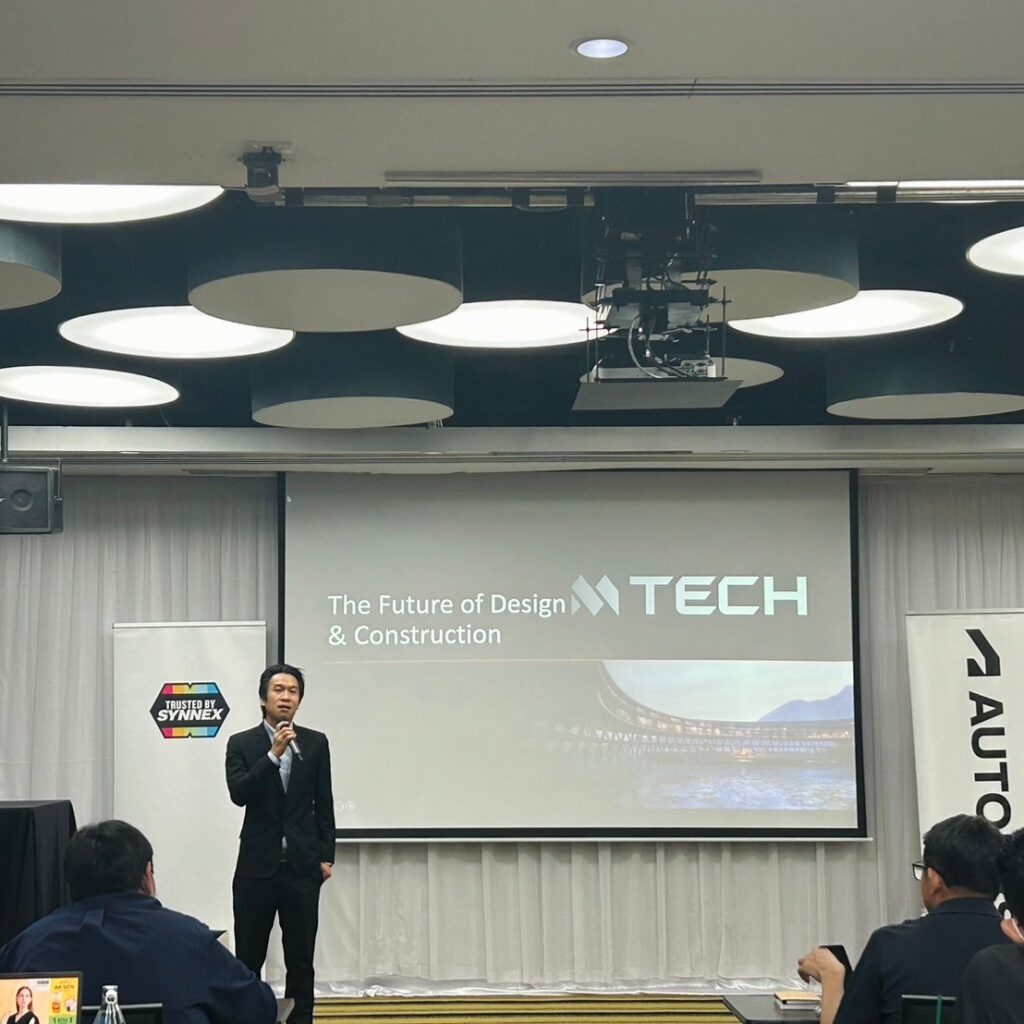
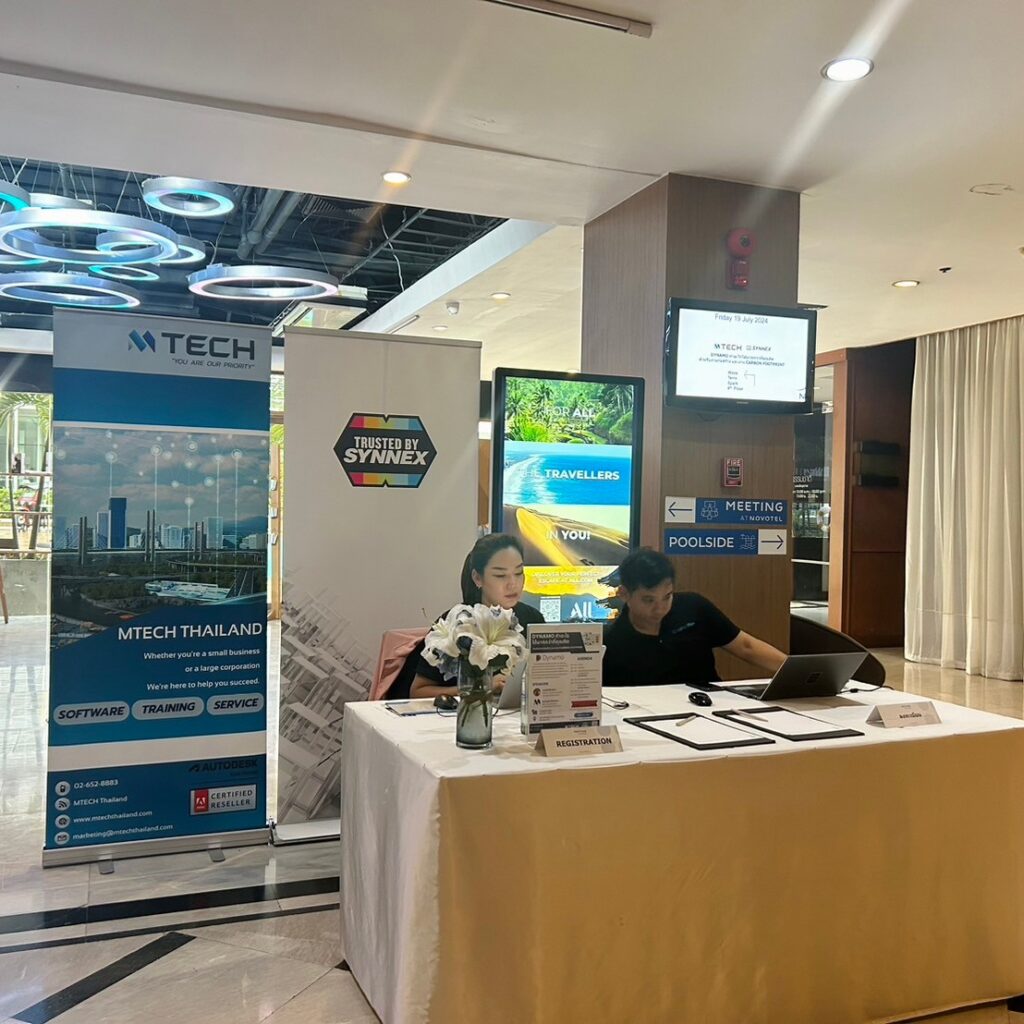
จบไปเป็นที่เรียบร้อยแล้ว สำหรับงานสัมมนาที่ทาง M technologies (Thailand) ร่วมกับ Synnex (Thailand) Public Company Limited จัดขึ้น ในหัวข้อ “Dynamo ทำอะไรได้มากกว่าที่คุณคิด (สำหรับงานก่อสร้างและงาน carbon footprint)” ในวันศุกร์ที่ 19 กรกฎาคม 2567 ณ โรงแรม โนโวเทล BTS Siam

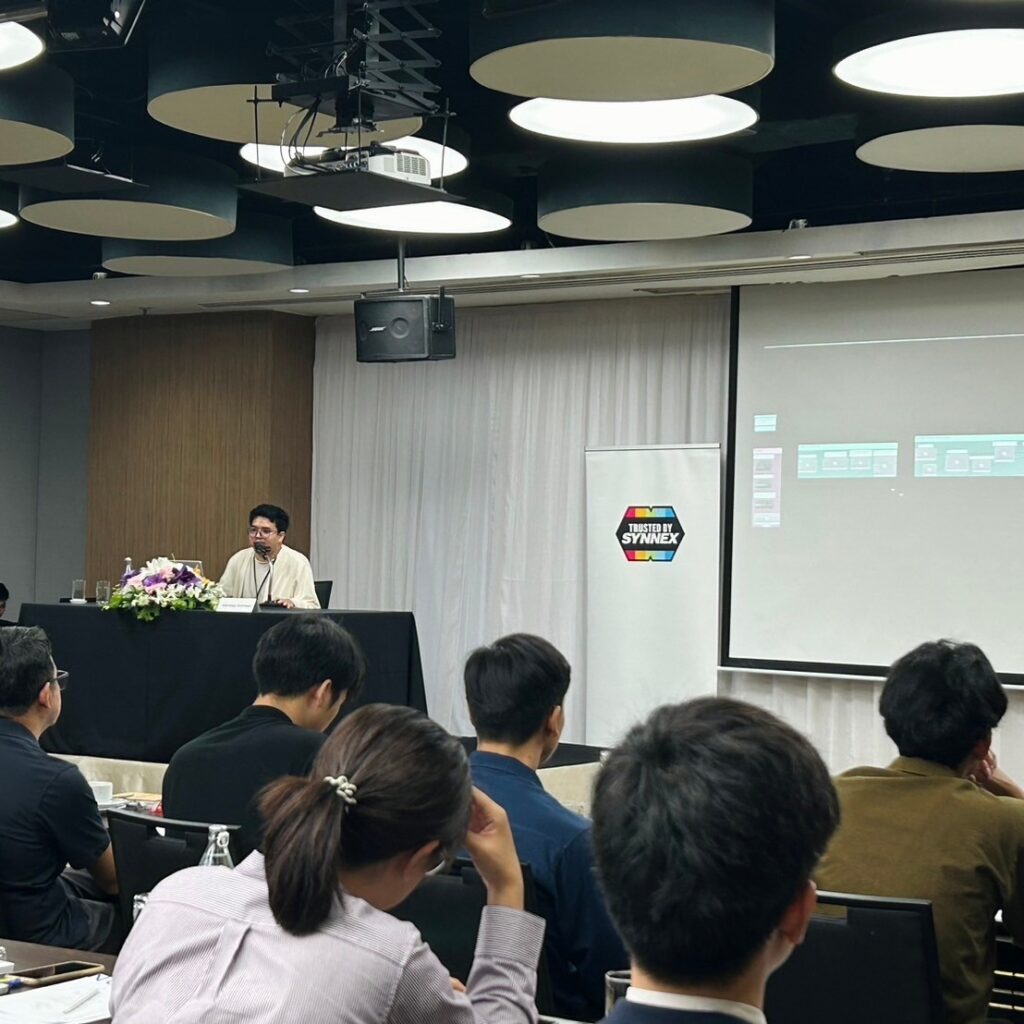
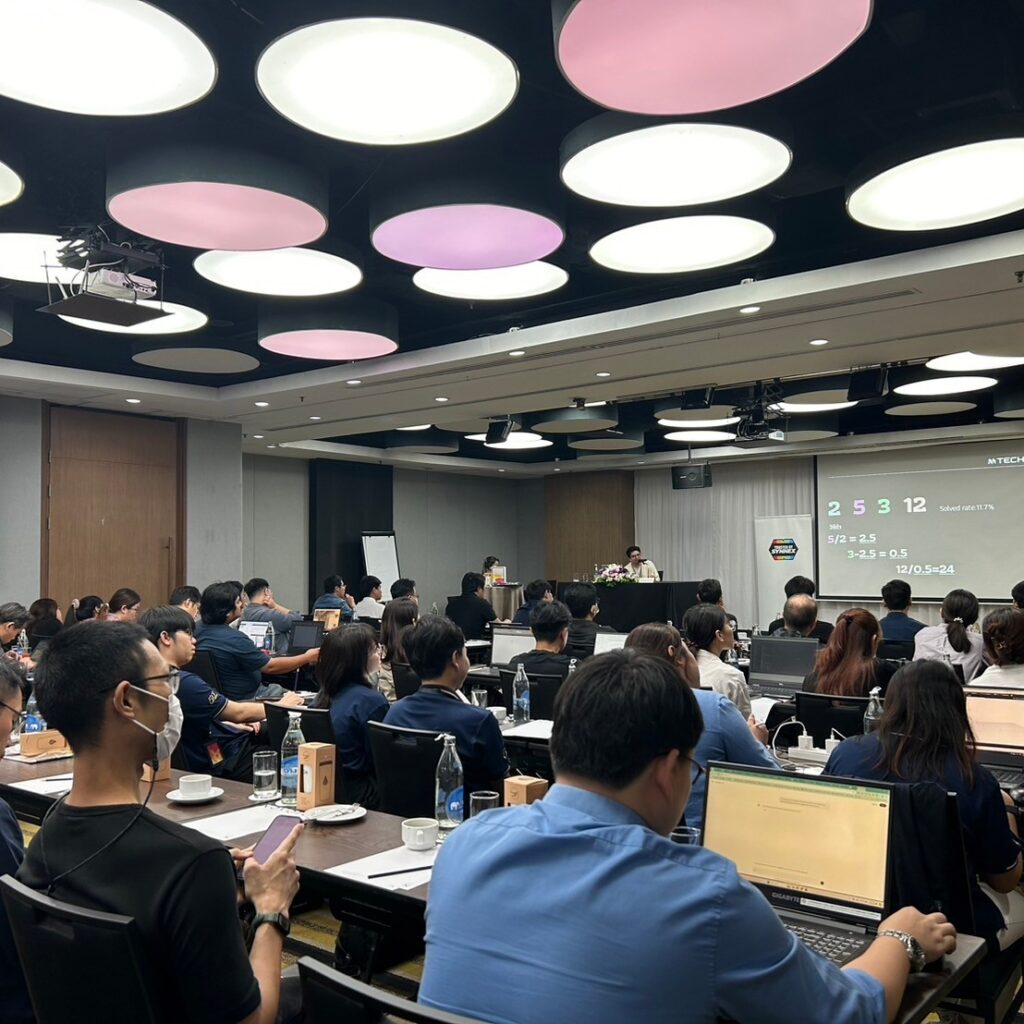
ทีม MTECH ขอขอบพระคุณผู้เข้าร่วมงานทุกท่าน โดยงานนี้ได้รับเกียรติจากทีมผู้เชี่ยวชาญอย่างคุณเสรี สิริสายัณห์ (ฺBIM/VCD Consultant Evangelist) และคุณกฤษดา อินธรรมมา (Technical Specialist) จาก MTECH Thailand มาร่วมแบ่งปันความรู้เกี่ยวกับการทำงานของ Dynamo บรรยากาศภายในงานเต็มไปด้วยความสนุกสนาน เป็นกันเอง และได้รับความรู้ร่วมกันอย่างเต็มเปี่ยม

การจัดสัมมนาในครั้งนี้ต้องขอขอบคุณทีม Synnex ทุกท่าน ที่ร่วมกันจัดงานนี้ได้อย่างครบครันทำให้งานสัมมนานี้เป็นไปอย่างราบรื่น และเป็นประสบการณ์ที่ดีสำหรับผู้เข้าร่วมทุกท่าน

Fusion Post

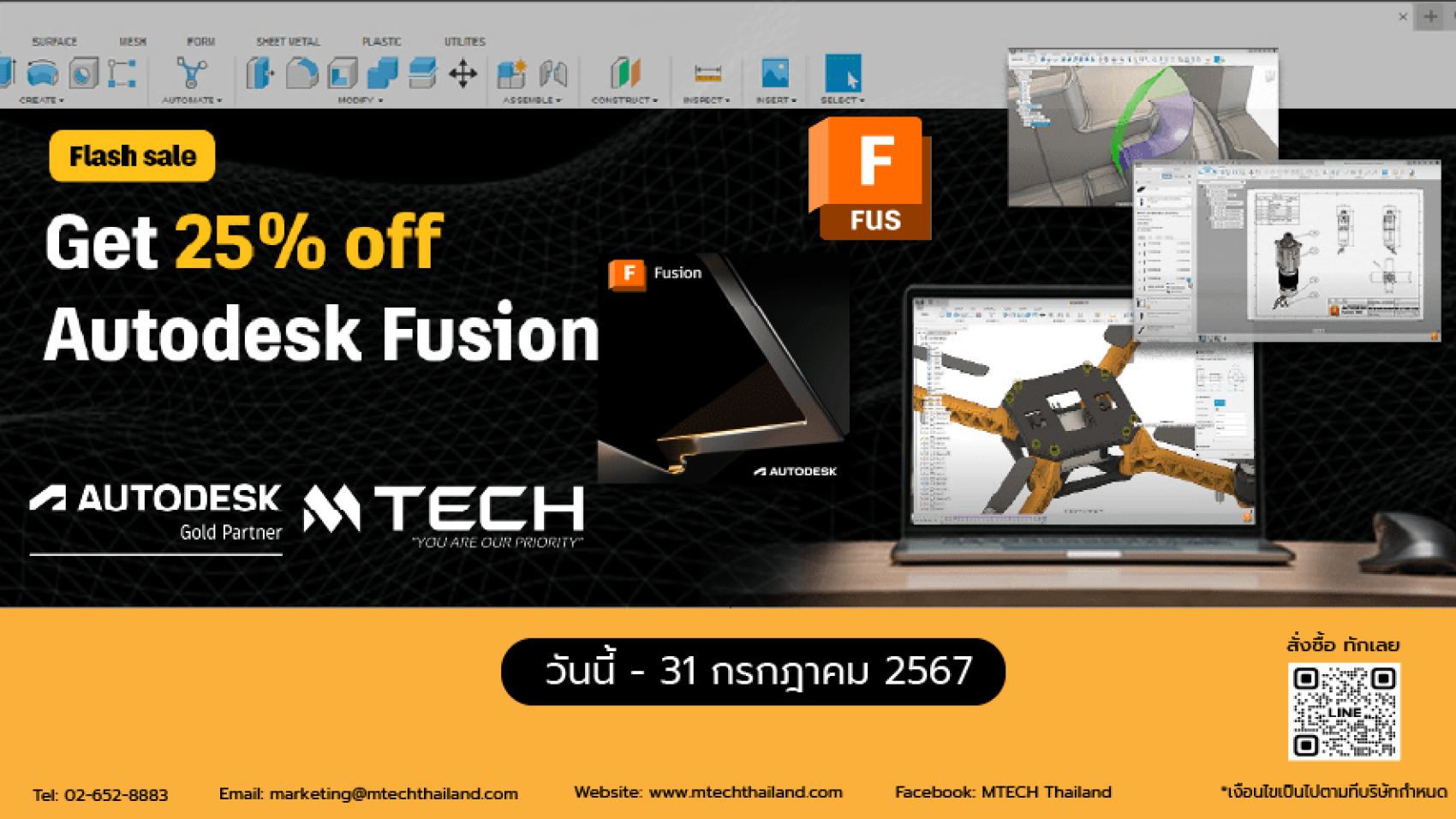
Autodesk Fusion Promotion ลดสูงสุด 25%

Autodesk จัดโปร Fusion ลดจุใจทั้งเดือนกรกฎาคม

  • New License แบบ 1ปี เท่านั้น
  • ลดราคา 25%

ติดต่อสอบถามได้ที่

โทร: 02-652-8883

อีเมล: marketing@mtechthailand.com

Facebook: MTECH Thailand

Line OA: @502cqfqj

PromoCAD Post

AutoCAD Promotion ลดสูงสุด 10%

จัดโปรพิเศษ ลดราคาทั้งเดือนกรกฎาคม สูงสุด 10%

เงื่อนไขโปรโมชั่น

  • New License เท่านั้น
  • AutoCAD ลดราคา 10%
  • AutoCAD LT ลดราคา 5%
  • ทั้งแบบ 1 ปี และ 3 ปี
  • สูงสุด 20 Licenses / 1 User

โปรดียืนหนึ่งทั้งเดือน

ติดต่อสอบถามได้ที่

โทร: 02-652-8883

อีเมล: marketing@mtechthailand.com

Facebook: MTECH Thailand

Line OA: @502cqfqj

ประกาศ !! Acrobat Perpetual License แบบซื้อขาด

  • 15 ก.ค. 67 วันสุดท้ายสำหรับสั่งซื้อ Acrobat แบบซื้อขาด
  • 1 มิ.ย. 68 End of Support (EOS)

อ่านเพิ่มเติมได้ที่หน้าเว็บไซต์ https://shorturl.at/akJO8

สอบถามข้อมูลได้ที่

โทร: 02-652-8883

อีเมล: marketing@mtechthailand.com

Line: 502cqfqj

Facebook Page: MTECH Thailand

Revit to SketchUp (3)

SketchUp to Revit and Revit to SketchUp

การทำงาน BIM ร่วมกันบนหลาย ๆ แพลตฟอร์มเป็นอุปสรรคอย่างหนึ่งที่ส่งผลต่อความราบรื่นในการทำงาน ซึ่งโดยส่วนมากโครงการมักจะต้องการให้ผู้ร่วมโครงการใช้งานบนแพลตฟอร์มเดียว เพื่อลดความซับซ้อนและข้อผิดพลาดในการทำงาน แต่ต้องยอมรับว่าในแต่ละแพลตฟอร์มต่างก็มีข้อดีข้อด้วยเป็นของตัวเอง

ยกตัวอย่างเช่น แพลตฟอร์ม A มีความสามารถโดดเด่นในเรื่องของการออกแบบและคำนวณ ในขณะที่แพลตฟอร์ม B มีความสามารถในการออกเอกสารหรือทำแบบก่อสร้าง

หรือจะเป็นประโยชน์จากการ Combine งานเพื่อตรวจสอบการชนกัน (Clash Detection) แม้แต่การนำมาอ้างอิงเพื่อออกแบบต่อเติมก็ตาม

ดังนั้นเพื่อเพิ่มประสิทธิภาพในการทำงานในส่วนงานที่จำเป็นในบางครั้งบางโครงการจึงจะต้องมีกระบวนการในการทำงานข้ามแพลตฟอร์มขึ้นมา

.

กระบวนการทำงานข้ามแพลตฟอร์ม

เนื่องจากวิธีการนำไฟล์จากต่างแพลตฟอร์มจะต้อง Export file มาเป็นสกุล IFC จากนั้นจะนำไฟล์ IFC มาใช้ใน Platform ที่ต้องการทำงาน ซึ่งเป็นกระบวนการที่สามารถทำได้ และหลายๆ แพลตฟอร์มมักรองรับวิธีการนี้

ถึงแม้ว่าจะเป็นกระบวนการที่สามารถทำได้ แต่ทางปฏิบัติก็ยังมีข้อเสียที่ต้องระวัง นั่นคือ

– ความผิดเพี้ยนของไฟล์ IFC ที่ได้จากการ Export ซึ่งจะเกิดขึ้นเสมอทั้งในส่วนของ Geometry และ Information

– กระบวนการ Export IFC ใช้เวลานานเมื่อทำงานกับไฟล์ขนาดใหญ่ ซึ่งในทางปฏิบัติไฟล์มักจะถูกอัพเดตตลอดอย่างน้อย 1 สัปดาห์ต่อครั้ง ทำให้อาจจะต้องใช้เวลาหลายชั่วโมงเพื่อทำการ Export ในหลายๆไฟล์ต่อโครงการ (จากประสบการณ์ เคยใช้เวลาครึ่งวันเพื่อเตรียมไฟล์ IFC เพื่อ Combine)

– ขนาดไฟล์จะมีขนาดเพิ่มมากขึ้นเมื่อ Export IFC เช่น จากไฟล์ขนาด 100 MB > 200 MB

หลังจากที่ทั้ง 2 แพลตฟอร์มได้พัฒนาให้มีฟังก์ชันที่สามารถทำงานร่วมกันได้โดยตรง ทำให้สามารถนำไฟล์จาก Revit เข้ามาใช้งานใน Sketchup ได้โดยไม่ต้อง Export IFC ส่งผลทำให้ช่วยประหยัดเวลา และข้อผิดพลาดในการ Export และ Import ไฟล์ได้มากขึ้น

.

สำหรับผู้ใช้งาน Revit สามารถนำไฟล์ SketchUp มาใช้งานได้จากวิธีด้านล่าง

To import SKP files

1. สร้าง in-place family ใน a Revit project หรือ สร้าง Family in the Family Editor.

2. Insert tab Import panel Import CAD

3. ใน Import CAD Formats dialog ไปที่ folder ที่เก็บไฟล์ SKP

4. เลือกไฟล์ SKP ที่ต้องการ

5. เลือก import

6. ระบุรายละเอียด import settings.

  • Colors: Preserve
  • Layers: All
  • Import Units: Auto-Detect
  • Positioning: Auto – Origin to Origin
  • Place at: Level 1 or Ref. Level
  • Orient to View

7. เลือก Open

.

To Import RVT Files

สำหรับผู้ใช้งาน SketchUp สามารถนำเข้าไฟล์ Revit ได้จากวิธีด้านล่างเช่นกัน แต่จะขึ้นอยู่กับการนำไปใช้งาน รวมไปถึงการใช้งาน Revit Link

กรณีต้องการ Import file จาก local drive

1. เลือก File > Import ใน File manager

2. เลือกสกุลไฟล์ .RVT หรือ ไฟล์ Revit ที่ต้องการนำมาใช้งาน

3. จากนั้นเลือก Import

กรณีต้องการ Import file จาก Trimble Connect

1. เลือก File > Trimble Connect > Import File หรือ Import Visual Reference

2. เลือกสกุลไฟล์ .RVT หรือ ไฟล์ Revit ที่ต้องการนำมาใช้งาน

3. จากนั้นเลือก Import

VDO การนำไฟล์ RVT เข้า SketchUp

ยิ่งไปกว่านั้น SketchUp สามารถใช้งานไฟล์ Revit ในกรณีที่ต้องการทำ Revit Links ได้ด้วย รายละเอียดเพิ่มเติมตาม Link ที่เกี่ยวข้องสามารถเข้าไปดูเพิ่มเติมได้ที่ Link นี้ค่ะ

https://help.sketchup.com/…/revit…/revit-to-sketchup

——————————————————————————————

แหล่งอ้างอิง

https://help.sketchup.com/…/revit…/revit-to-sketchup

https://sketchup.digitechone.co.th/revit-importer-%E0%B8…/

https://help.autodesk.com/view/RVT/2023/ENU/…

AutoCAD Promo-2

AutoCAD Promotion Week ลดสูงสุด 20%

ส่วนลดต้อนรับหน้าฝน สูงสุด 20%

Product ที่ร่วมรายการ  
1. AutoCAD 
2. AutoCAD LT 
3. Revit LT

เงื่อนไขโปรโมชั่น   
1. AutoCAD ส่วนลด 15%
2. AutoCAD LT และ Revit LT ส่วนลด 20%
3. New License ทั้งแบบ 1ปี และ 3ปี
4. Start date ล่วงหน้าได้ 7 วัน 5. สูงสุด 20 seats / User

โปรโมชั่นดีๆแบบนี้มีแค่ 5 วันเท่านั้น !! ห้ามพลาด